

Práctica adaptativa y tus teclas problemáticas
Typing.com lleva la cuenta de las teclas que más fallas y arma lecciones de práctica con ellas. En este artículo verás dónde encontrarlas, qué te está diciendo el panel y cómo empezar una lección de práctica.
Encuentra tus teclas problemáticas
Paso 1: Inicia sesión en tu cuenta de estudiante.
Paso 2: Baja hasta el final de la lista que está a la izquierda de tu página de lecciones. El último grupo es Práctica adaptativa, y contiene un solo elemento: Tus teclas problemáticas.
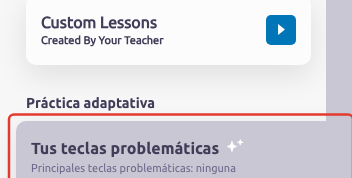
Paso 3: Haz clic ahí. En lugar de la lista de lecciones se abre un panel titulado Principales teclas problemáticas:.
Cómo decide Typing.com cuáles teclas son un problema
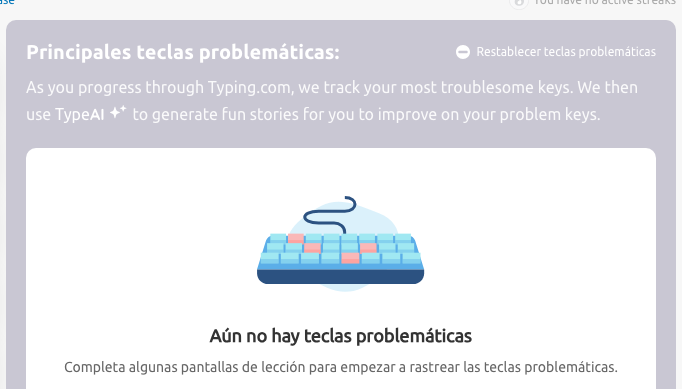
Mientras avanzas en las lecciones, el sitio registra las teclas que fallas. Da seguimiento a diez como máximo a la vez, y las cuatro peores son las que llama tus teclas problemáticas. Hasta que hayas tecleado lo suficiente para que pueda opinar, el panel dice que todavía no hay ninguna y te pide completar antes algunas pantallas de lecciones.
Empieza una lección de práctica
Cuando ya hay teclas en las que trabajar, el panel ofrece hasta tres tarjetas de práctica - Practicar 2 teclas, Practicar 3 teclas y Practicar 4 teclas - y cada una enumera las teclas que va a usar y trae su propio botón Comenzar. Cada tarjeta aparece cuando tienes registrada esa cantidad de teclas problemáticas.
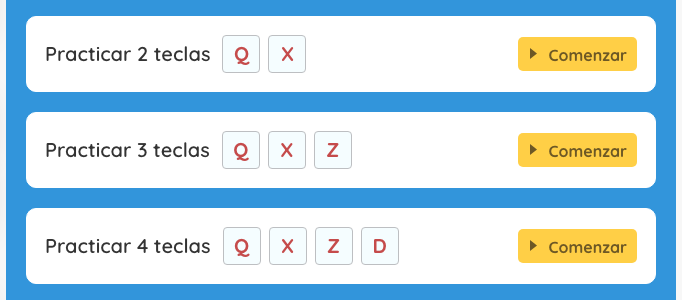
Practicar 3 teclas y Practicar 4 teclas requieren PLUS. Puedes comparar los dos tipos de cuenta en Diferencias entre las cuentas gratuitas y las cuentas PLUS.
El panel dice de dónde sale la práctica: Typing.com usa TypeAI para escribir historias cortas armadas alrededor de las teclas que se te dificultan. Tu maestro puede desactivar eso con una configuración de la clase, Permitir temas generados por IA en Problem Keys.
Teclas que más fallas
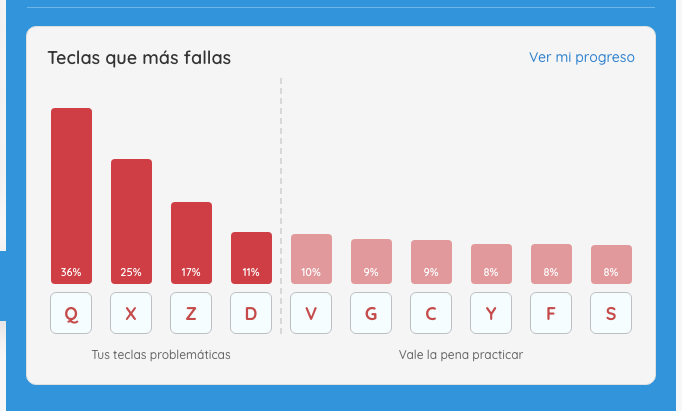
Debajo de las tarjetas hay una gráfica titulada Teclas que más fallas. Divide en dos las teclas a las que da seguimiento: Tus teclas problemáticas, las peores, y Vale la pena practicar, las demás. Pasa el cursor sobre una barra y te dice qué tecla es y con qué frecuencia la fallas.
Empezar de nuevo
Restablecer teclas problemáticas, junto al título del panel, borra todo lo registrado hasta ahora y vuelve a empezar el seguimiento. Te pide confirmar antes de hacerlo.
Consejo: Las mismas teclas aparecen en tu página de progreso como Tus principales teclas problemáticas, con un teclado sombreado que muestra dónde están. El enlace Ver mi progreso de la gráfica te lleva directo ahí.