

Edita fácilmente la contraseña, el nombre y el correo de un estudiante (maestro)
¿Contraseñas olvidadas? ¿Un error de dedo en el nombre de un estudiante? ¿Un correo equivocado? ¡No hay problema! Los maestros pueden ayudar a sus estudiantes a corregir sus datos desde el Portal de maestros. Así lo haces:
Importante: si tus estudiantes usan Google SSO, no puedes restablecer sus contraseñas. Tienen que seguir el proceso de recuperación de contraseña de Google.
Consejo 1: si tus estudiantes entran con Google SSO, no puedes editar sus datos desde el Portal de maestros. Ellos los cambian en su cuenta de Google y tú vuelves a sincronizar para que el cambio llegue.
Consejo 2: Si usas Clever o ClassLink, edita la información primero en esas plataformas y luego espera a que la cuenta se vuelva a sincronizar. Los cambios se sincronizan durante la noche.
Entra a tu Portal de maestros.
Hay dos caminos para llegar a la configuración de un estudiante, y los dos terminan en la misma ventana. Cada uno está numerado desde arriba.
Desde la barra de búsqueda
Paso 1: Haz clic en la barra de búsqueda, escribe el nombre del estudiante y elígelo de la lista.
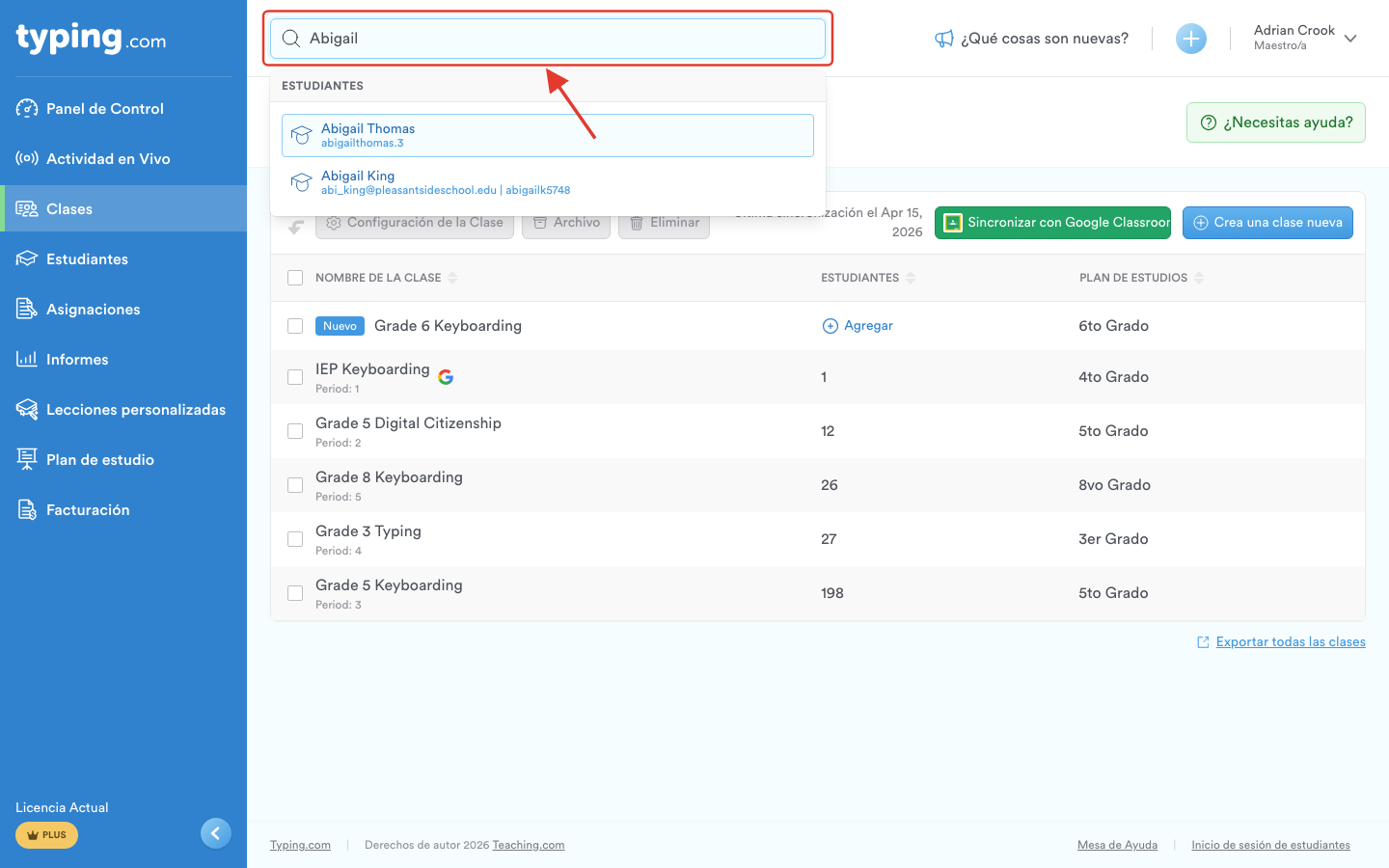
Paso 2: En su página, haz clic en Configuración del estudiante.

Paso 3: La pestaña Detalles contiene Nombre de usuario, Contraseña, Nombre, Apellido y Correo electrónico.

Paso 4: Haz clic en Guardar todos los cambios.

Desde la lista de la clase
Paso 1: Haz clic en Clases en el menú de la izquierda.

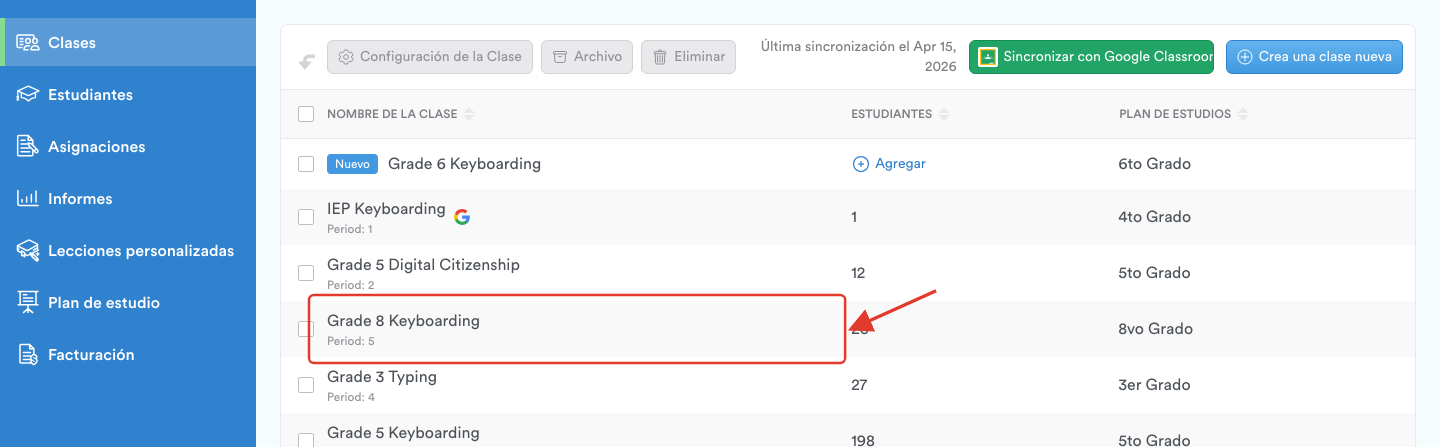
Paso 2: Abre la clase en la que está el estudiante.
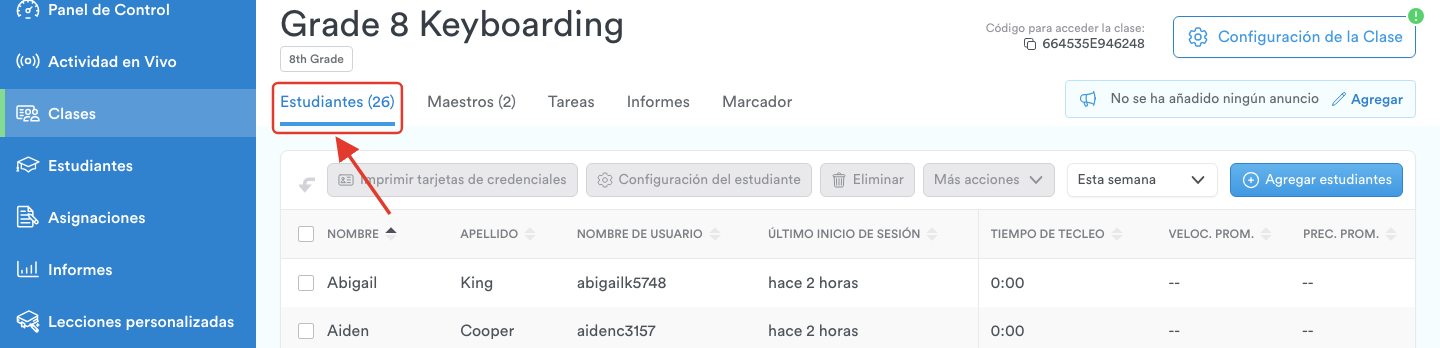
Paso 3: Abre la pestaña Estudiantes.
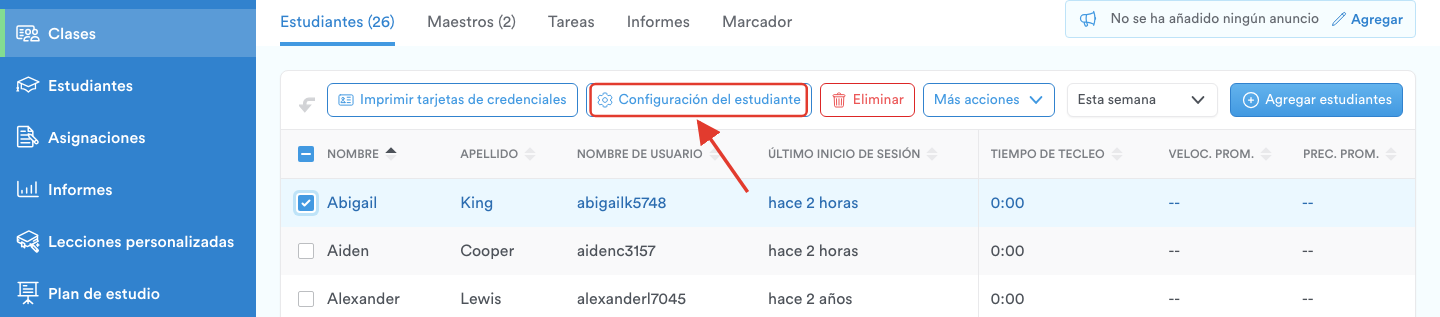
Paso 4: Marca la casilla junto al estudiante y luego haz clic en Configuración del estudiante, arriba de la lista. Aparece en gris hasta que selecciones a alguien.
Paso 5: Haz tus cambios y haz clic en Guardar todos los cambios.
Si no puedes ver una contraseña: marca Esconder el texto de las contraseñas de estudiantes en Configuración de la Clase → Opciones Avanzadas. Vale la pena pensarlo antes: con eso, la contraseña de cada estudiante queda a la vista de cualquiera que alcance a ver ese panel o una lista impresa.
Sin esa casilla marcada, las contraseñas se guardan cifradas: no puedes leerlas ni imprimirlas en una lista.
¡Eso es todo! Los dos caminos te llevan al mismo lugar. 😊