

Imprimir el certificado de prueba de un estudiante (maestro)
¿Quieres celebrar las habilidades de mecanografía y de teclado que tanto esfuerzo les costó a tus estudiantes? Puedes imprimir fácilmente un certificado de la prueba para premiarlos. ¡Hagámoslo sencillo y divertido!
Consejo: los certificados se imprimen desde la página de un estudiante a la vez, pero puedes marcar varias pruebas de ese estudiante e imprimirlas juntas - el PDF trae un certificado por prueba.
Nota: si un estudiante no tiene definidos Nombre y Apellido, su certificado lleva su nombre de usuario en vez de su nombre. Para agregarle un nombre, abre la página del estudiante, haz clic en Configuración del estudiante y completa los dos campos en la pestaña Detalles.
¡Comencemos!
Inicia sesión en tu Portal de maestros desde la página de acceso del Portal de maestros.
Después busca al estudiante. Hay dos maneras: la barra de búsqueda o la lista de la clase.
Opción 1: Barra de búsqueda
Paso 1: Haz clic en la barra de búsqueda en la parte superior de la página, empieza a escribir el nombre del estudiante y selecciónalo de la lista.

Paso 2: En la página del estudiante, abre Pruebas de Escritura.

Paso 3: Marca la prueba para la que quieres el certificado. Marca más de una para imprimir varias a la vez.

Paso 4: Haz clic en Imprimir certificados.

Los certificados se abren en una pestaña nueva del navegador como un PDF, con una página por prueba. Imprímelos o guárdalos con los controles de tu propio navegador.
Opción 2: Lista de la clase
Paso 1: Haz clic en Clases en el menú de la izquierda.

Paso 2: Abre la clase en la que está el estudiante.

Paso 3: Abre la pestaña Estudiantes.
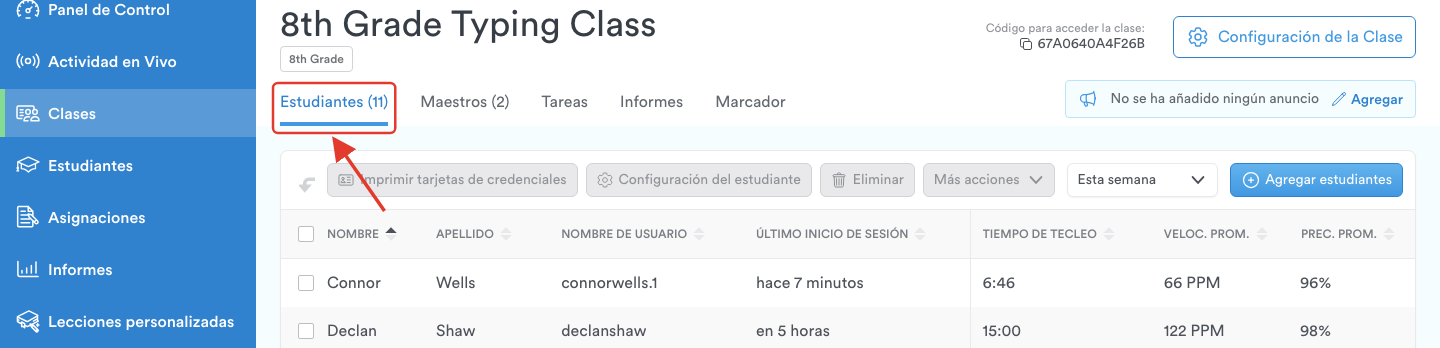
Paso 4: Haz clic en la fila del estudiante para abrir su página.
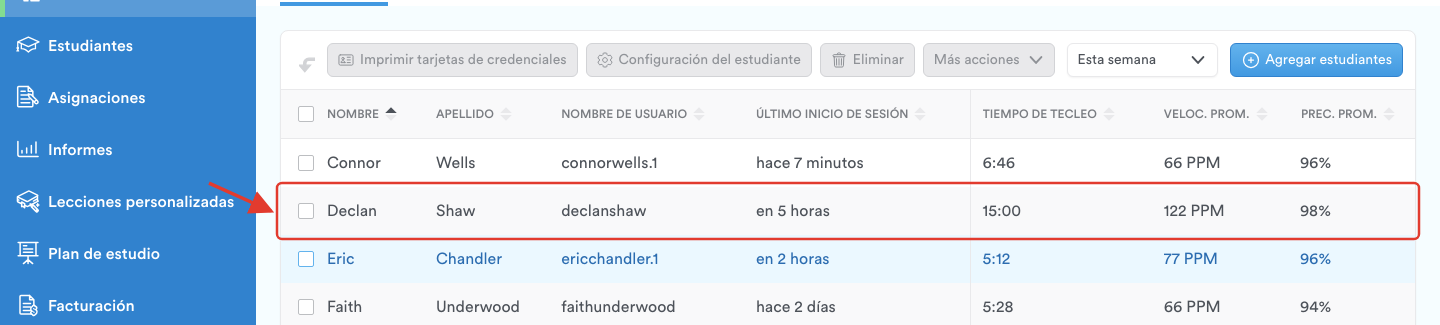
Paso 5: Abre Pruebas de Escritura.

Paso 6: Marca la prueba que quieras.

Paso 7: Haz clic en Imprimir certificados.

De nuevo, se abre una pestaña nueva con una página de PDF por cada prueba marcada.
¡Listo! Ya sabes cómo imprimir certificados de las pruebas y celebrar los logros de tus estudiantes. 😊