

Restringir el acceso a los juegos (maestro)
¿Tus estudiantes se distraen demasiado con los juegos? ¿O prefieres enseñarles lo básico antes de que se lancen a la diversión? ¡No hay problema! Puedes restringir fácilmente el acceso a algunos juegos o a toda la sección de juegos de tu clase. Sigue los pasos de abajo para administrar el acceso a los juegos y mantener a tus estudiantes concentrados en aprender.
Consejo: para restringir los juegos de un solo estudiante, marca su nombre en la pestaña Estudiantes y abre Configuración del estudiante, que tiene la misma pestaña Juegos (solo PLUS).
Paso 1: Inicia sesión en tu Portal de maestros desde la página de acceso del Portal de maestros.
Paso 2: Haz clic en Clases en el menú de la izquierda y abre la clase que quieres cambiar.

Paso 3: Haz clic en Configuración de la Clase.

Paso 4: Abre la pestaña Juegos.
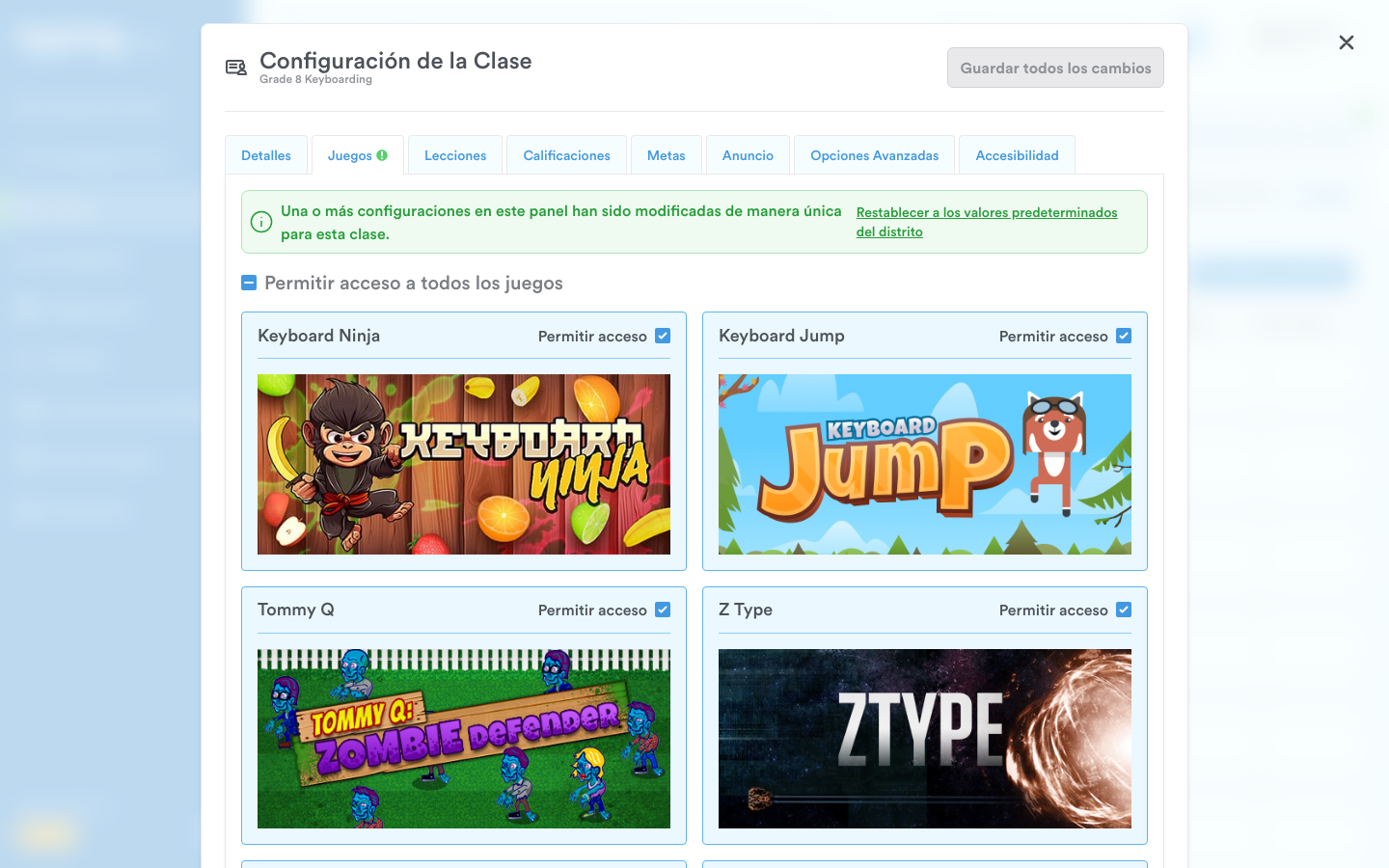
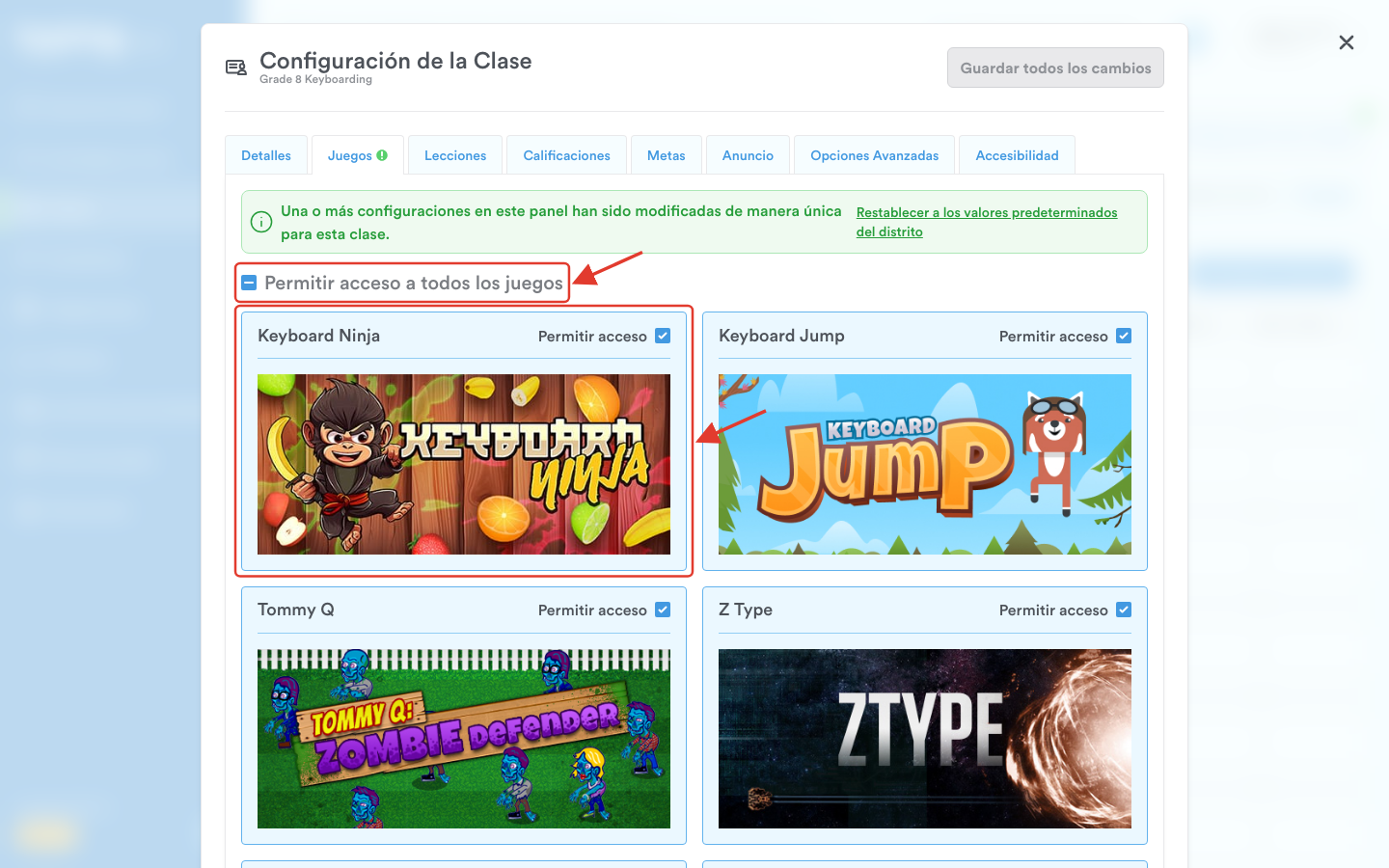
Paso 5: Permitir acceso a todos los juegos, en la parte de arriba, enciende o apaga la sección completa. Debajo, cada juego tiene su propia casilla Permitir acceso - Keyboard Ninja, Keyboard Jump, Tommy Q, Z Type, Type A Balloon, Type Toss y Nitro Type - así que puedes dejar unos encendidos y apagar otros.
Paso 6: Haz clic en Guardar todos los cambios.

¡Listo! Tu clase solo verá los juegos que dejaste encendidos. 😊