

Usar el enlace de auto afiliación para estudiantes (maestro)
¿Necesitas agregar estudiantes a tu clase de forma rápida y sin complicaciones? El Enlace de auto afiliación de estudiantes es tu mejor amigo. Es sencillo, ahorra tiempo y funciona de maravilla. Así le sacas el mayor provecho:
Agrega estudiantes sin esfuerzo: el enlace de auto afiliación permite que un estudiante se una a tu clase con la cuenta que ya tiene, o con una nueva que crea en ese momento.
Clases administradas con Google Classroom o Microsoft Teams: esas clases no tienen código para acceder. Configuración de la Clase lo dice con todas sus letras: "Auto afiliación no está disponible para clases Google Classroom. Debes actualizar tu lista través de Google Classroom." Para usar un enlace de auto afiliación, crea tu propia clase en Typing.com y comparte el enlace de esa clase.
Usuarios de Clever o ClassLink: El enlace de auto afiliación no está disponible si administras tus listas con Clever o ClassLink.
Vamos a empezar
Paso 1: Inicia sesión en tu Portal de maestros.
Paso 2: Haz clic en Clases en el menú de la izquierda.

Paso 3: Haz clic en la clase para la que quieres el enlace.
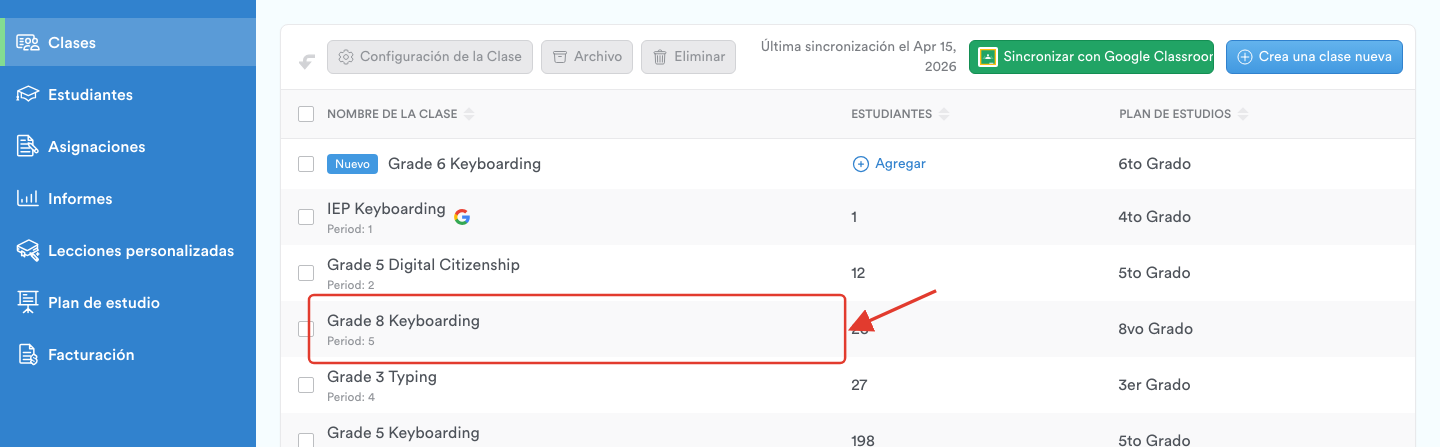
Paso 4: Haz clic en Código para acceder la clase arriba a la derecha de la clase. Eso copia el enlace de auto afiliación completo a tu portapapeles - el botón lo confirma con ¡Copiado a tus anotaciones! - y el código queda impreso en el botón para que puedas leerlo.

Consejo: El final del enlace es el Código de auto afiliación de la clase, y puedes cambiarlo por algo más fácil de decir en voz alta - typing.com/join#room12, por ejemplo. Está en la pestaña Detalles de Configuración de la Clase, en Configuración de Auto Afiliación, y se guarda con Guardar todos los cambios.
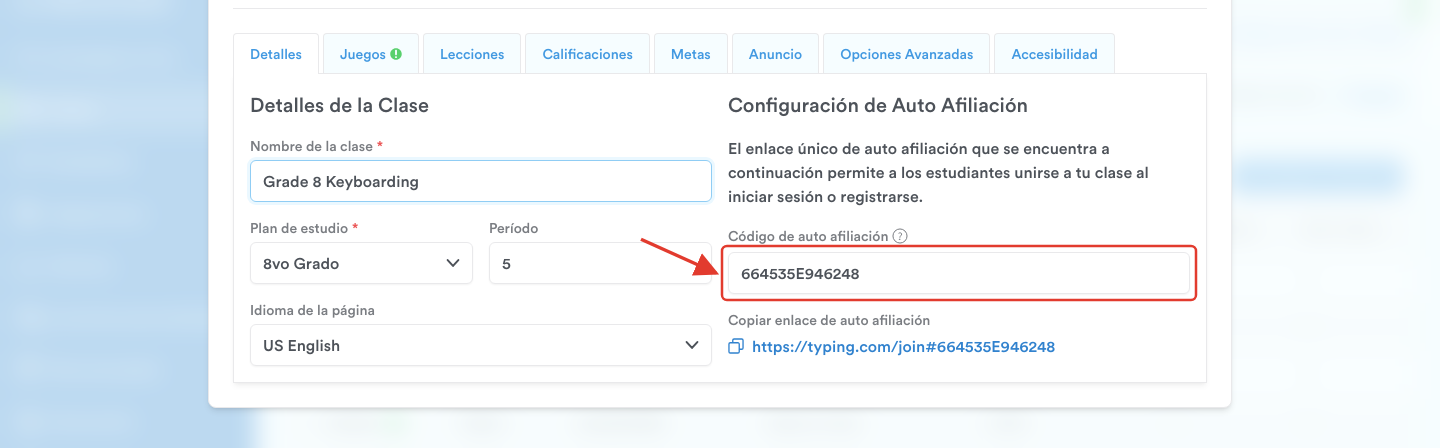
Paso 5: Comparte el enlace con tus estudiantes y pídeles que lo abran en un navegador.
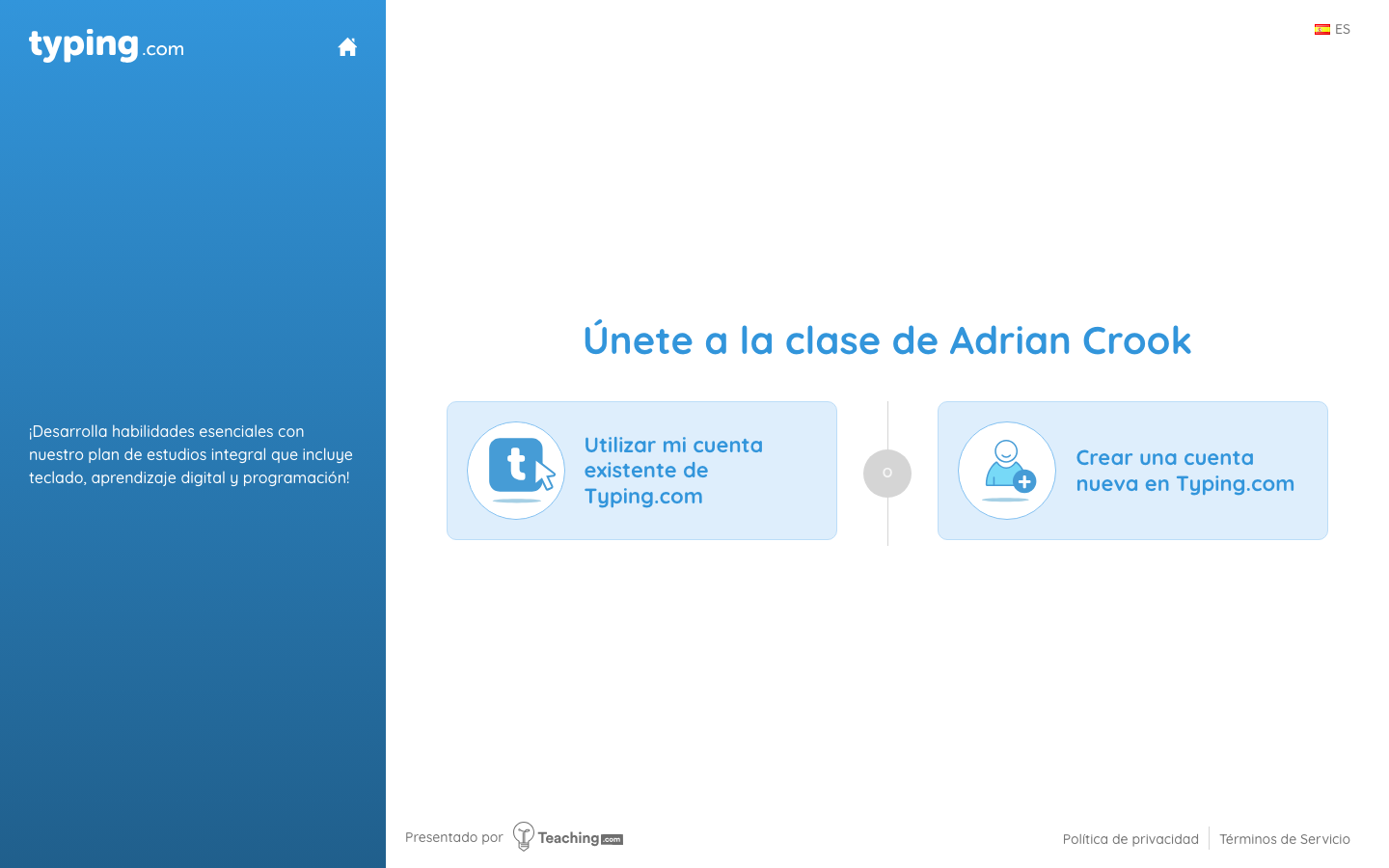
Paso 6: El enlace abre una página titulada Únete a la clase de [tu nombre] con dos opciones: Use My Existing Typing.com Account y Create a New Typing.com Account. El estudiante elige una e inicia sesión o se registra.
Paso 7: Cada estudiante que se une así queda esperando tu aprobación. Mientras alguien espera, tu página de Clases muestra un banner azul que cuenta las solicitudes, con Review now al final. Haz clic ahí para abrir Estudiantes solicitando afiliarse.
Paso 8: En esa página, marca a los estudiantes que quieras y haz clic en Aprobar estudiantes, o en Rechazar estudiantes para no dejarlos entrar. Los dos están en gris hasta que marcas a alguien, y los dos te piden confirmar.
Consejo: No tienes que salir a buscar las solicitudes. El mismo banner aparece en la página de la clase, contando solo las solicitudes de esa clase.
¡Listo! Cuando actualices la página y vuelvas a la clase, verás que los estudiantes ya forman parte de ella. Si necesitas más ayuda, nuestro equipo de soporte siempre está aquí. ¡Feliz tecleo!