

Mover estudiantes a otra clase (maestro)
Ya sea que un estudiante haya entrado a la clase equivocada por accidente o que hayas decidido pasarlo a otra de tus clases, mover estudiantes entre tus clases de Typing.com es muy sencillo. Sigue estos pasos para que la transición sea tranquila para tus estudiantes.
Consejos
Si sincronizas tus clases con Google Classroom o Microsoft Teams, mueve primero a los estudiantes en esas plataformas y luego vuelve a sincronizar tu cuenta de Typing.com.
Si organizas tus listas desde Clever o ClassLink: mueve primero a los estudiantes ahí y luego espera a la sincronización nocturna. En una clase sincronizada, Más acciones solo ofrece Restablecer el progreso, porque la lista pertenece a esa plataforma.
Paso 1: Inicia sesión en tu Portal de maestros.
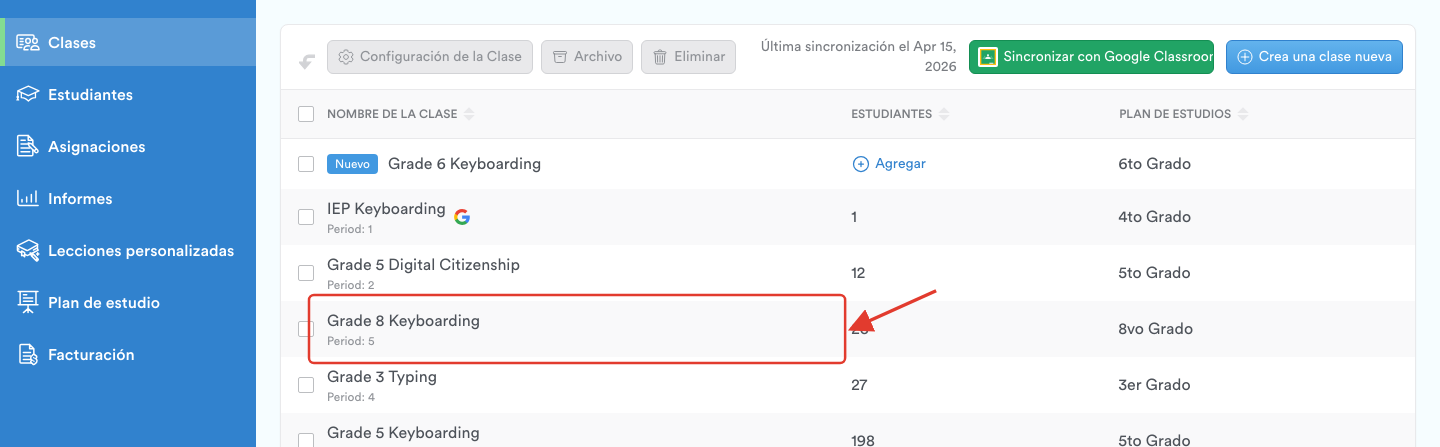
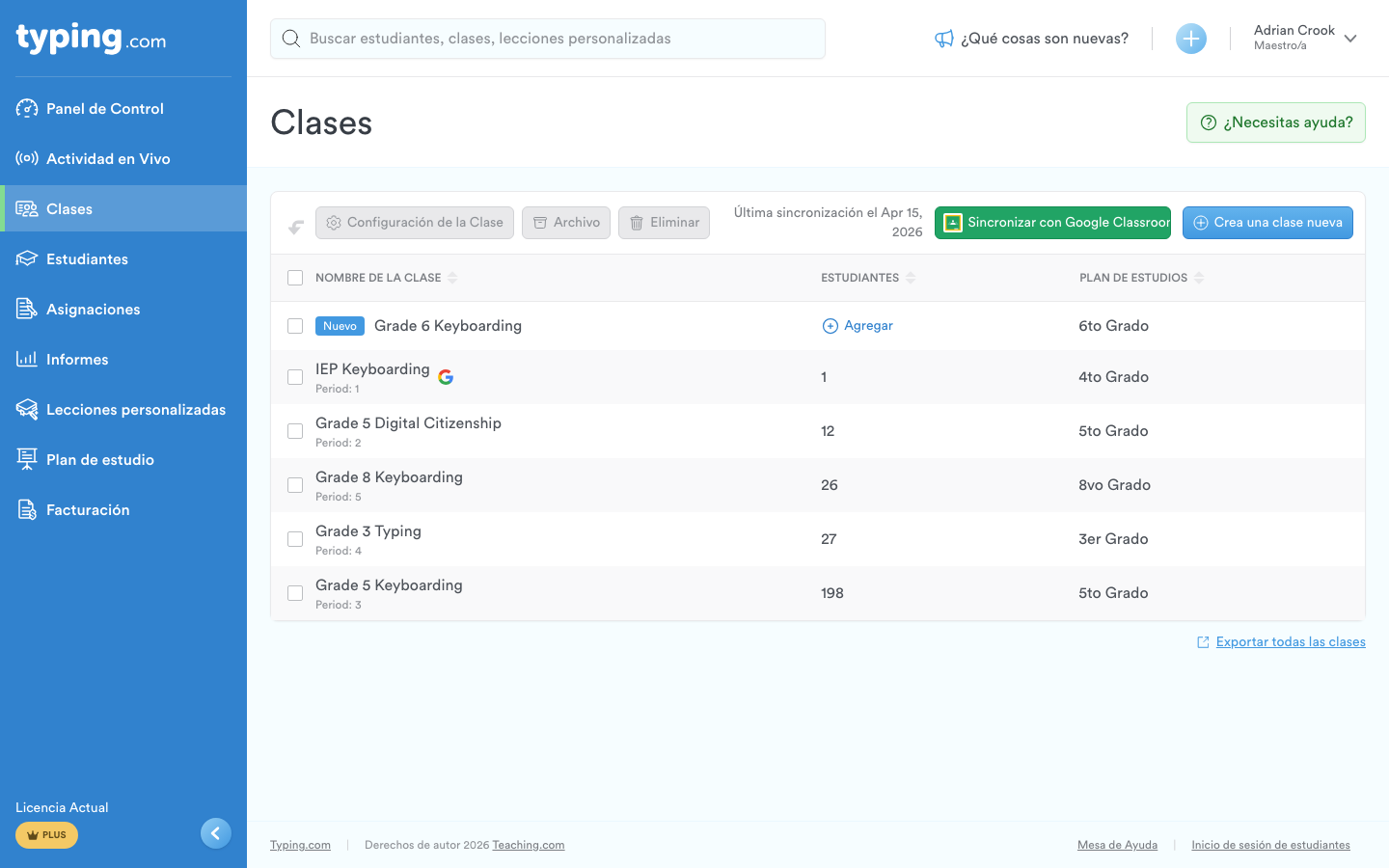
Paso 2: Haz clic en Clases en el menú de la izquierda.

Paso 3: Abre la clase en la que está el estudiante.
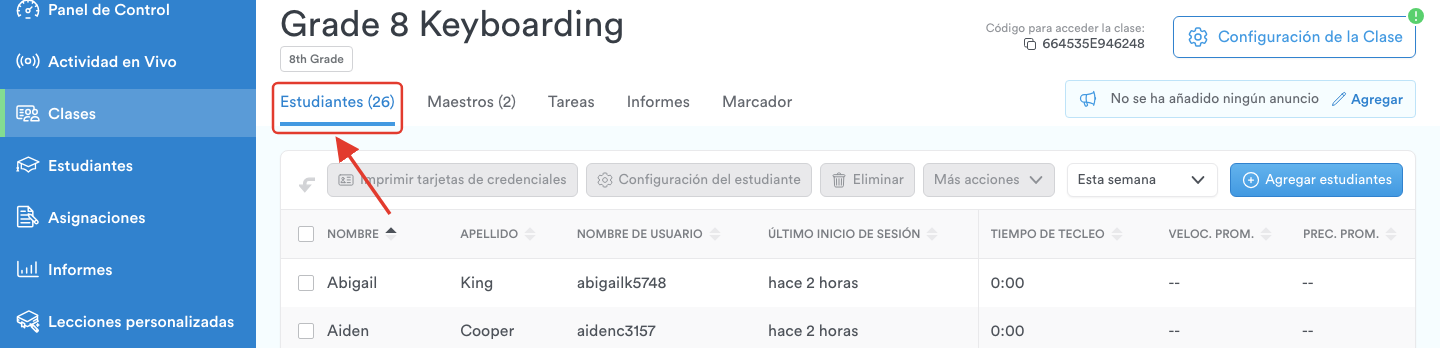
Paso 4: Abre la pestaña Estudiantes.
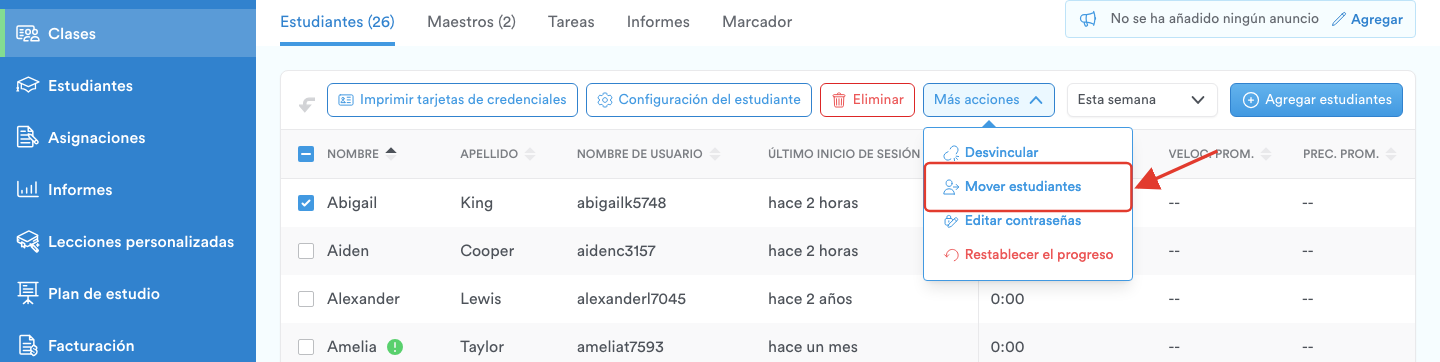
Paso 5: Marca la casilla junto a cada estudiante que quieras mover, o la casilla de la fila del encabezado para tomar la clase completa. Los botones que están arriba de la lista se quedan en gris hasta que selecciones a alguien.

Paso 6: Haz clic en Más acciones y elige Mover estudiantes.
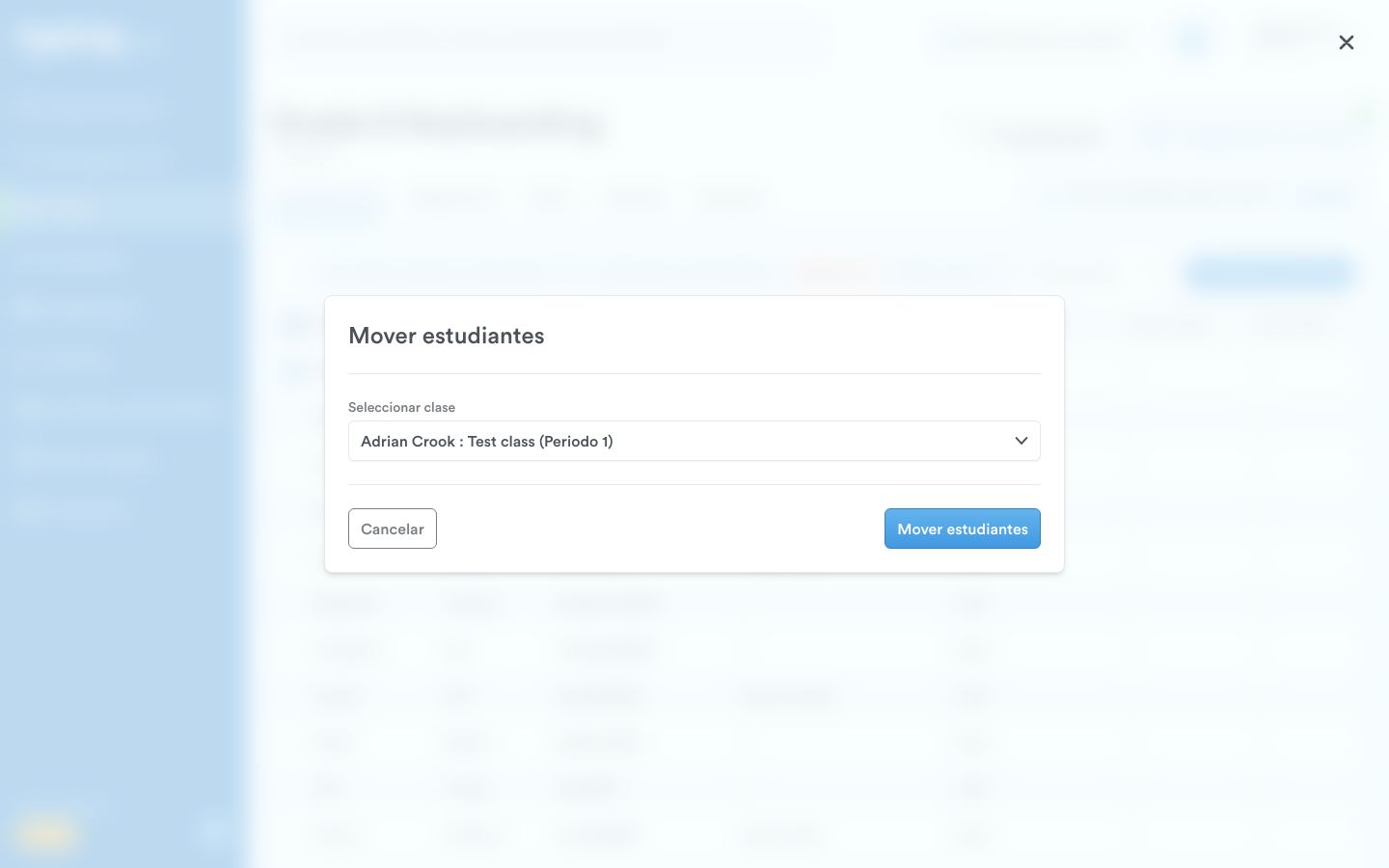
Paso 7: Elige la clase a la que los quieres mover y confirma.
Consejo: Usa la barra de búsqueda de la parte superior de la página y escribe el nombre del estudiante para encontrarlo rápido.
¡Listo! Tus estudiantes ya están en su nueva clase, con todo y su progreso. 😊