

Imprimir o exportar un informe
Cualquier informe que abras en Typing.com puede terminar en papel o en una hoja de cálculo. Imprimir te da una copia para llevar a una reunión con los padres; Exportar te da un archivo CSV para abrir en Excel, Numbers o Google Sheets. Aquí te decimos dónde están los dos y qué obtienes de cada uno.
Paso 1: Inicia sesión en tu Portal de maestros.
Paso 2: Haz clic en Informes en el menú de la izquierda y luego haz clic en el informe que tiene los datos que buscas.

Paso 3: Define tus filtros antes que nada, con Filtrar o con las listas desplegables que algunos informes llevan en su encabezado. Los dos controles actúan sobre el informe tal como está en pantalla, así que la clase, los estudiantes y el rango de fechas que elegiste son los que terminan en la página o en el archivo.

Paso 4: Busca arriba de la tabla, junto al total de registros, (1) Imprimir y (2) Exportar. En un informe que ofrece el cambio entre Gráfico y Tabla, pásate a Tabla y ahí están.
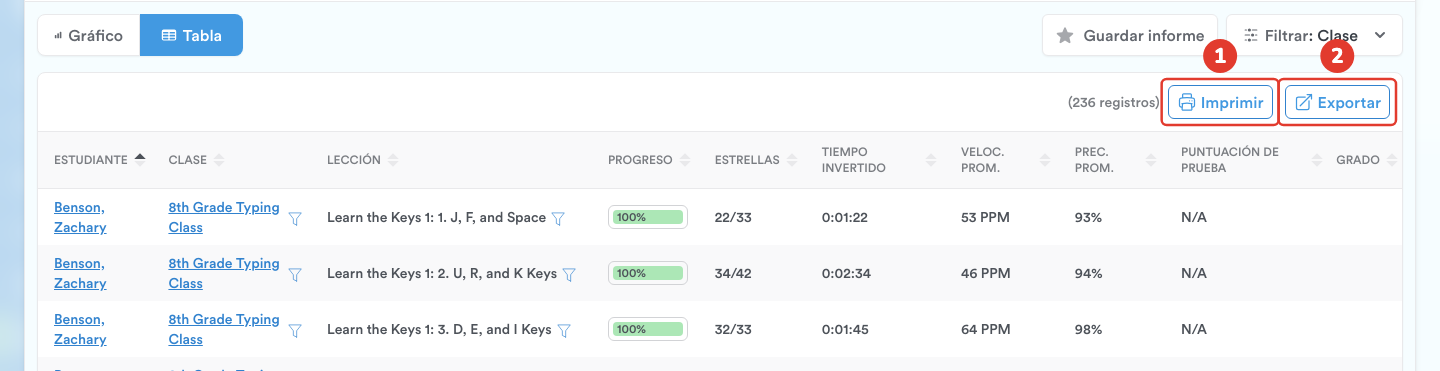
Paso 5: Imprimir abre una copia imprimible de la tabla en una pestaña nueva y lanza el cuadro de impresión de tu propio navegador, donde eliges la impresora como siempre.
Paso 6: Exportar descarga esa misma tabla como un archivo CSV con el nombre del informe, así que una exportación de Alineación de estándares llega como Alineación-de-estándares.csv. Su primera fila son los encabezados de columna del informe y cada fila siguiente es un estudiante, con los valores escritos con las mismas palabras que usa el informe en pantalla.
Consejo: El total de registros que está arriba de la tabla es tu comprobación antes de exportar. Te dice cuántos estudiantes va a contener el archivo, así que si el número se ve mal, los filtros están mal.
¡Listo! Tu informe ya está en papel o en una hoja de cálculo.