

Informe de alineación de estándares
El informe Alineación de estándares presenta tu clase como una tabla: una fila por estudiante y una columna por estándar, para que veas de un vistazo quién ha cumplido qué. Es el informe al que recurrir cuando un administrador te pide mostrar la cobertura. Aquí verás cómo abrirlo, cómo apuntarlo a la clase y al conjunto de estándares correctos, y cómo leer lo que te da.
Nota: Alineación de estándares es un informe para maestros. Una cuenta de administrador de distrito tiene su propio conjunto de informes.
Abrir el informe de Alineación de estándares
Paso 1: Inicia sesión en tu Portal de maestros.
Paso 2: Haz clic en Informes en el menú de la izquierda.

Paso 3: Dentro de Lesson Reports, haz clic en Alineación de estándares. El informe se abre en una ventana sobre la página de Informes y se va llenando conforme se abre.
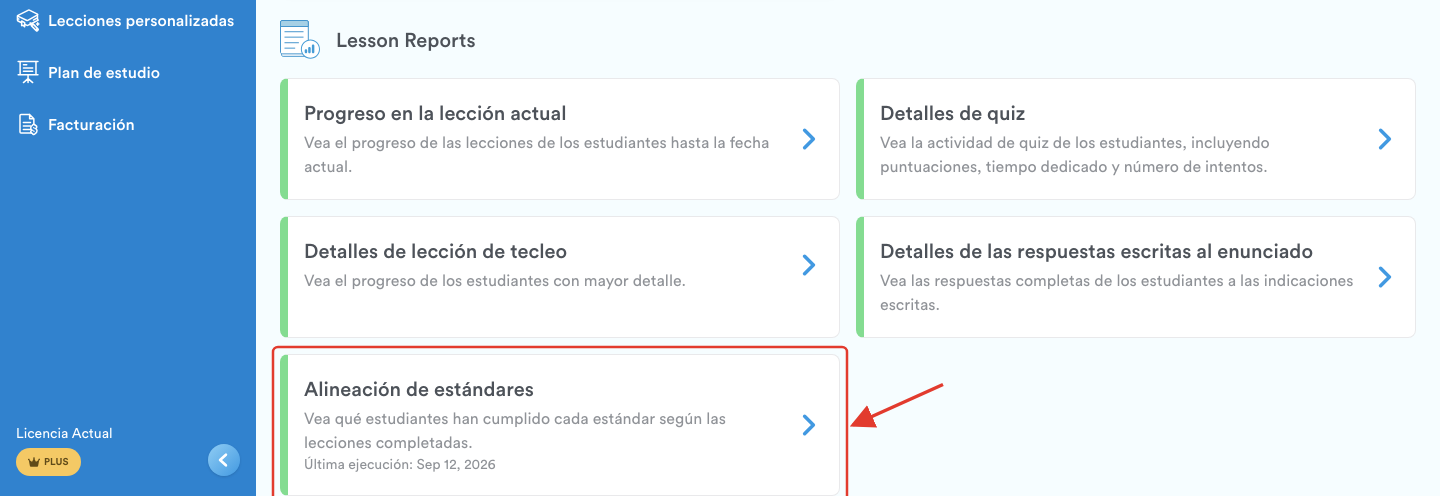
Elegir la clase y el conjunto de estándares
Paso 4: En el encabezado del informe hay dos menús desplegables: (1) Clases: y (2) Estándar:.

Paso 5: Elige la clase que quieres en Clases:, una clase a la vez. Las columnas que obtienes son los estándares asignados al nivel de grado de esa clase, así que una clase de tercer grado y una de octavo se miden con listas distintas aunque uses el mismo conjunto.
Paso 6: Elige tu conjunto en Estándar:. Los conjuntos disponibles son los que aplican al estado de tu escuela, así que la lista no es igual de una escuela a otra.
Leer la tabla
Paso 7: Lee la tabla. Cada fila es un estudiante, y su nombre es un enlace a su propia página. Cada columna es un estándar, encabezada por el código de ese estándar - aunque un conjunto como CIPA, que nombra sus estándares en lugar de numerarlos, encabeza sus columnas con los nombres. Una palomita verde en una celda significa que ese estudiante cumplió ese estándar; una equis roja significa que todavía no lo cumple.

Imprimir o exportar el informe
Paso 8: Arriba de la tabla, el conteo de registros te dice cuántos estudiantes tienes enfrente, y (1) Imprimir y (2) Exportar lo sacan de Typing.com. Los dos actúan sobre el informe tal como está en la pantalla, así que define tu clase y tu conjunto de estándares antes de usarlos. Imprimir o exportar un informe explica qué te da cada botón.

Consejo: El nombre del informe, arriba a la izquierda de la ventana, es un menú desplegable. Ábrelo y puedes cambiar a cualquier otro informe sin cerrar este y empezar de nuevo.
¡Listo! Ya sabes cómo obtener una tabla de estándares para cualquiera de tus clases.