

Modo de alto contraste
Typing.com puede mostrar la pantalla de un estudiante con un tema de alto contraste, pensado para los estudiantes a quienes el tema normal les cuesta leer. Hay tres formas de activarlo: para toda una clase, para un solo estudiante, o desde la propia cuenta del estudiante. Este artículo cubre las tres y muestra qué cambia.
Qué cambia en la pantalla del estudiante
El alto contraste reemplaza el tema del estudiante. Esta es la misma página, primero con la opción desactivada y luego activada.
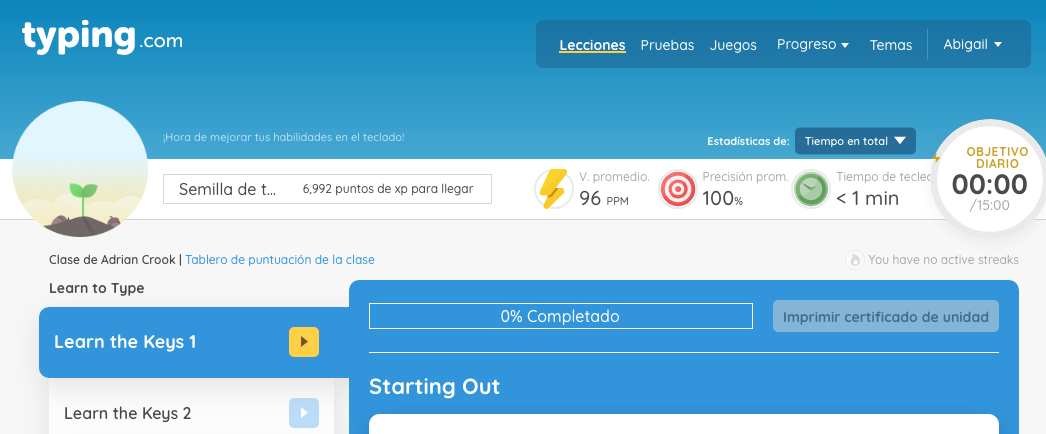
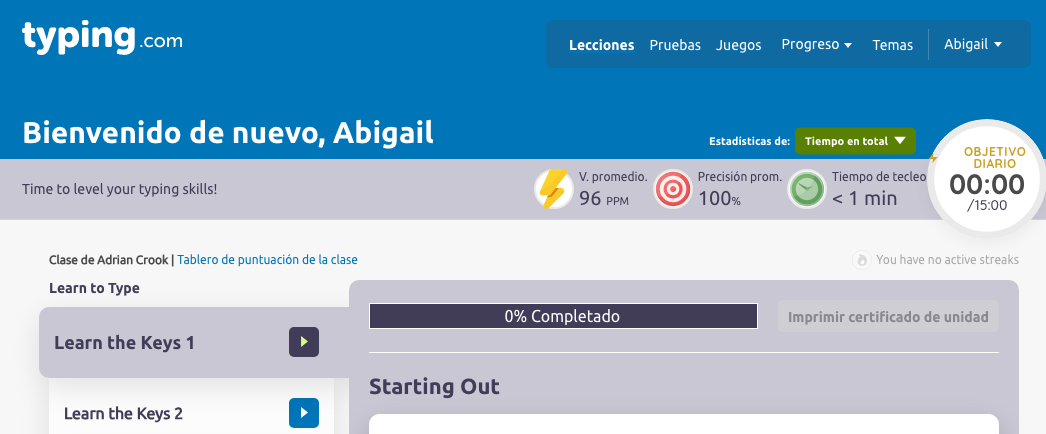
El encabezado ilustrado y las imágenes del tema dan paso a bloques de color planos, la insignia del encabezado se convierte en un saludo sencillo y el texto se muestra con una tipografía más simple. Las lecciones, las pestañas y los botones se quedan donde estaban.
Una sola opción con dos nombres
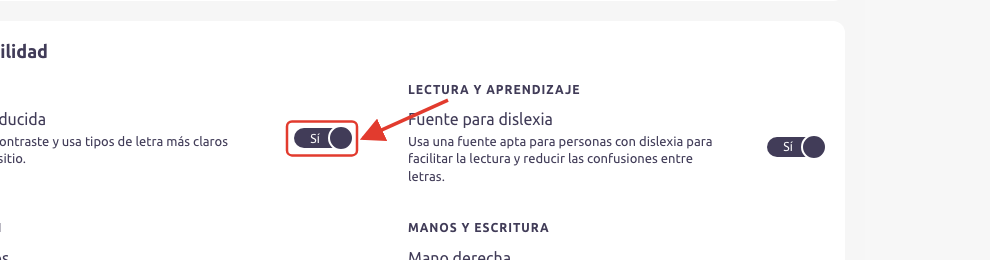
En tu Portal de maestros se llama High Contrast Theme Enabled, y está en la pestaña Accesibilidad tanto de Configuración de la Clase como de Configuración del estudiante. En la página de Configuración de la cuenta del estudiante, ese mismo interruptor se llama Visión reducida.
Son una sola opción con dos nombres. Marca High Contrast Theme Enabled para un estudiante y, la próxima vez que inicie sesión, su pantalla se verá como arriba y Visión reducida en su propia página ya estará en Sí.
Actívalo para toda una clase
Paso 1: Inicia sesión en tu Portal de maestros.
Paso 2: Haz clic en Clases en el menú de la izquierda y abre la clase.
Paso 3: Haz clic en Configuración de la Clase, arriba a la derecha de la página de la clase.
Paso 4: Abre la pestaña Accesibilidad y marca High Contrast Theme Enabled, dentro de Discapacidad visual.
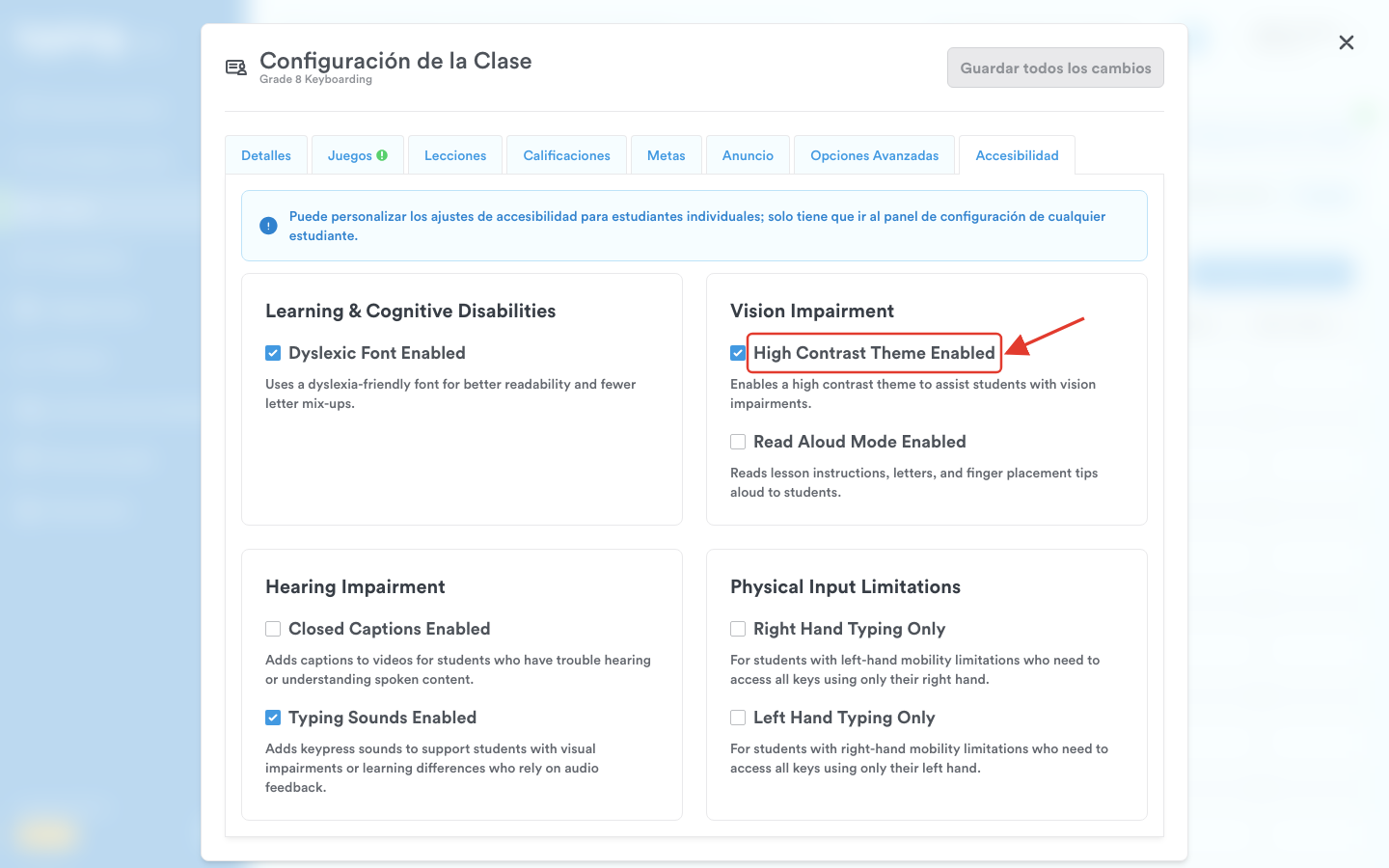
Paso 5: Haz clic en Guardar todos los cambios. Se aplica a todos los estudiantes de la clase.
Actívalo para un solo estudiante
Paso 1: Abre la clase, en su pestaña Estudiantes.
Paso 2: Marca la casilla junto al estudiante y haz clic en Configuración del estudiante, arriba de la lista. Está en gris hasta que seleccionas a alguien.
Paso 3: Abre la pestaña Accesibilidad y marca High Contrast Theme Enabled. La ventana lleva el nombre del estudiante y dice de qué clase vienen sus valores predeterminados.
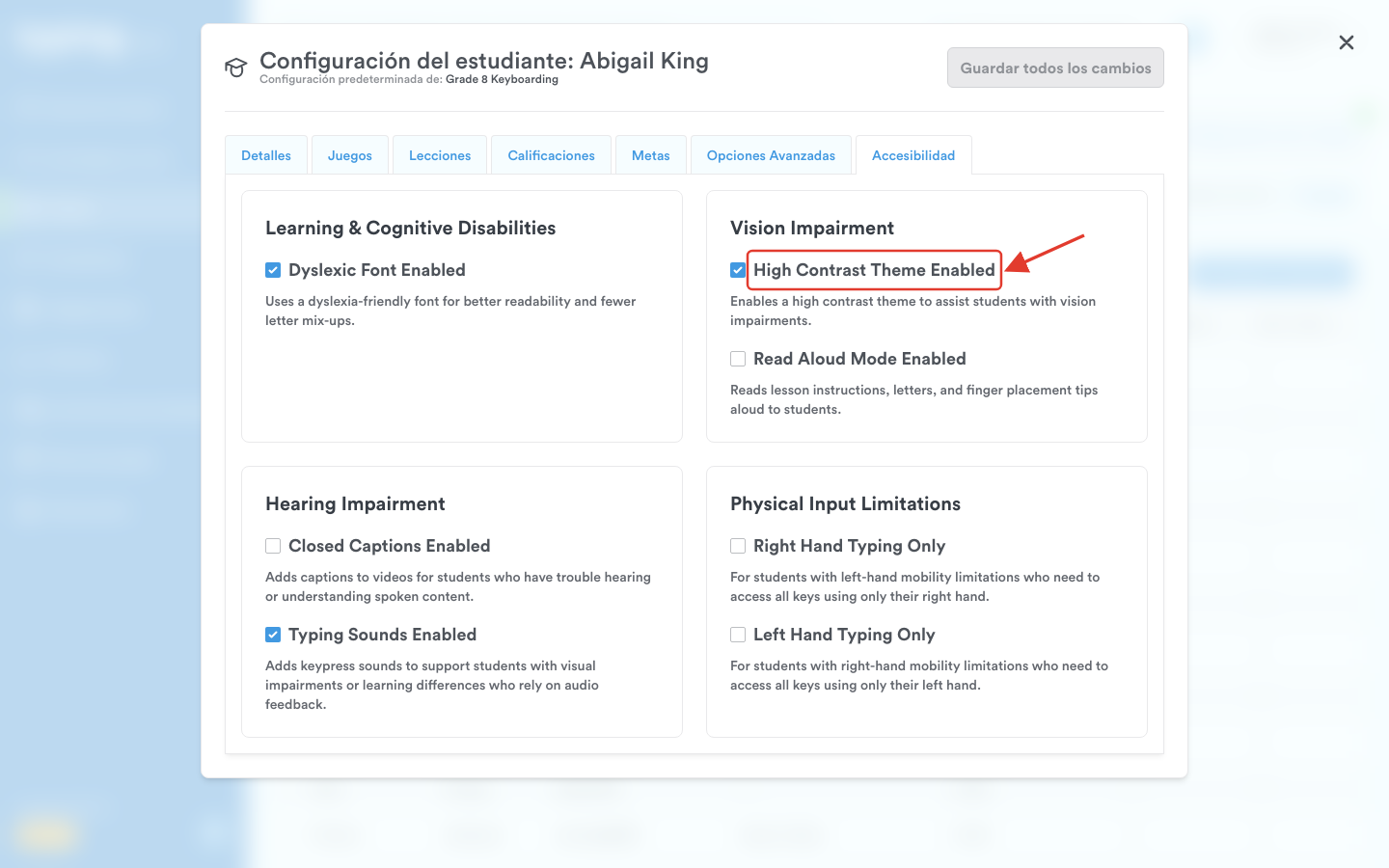
Paso 4: Haz clic en Guardar todos los cambios.
Cómo lo activa un estudiante
Paso 1: Inicia sesión en tu cuenta de estudiante.
Paso 2: Haz clic en tu nombre, en la esquina superior derecha, y luego en Configuración de la cuenta.
Paso 3: Baja hasta la tarjeta Accesibilidad y pon Visión reducida en Sí. Se aplica de inmediato y no hay nada que guardar.
Un botón de tu portal con un nombre parecido
Tu propio Portal de maestros tiene un control aparte. Presiona Tab en cualquier página del portal y aparece arriba a la izquierda un botón que dice Activar/Desactivar Modo de Alto Contraste; presiona Ingresar y los menús y las barras del portal se ven más marcados. Ese es un ajuste de tu propia pantalla, mientras sigas en la página, y deja las pantallas de tus estudiantes tal como estaban.
Consejo: Un estudiante que desactiva Visión reducida se queda con el tema Typing.com clásico, así que quien había elegido un tema propio va a querer volver a escogerlo desde Temas.