

Configuración de accesibilidad para estudiantes
Typing.com tiene un conjunto de interruptores que cambian cómo se ve, cómo suena y cómo se comporta el sitio, para que puedas adaptarlo a tu manera de trabajar. Todos están en un mismo lugar. Este artículo te muestra dónde están y qué hace cada uno.
Dónde está tu configuración de accesibilidad
Paso 1: Inicia sesión en tu cuenta de estudiante.
Paso 2: Haz clic en tu nombre en la esquina superior derecha y luego en Configuración de la cuenta.

Paso 3: Baja hasta la tarjeta titulada Accesibilidad. Está entre Idioma y teclado y Eliminar cuenta permanentemente, y contiene siete interruptores en cuatro grupos.
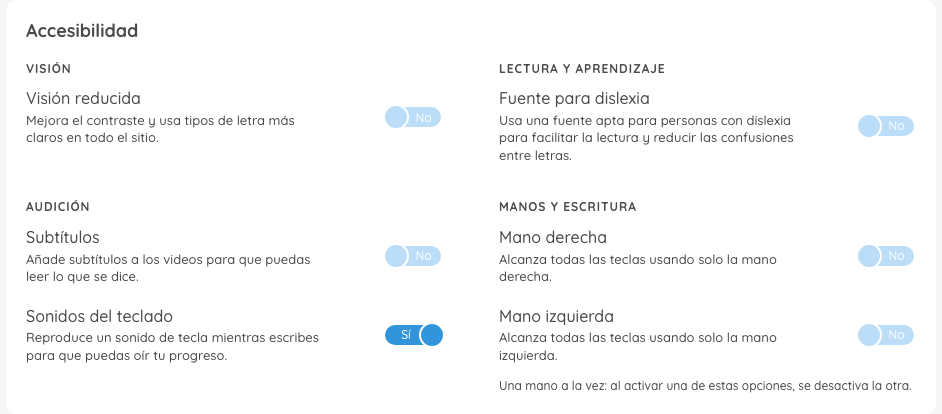
Cada interruptor muestra Sí o No en su cara y hace efecto en el momento en que lo cambias. En esta tarjeta no hay nada que guardar.
Visión
Visión reducida - sube el contraste y usa una tipografía más clara en todo el sitio.
Visión reducida funciona cambiando tu tema. Al activarlo se reemplaza el tema que estabas usando, y al desactivarlo quedas en Typing.com clásico, así que después quizá quieras volver a elegir tu tema.
Lectura y aprendizaje
Fuente para dislexia - usa una tipografía pensada para la dislexia, para leer mejor y confundir menos letras.
Audición
Subtítulos - agrega subtítulos a los videos para que puedas leer lo que se dice.
Sonidos del teclado - reproduce el sonido de una tecla mientras escribes, para que escuches tu avance.
Manos y escritura
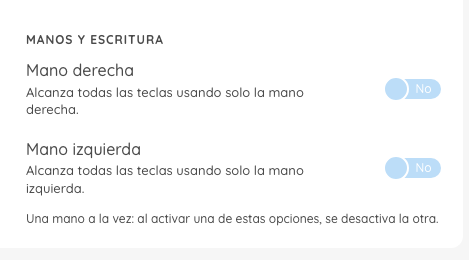
Mano derecha - alcanza todas las teclas usando solo tu mano derecha.
Mano izquierda - alcanza todas las teclas usando solo tu mano izquierda.
Solo uno de estos dos puede estar activado a la vez. Al activar uno se desactiva el otro, y la tarjeta lo indica debajo de ellos.
Si falta una opción
Si estás en una clase, tu maestro decide cuáles de estas puedes cambiar. Tres de ellas dependen de una configuración de la clase:
Visión reducida depende de Los estudiantes pueden cambiar de tema.
Sonidos del teclado depende de Permitir activar o desactivar los sonidos del teclado.
Si al hacer clic en Configuración de la cuenta vuelves directo a la página de lecciones, tu maestro desactivó los cambios de cuenta para tu clase. Pídele a tu maestro que active por ti la opción que necesitas.
Consejo: El idioma en el que está escrito el sitio y el diseño del teclado con el que escribes se definen en la tarjeta que está justo arriba de esta, Idioma y teclado. Hay más información en Cambiar la configuración de tu teclado.