

Enlace de auto afiliación frente al código para acceder
El enlace de auto afiliación y el Join Code salen del mismo lugar y hacen casi lo mismo, así que vale la pena saber cuál repartir. Esta guía explica la diferencia y cómo usar cada uno. Algo que conviene revisar primero: si tus clases se administran desde Google Classroom, Microsoft Teams, Clever o ClassLink, tu lista se maneja allí y no hay enlace ni código disponible.

Enlace de auto afiliación
¿Qué es el enlace de auto afiliación?
El enlace de auto afiliación es la dirección web propia de tu clase: typing.com/join# seguido del código de la clase. Un estudiante que lo abre puede unirse con la cuenta de Typing.com que ya tiene, o crear una en el momento.
¿Dónde encuentro el enlace de auto afiliación?
Tres pasos:
Paso 1: Inicia sesión en tu Portal de maestros y haz clic en Clases en el menú de la izquierda.
Paso 2: Haz clic en la clase cuyo enlace quieres.
Paso 3: Haz clic en Código para acceder la clase arriba a la derecha. El enlace completo se copia al portapapeles y el botón lo confirma con ¡Copiado a tus anotaciones!.
También puedes leer el enlace en Configuración de la Clase: está en la pestaña Detalles, bajo Configuración de Auto Afiliación, junto a Copiar enlace de auto afiliación.
Nota: en una clase administrada desde otra plataforma no hay ningún código que encontrar. Configuración de la Clase lo dice en lugar de la opción: "Auto afiliación no está disponible para clases Google Classroom. Debes actualizar tu lista través de Google Classroom."

¿Cuándo conviene usar el enlace de auto afiliación?
Usa el enlace cuando el estudiante todavía no tiene cuenta, o cuando no quieras guiarlo para que teclee un código. Es el único de los dos que permite a un estudiante registrarse y unirse en un solo movimiento. Compartirlo es tarea tuya como maestro.
¿Cómo uso el enlace de auto afiliación?
Paso 1: Copia el enlace, como se explicó arriba.
Paso 2: Compártelo con tus estudiantes, por el medio que uses normalmente.
Paso 3: Pídeles que lo abran en un navegador.
Paso 4: La página se titula Únete a la clase de [tu nombre].
Paso 5: Eligen Use My Existing Typing.com Account o Create a New Typing.com Account e inician sesión o se registran.
Paso 6: Su solicitud llega a tu Portal de maestros. Mientras alguien esté esperando, la página Clases muestra un aviso azul que cuenta las solicitudes y termina en Review now.
Paso 7: Haz clic ahí para abrir Estudiantes solicitando afiliarse, marca a los estudiantes y haz clic en Aprobar estudiantes.
Paso 8: Los estudiantes aprobados aparecen en la lista de la clase.
Join-Code
¿Qué es el Join Code?
El Join Code es la cola del enlace de auto afiliación: la parte que va después del #. Es el mismo código, por su cuenta, para un estudiante que ya tiene cuenta de Typing.com y prefiere teclear unos cuantos caracteres antes que seguir un enlace.
Nota: el código solo sirve para un estudiante que ya tiene cuenta. No hay nada con qué registrarse.
¿Dónde encuentro el Join Code?
Dos lugares:
Paso 1: El botón Código para acceder la clase arriba a la derecha de la clase imprime el código debajo de su etiqueta, así que lo puedes leer directamente.
Paso 2: Configuración de la Clase > Detalles guarda el mismo valor en el campo Código de auto afiliación, bajo Configuración de Auto Afiliación.
Sea cual sea el que uses, toma solo los caracteres que van después del #. Al hacer clic en el botón se copia el enlace entero.
Nota: una clase administrada desde otra plataforma no tiene código, por la misma razón por la que no tiene enlace.
¿Cuándo conviene usar el Join Code?
Usa el código cuando tus estudiantes ya tengan cuenta de Typing.com: cuando pasan de año, por ejemplo, o cuando se suman a una segunda clase. Ellos mismos lo escriben desde su propia cuenta, así que no queda nada abierto en un navegador para que lo encuentre la siguiente persona.
¿Cómo uso el Join Code?
Paso 1: Abre la clase desde Clases en el menú de la izquierda.
Paso 2: Lee el código en el botón Código para acceder la clase arriba a la derecha.
Paso 3: Comparte el código con tus estudiantes.
Paso 4: Pídeles que inicien sesión en su propia cuenta de Typing.com.
Paso 5: En el menú que está bajo su nombre, abren Configuración de la cuenta.
Paso 6: Bajan hasta Únete a un salón de clases.

Paso 7: Escriben el código en Join Code (1) y hacen clic en Únete con el salón de clases (2).
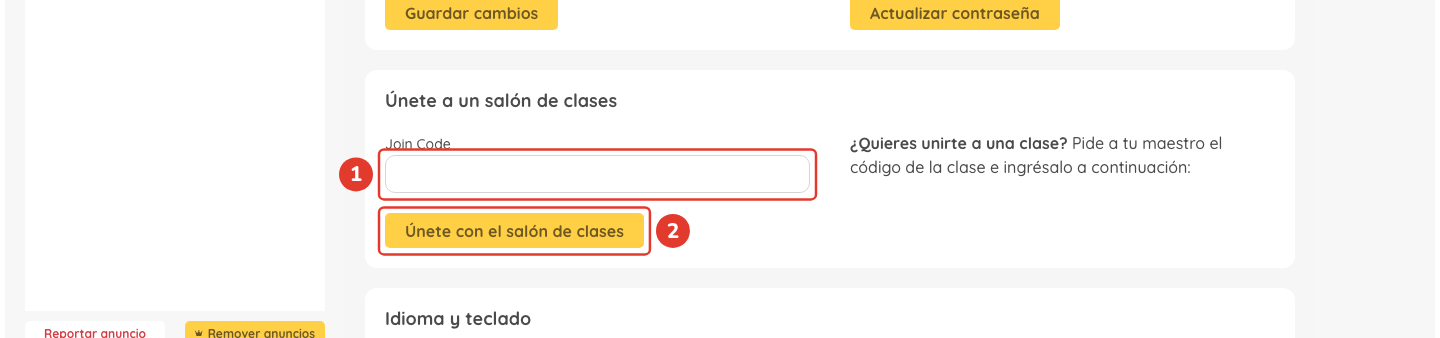
Paso 8: Aprueba la solicitud en tu Portal de maestros, como se explicó arriba.
Cambiar el Join Code
Una clase nueva recibe un código de letras y números al azar. Puedes reemplazarlo por algo que la clase pueda escuchar y teclear (amolosgatos) y el enlace de auto afiliación cambia para coincidir.

¿Cómo cambio el Join Code?
Paso 1: Haz clic en Clases en el menú de la izquierda y abre la clase.
Paso 2: Haz clic en Configuración de la Clase. Se abre en la pestaña Detalles.
Paso 3: Bajo Configuración de Auto Afiliación, escribe tu código nuevo en Código de auto afiliación.
Paso 4: Haz clic en Guardar todos los cambios.

Esperamos que esto te ayude a manejar tus clases con más eficacia. Si tienes preguntas o necesitas más ayuda, nuestro equipo de soporte siempre está disponible en support@typing.com!