

Inicio de sesión único (SSO) con Google, Clever, ClassLink y Microsoft Teams
Aprovecha el inicio de sesión único con tu cuenta de Google, Clever, Microsoft Teams o ClassLink, e importa las listas de tus clases desde Google Classroom, Clever, ClassLink o Schoology. Abajo te explicamos las diferencias entre cada opción.

Google SSO
Cualquier persona puede usar Google SSO siempre que tenga una cuenta asociada a Google.
Google SSO sirve para entrar al Portal de maestros o a una cuenta de estudiante.
Google Classroom
No todos los usuarios de Google SSO participan en Google Classroom, pero todos los usuarios de Google Classroom sí participan en Google SSO.
Google Classroom te permite sincronizar tus clases y estudiantes de Google Classroom con Typing.com.
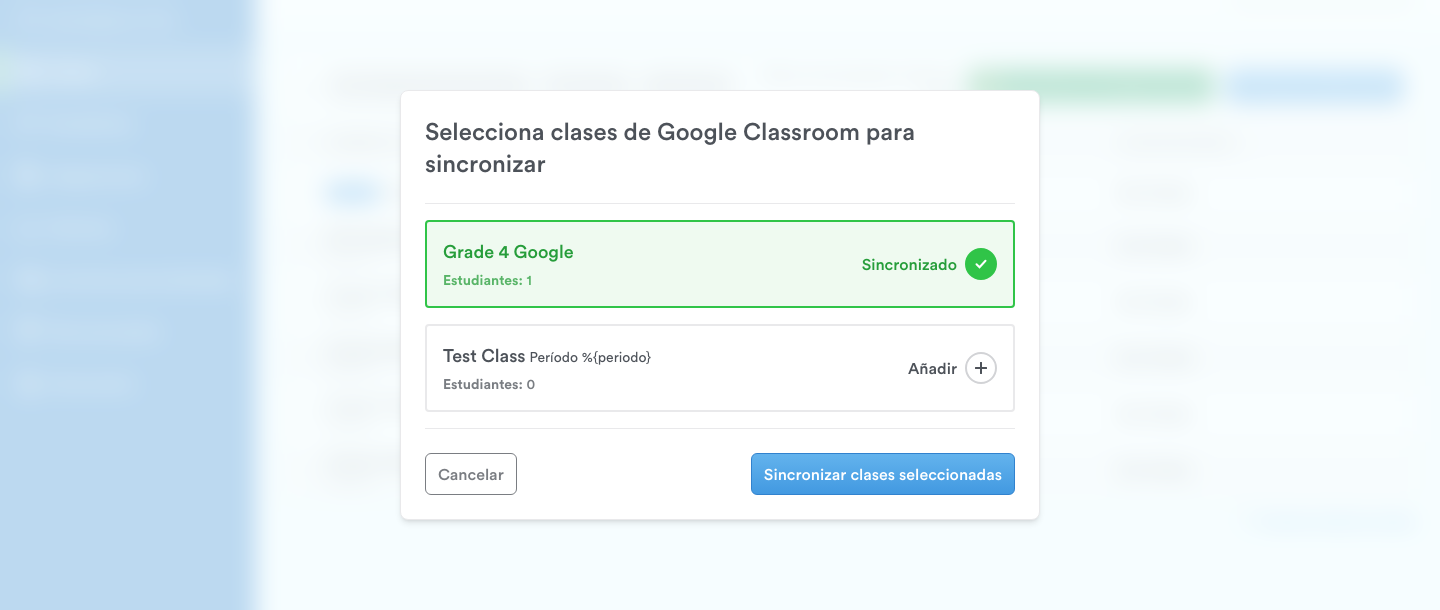
Google Classroom se sincroniza cuando haces clic en Sincronizar con Google Classroom, que está en la parte superior de la página Clases del Portal de maestros, junto a la fecha de tu última sincronización.

La ventana que se abre muestra todas las clases de tu cuenta de Google Classroom, así que puedes elegir cuáles llevar a Typing.com y cuáles dejar fuera.
Para aprender a usar Google Classroom con Typing.com, consulta estos artículos:
Microsoft Teams
Cualquier persona puede usar Microsoft Teams siempre que tenga una cuenta de Microsoft de trabajo o de escuela. No se puede entrar con una cuenta personal.
Una cuenta de Microsoft te da acceso al Portal de maestros, y da acceso a tus estudiantes a las suyas.
Para aprender a usar Microsoft Teams con Typing.com, entra en Sincronizar con Microsoft Teams.
Clever Secure Sync
Pagando una cuota, los desarrolladores pueden integrar sus aplicaciones con Clever Secure Sync; una vez integrada, la aplicación aparece en la "tienda de aplicaciones" de Clever.
Esto permite que los administradores del distrito o de la escuela conecten su distrito o sus escuelas con distintas aplicaciones (¡como Typing.com!).
Cada aplicación se sincroniza cada noche con toda la lista de Clever. Así, los maestros nunca pierden tiempo actualizando sus clases a mano (agregando o quitando estudiantes uno por uno). De la lista se encargan los administradores del distrito o de TI.
El servicio incluye SSO, de modo que todos disfrutan de la ventaja de un solo acceso para todas las aplicaciones gestionadas a través de Clever.
Para más información, consulta estos artículos:
Clever Library
Desde el punto de vista del usuario, Clever Library es el equivalente en Clever de Google Classroom, en el sentido de que no se sincroniza solo: aparece un botón de sincronización en la parte superior de la página Clases del Portal de maestros, y el maestro lo presiona.
Sin embargo, por dentro funciona distinto, porque Clever Library (y Clever Secure Sync) toman los datos del SIS de Clever (el sistema de información escolar), y no solo de la cuenta de Google Classroom, que contiene únicamente clases y estudiantes.
Clever Library existe porque a los maestros no les gustaba tener que pedirle siempre a la administración del distrito o de la escuela que aprobara una aplicación o habilitara su clase; con Clever Library, cada maestro tiene la libertad de elegir qué aplicaciones quiere usar (siempre que estén en la tienda de aplicaciones de Clever).
Este servicio es gratuito para los desarrolladores, a diferencia de Clever Secure Sync.
Un distrito puede habilitar Secure Sync para la aplicación, y la sincronización automática tomaría el control de inmediato; el maestro no tendría que hacer nada. El único cambio que notaría es que su botón de sincronización desaparecería (porque ya no hace falta).
Cuando un usuario de Clever se registra y entra por primera vez, aparece una ventana de sincronización donde elige qué clases quiere sincronizar con Typing.com. Esa misma ventana aparece cada vez que se presiona el botón de sincronización.
Para ver los pasos de la sincronización con Clever Library, entra en Sincronizar con Clever Library.
ClassLink
ClassLink es prácticamente idéntico a Clever Secure Sync en todos los aspectos. Funciona por distrito, se sincroniza automáticamente cada noche e incluye SSO.
La diferencia principal es que el servicio lo paga el distrito y no los desarrolladores de la aplicación.
Consulta los enlaces de abajo para más información sobre ClassLink:
Schoology
Schoology es un sistema de gestión del aprendizaje, así que arma las listas de tus clases en lugar de darte acceso. Tu administrador de TI comparte la lista con Typing.com a través de Clever o ClassLink, y luego instala la aplicación de Typing.com desde el App Center de Schoology para que todos puedan llegar a ella desde Schoology.
Para más información, consulta las Preguntas frecuentes sobre Schoology.