

Invitar maestros a mi escuela o distrito
¡Hola, maestros y administradores increíbles! Invitar maestros a tu cuenta de escuela o de distrito en Typing.com es fácil y rápido. Sigue los pasos de abajo para sumar a tu equipo. Si tienes una cuenta de distrito, baja hasta la sección 'Si tienes una cuenta de distrito'.
Consejo: Si armas tus listas con Clever o ClassLink, tienes que hacer los cambios con esos proveedores y esperar a que la cuenta se vuelva a sincronizar durante la noche.
¡Revisa que las cuentas de maestro estén listas!
Confirma que el maestro que quieres invitar ya tenga una cuenta de Typing.com.
Si el maestro tiene el tipo de cuenta equivocado (por ejemplo, una cuenta de escuela o de distrito), tendrá que convertirla en cuenta de maestro. Aprende más sobre cómo convertir el tipo de cuenta en Administrar tu cuenta (maestro).
Solo las cuentas de escuela y de distrito pueden invitar maestros. Si necesitas convertir la tuya, sigue los pasos de Administrar tu cuenta (maestro).
Si tienes una cuenta de escuela
Paso 1: Entra a tu cuenta en la página de inicio de sesión del Portal de maestros.
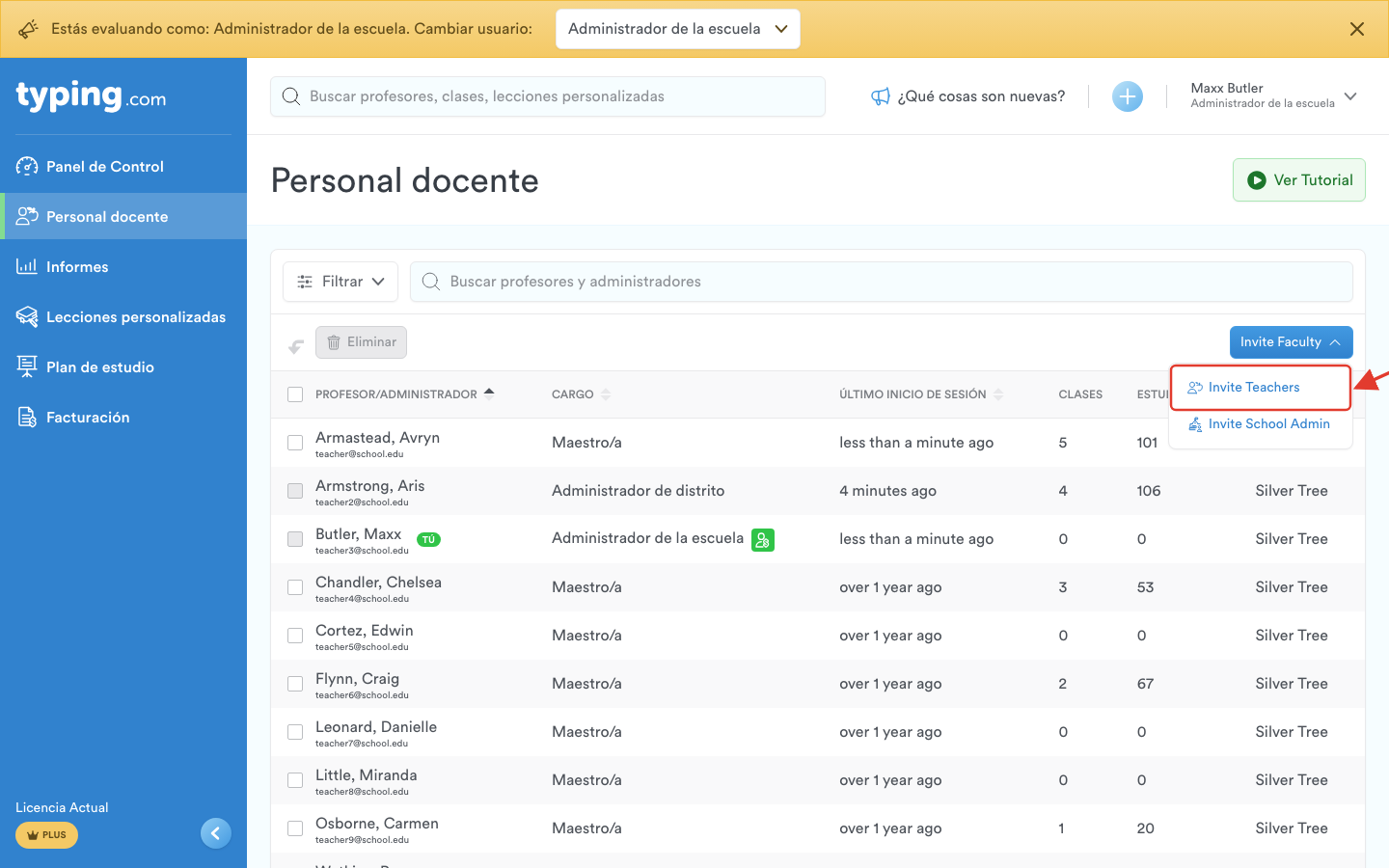
Paso 2: Ve a 'Personal docente', en el lado izquierdo.

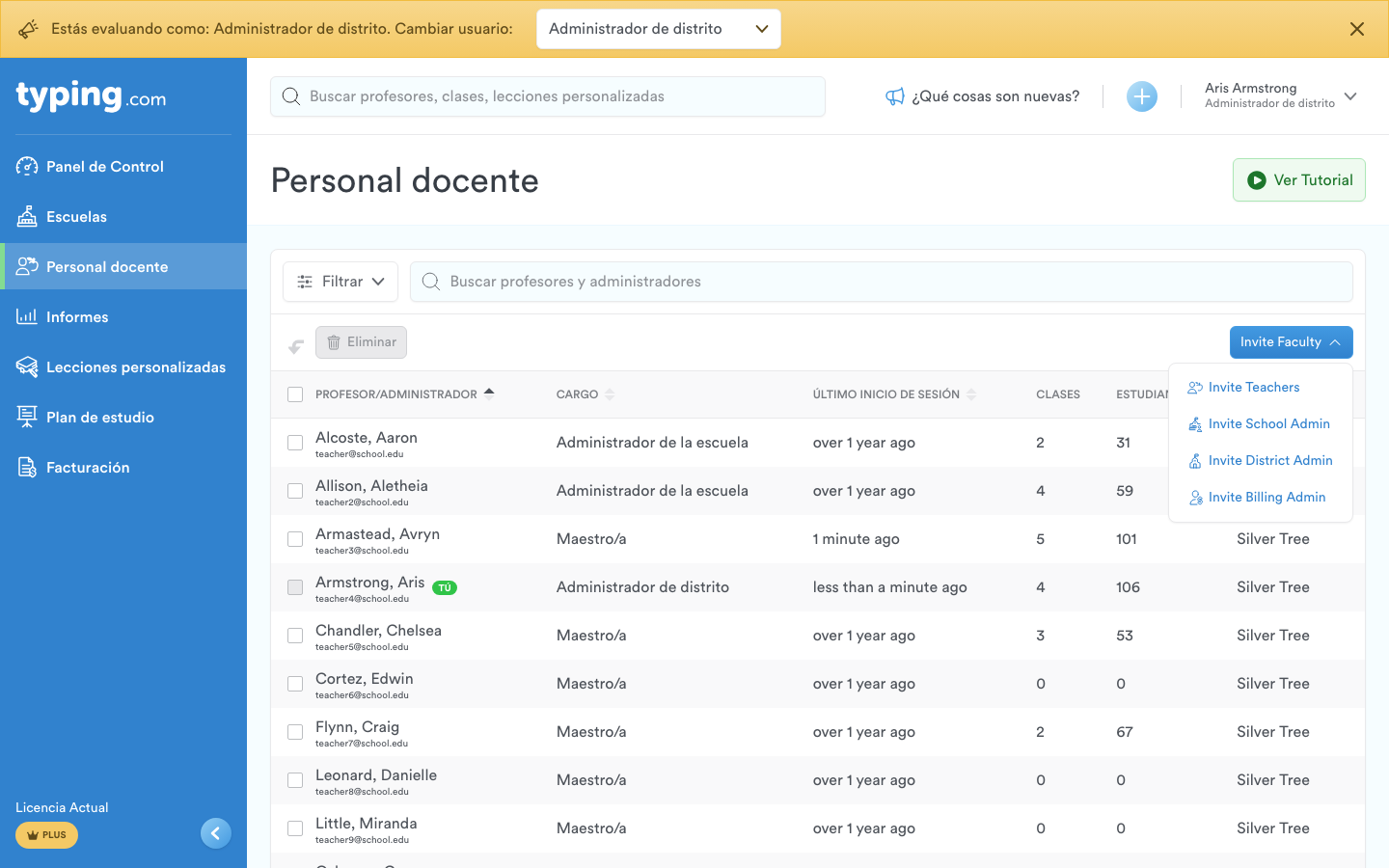
Paso 3: Haz clic en 'Invitar personal docente' y luego elige a quién estás invitando: 'Invitar maestros' o 'Invitar administrador escolar'.
Nota: Los maestros que invites deben tener ya una cuenta de maestro. Si no la tienen, pueden crearla en la página de registro de maestros.
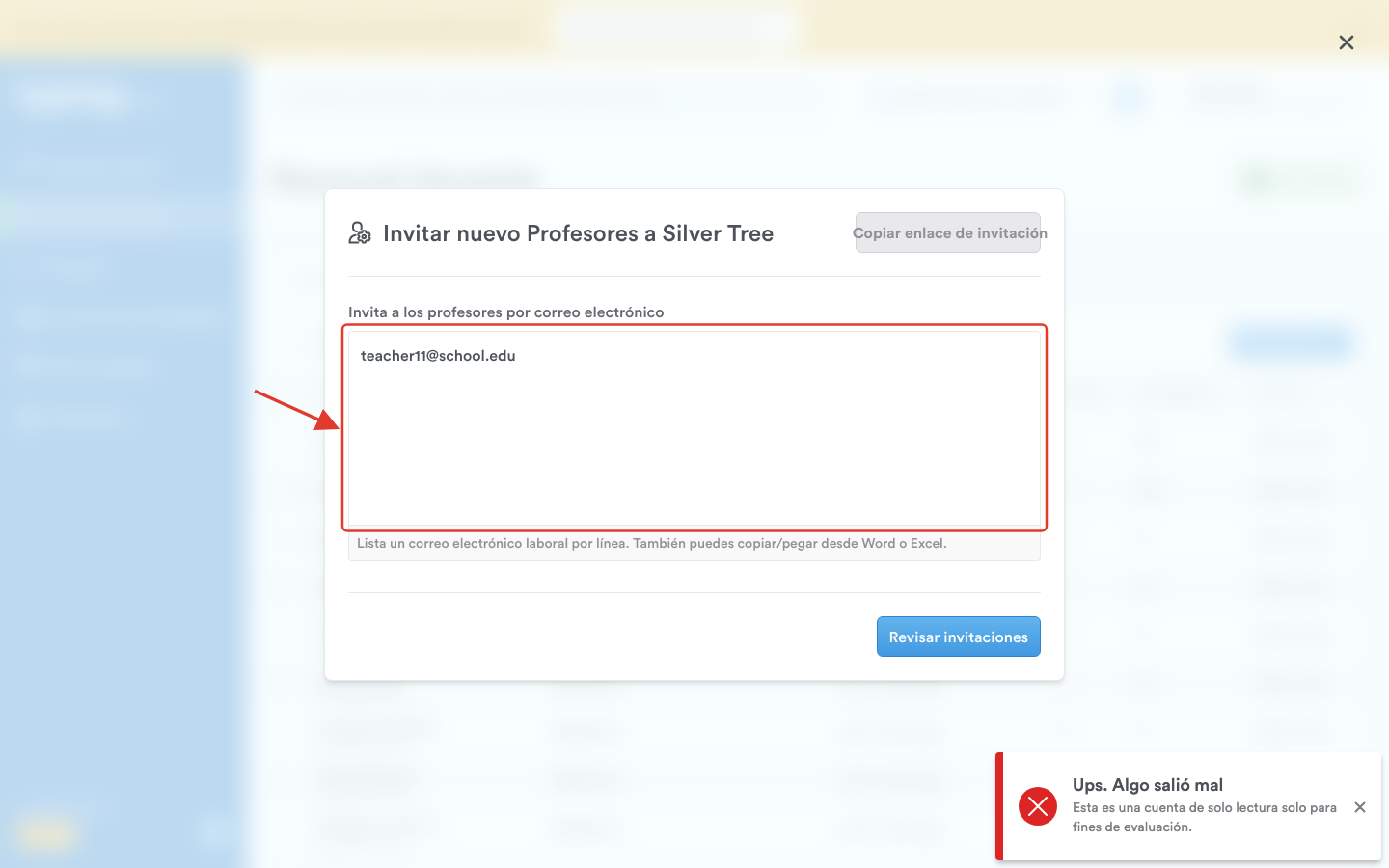
Paso 4: Escribe los correos de trabajo de tus maestros, uno por línea. Puedes pegar una lista directo desde Word o Excel.
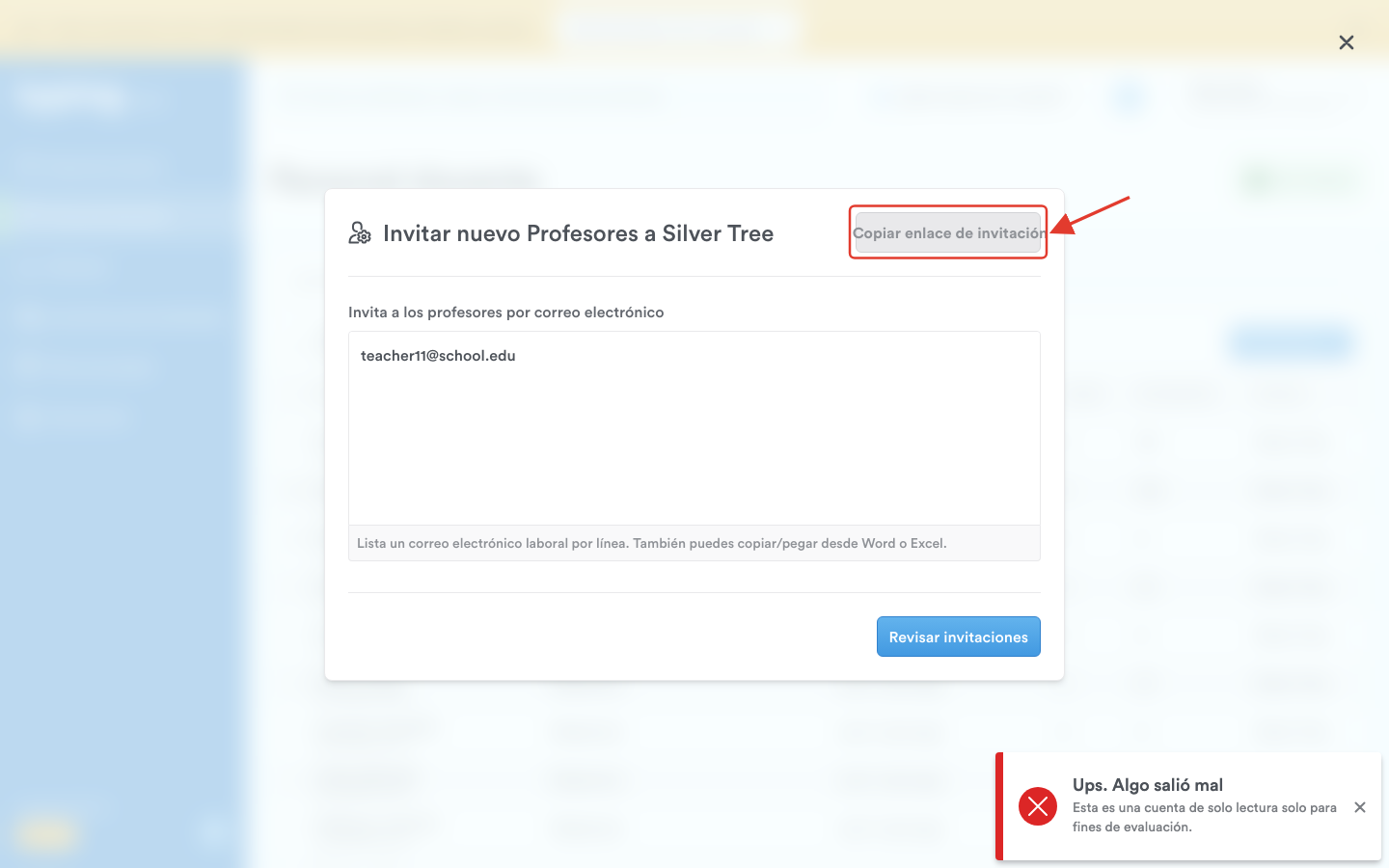
Paso 5: Haz clic en 'Revisar invitaciones' y revisa la lista de correos.
Consejo: En lugar de escribir los correos, haz clic en 'Copiar enlace de invitación' en esa misma ventana y comparte ese enlace con tu personal.
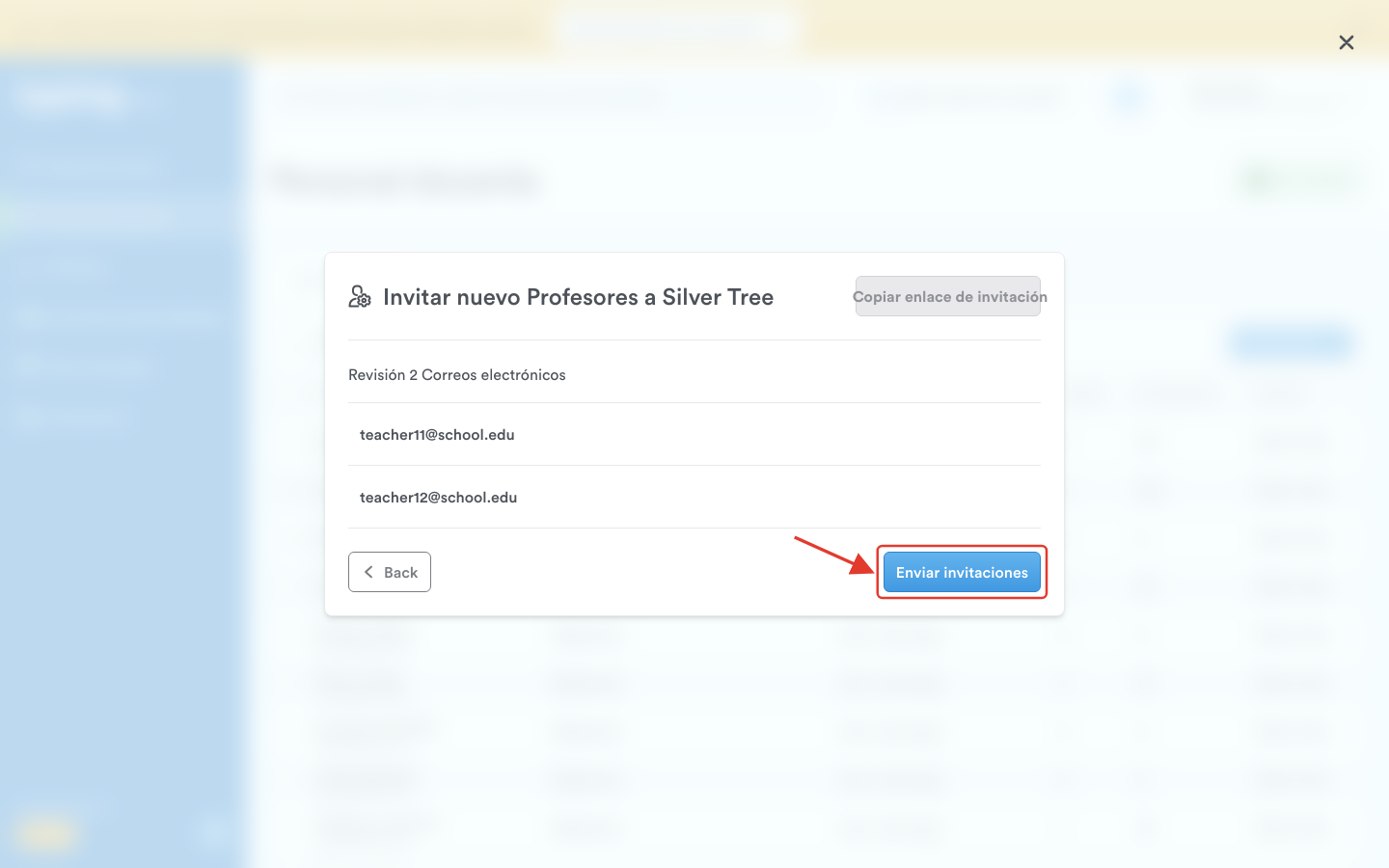
Paso 6: Haz clic en 'Enviar invitaciones'.
Paso 7: El maestro invitado tiene que entrar a su cuenta para aceptar la invitación.
Si tienes una cuenta de distrito
Paso 1: Entra a tu cuenta en la página de inicio de sesión de maestros.
Paso 2: (1) Ve a 'Personal docente', en el lado izquierdo. Ahí aparece todo el personal de tu distrito, con una columna de escuela y un filtro. (2) También puedes empezar por 'Escuelas' y abrir primero una escuela: los dos caminos llegan a la misma invitación.

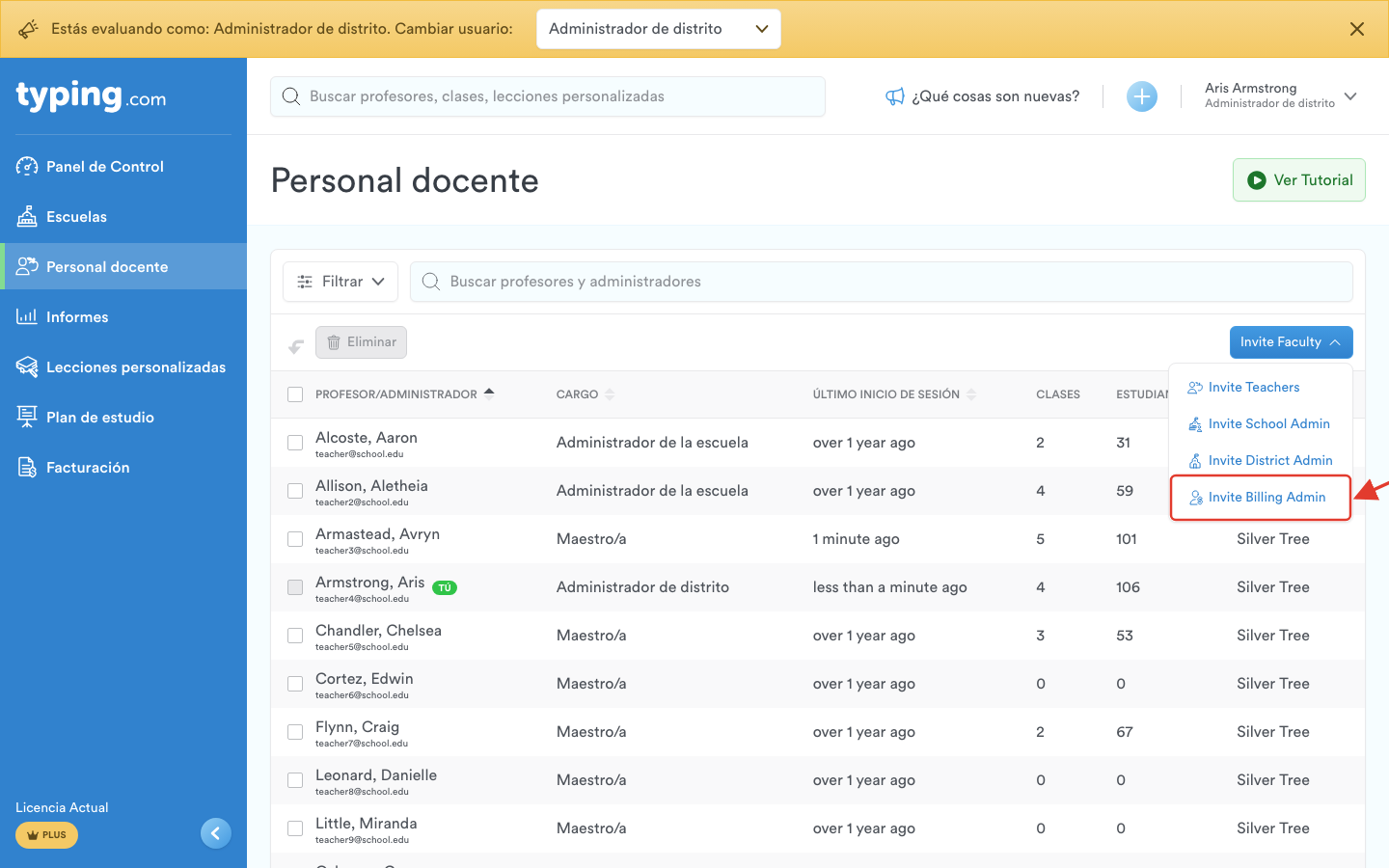
Paso 3: Haz clic en 'Invitar personal docente' y luego elige a quién estás invitando: 'Invitar maestros', 'Invitar administrador escolar', 'Invitar administrador del distrito' o 'Invitar administrador de facturación'.
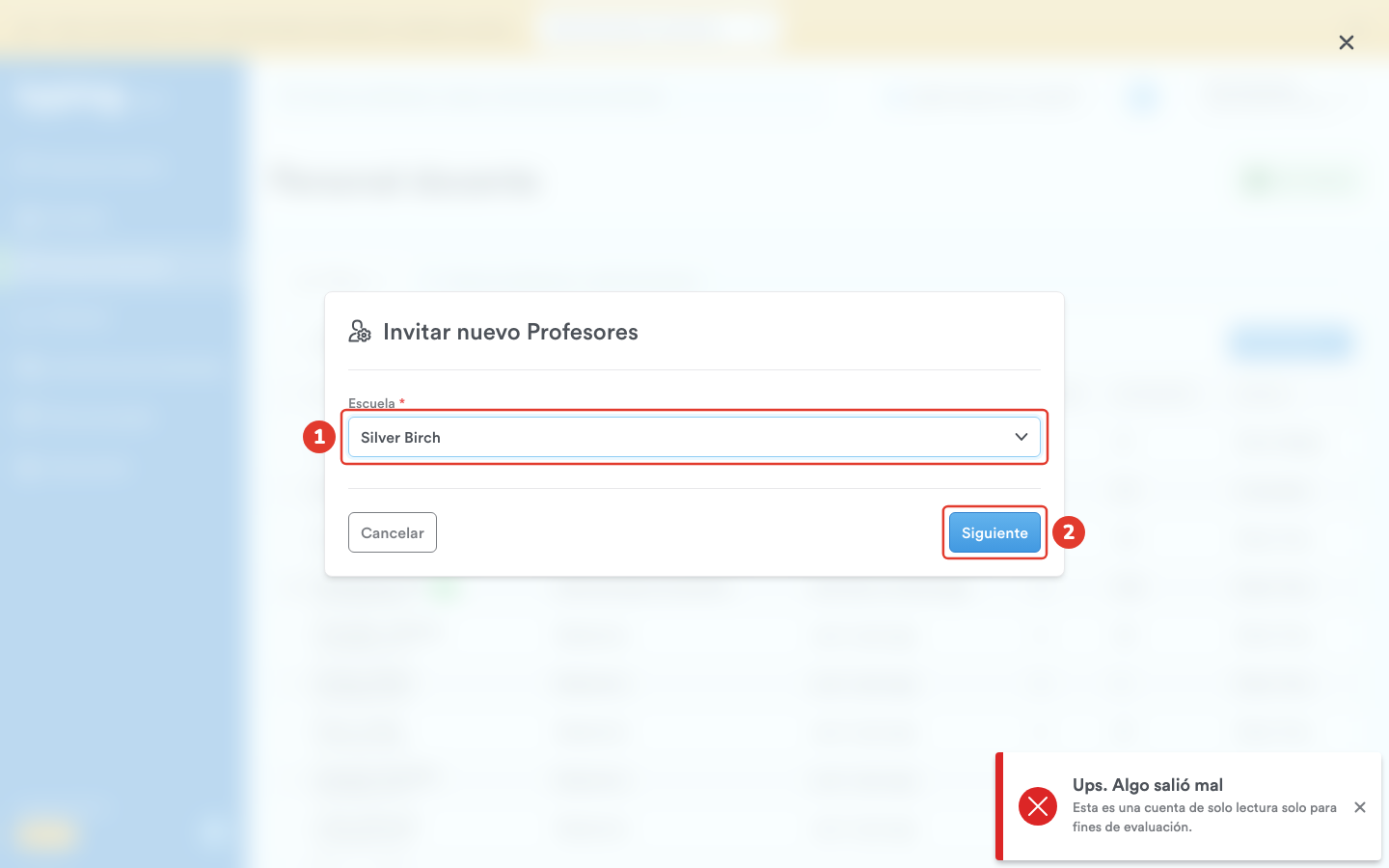
Paso 4: (1) Elige la escuela a la que pertenece el maestro y luego (2) haz clic en Siguiente.
Nota: Asegúrate de que el maestro ya tenga una cuenta de maestro. Si no, puede crearla en la página de registro de maestros.
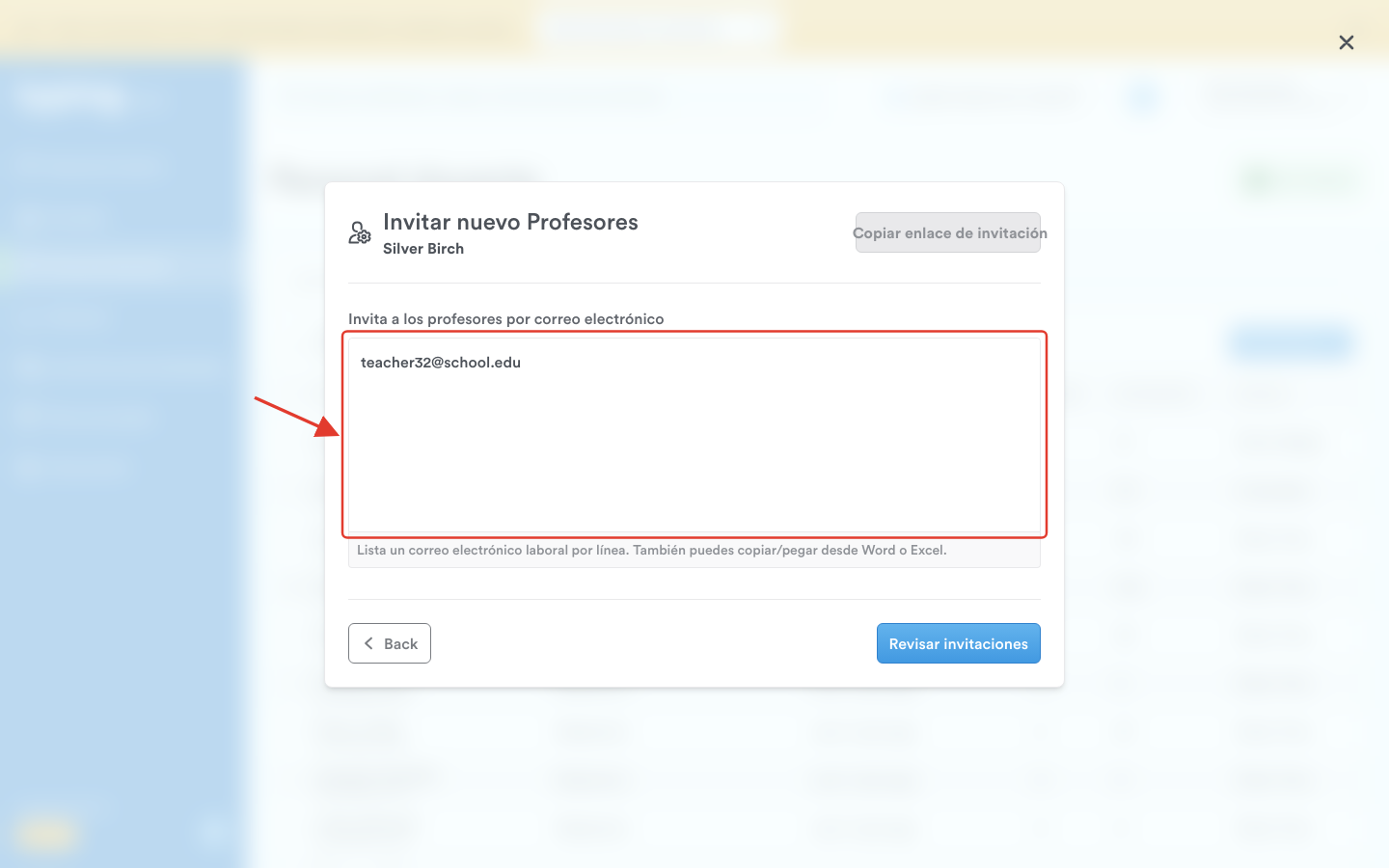
Paso 5: Escribe los correos de trabajo de tus maestros, uno por línea. Puedes pegar una lista directo desde Word o Excel.
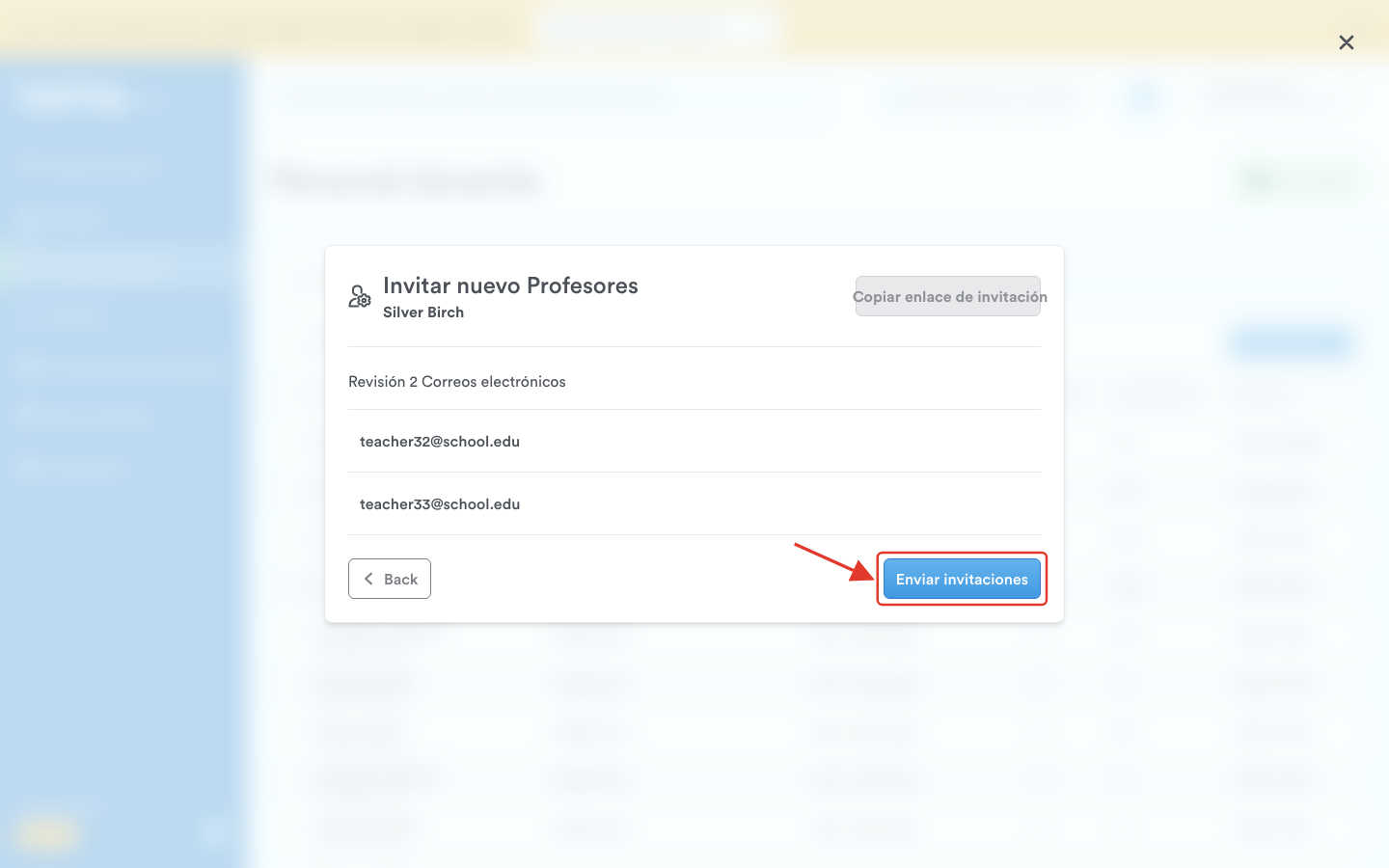
Paso 6: Haz clic en 'Revisar invitaciones' y revisa la lista de correos.
Consejo: Si quieres que alguien se encargue de las compras de Typing.com, elige 'Invitar administrador de facturación' en el menú 'Invitar personal docente' del paso 3.
Paso 7: Haz clic en 'Enviar invitaciones'.
Paso 8: El maestro invitado tiene que entrar a su cuenta para aceptar la invitación.
Cómo dar seguimiento a las invitaciones
Las invitaciones que enviaste y que todavía nadie ha aceptado aparecen en una sección Invitaciones pendientes, debajo de tu lista de personal docente, con el rol de cada persona, su escuela y la fecha en que la invitaste.
Desde ahí puedes hacer clic en 'Reenviar invitación' para mandar el correo otra vez, o en 'Copiar enlace' para copiar el enlace de invitación de esa persona y mandárselo tú mismo.
Una vez que hayas agregado a tus maestros a la cuenta de escuela o de distrito, ellos pueden sumar a otros maestros de la cuenta a sus clases como co-maestros. Para ver cómo se hace, consulta Agregar co-maestros a una clase.
¡Y listo! Ya puedes invitar maestros a tu cuenta de escuela o de distrito. Si tienes dudas o necesitas más ayuda, nuestro equipo de soporte siempre está para apoyarte en support@typing.com.