

Administrar las escuelas de tu distrito
Una cuenta de distrito en Typing.com mantiene a sus maestros, clases y estudiantes dentro de escuelas. Este artículo te muestra qué lista la página Escuelas, cómo agregar una escuela y dónde se guarda la ID única de la escuela que necesita tu archivo de importación.
Nota: Agregar, editar y eliminar escuelas le corresponde a un administrador de distrito. Un administrador de escuela que abre la página ve su propia escuela. En Diferencias entre las cuentas de maestro, escuela y distrito se explica la diferencia.
Qué te muestra la página Escuelas
Paso 1: Inicia sesión en tu Portal de maestros desde la página de inicio de sesión de maestros.
Paso 2: Haz clic en Escuelas en el menú de la izquierda.

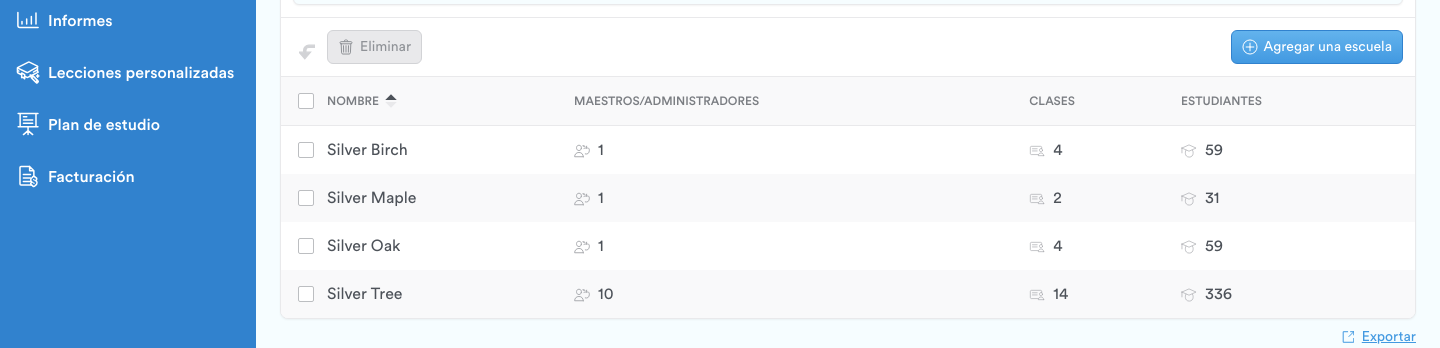
La página lleva el nombre de tu distrito como encabezado y lista todas las escuelas que tiene, con la cantidad de Maestros/Administradores, Clases y Estudiantes de cada una. Arriba de la tabla hay un cuadro de búsqueda, y Exportar, debajo, descarga la lista como archivo CSV.
Agregar una escuela
Paso 1: Haz clic en Agregar una escuela arriba de la tabla.
Paso 2: Completa Nombre de la escuela, País, Estado, Ciudad, Zip/Código postal y Teléfono. Dirección es opcional, y la lista de Estado depende del país que elijas.
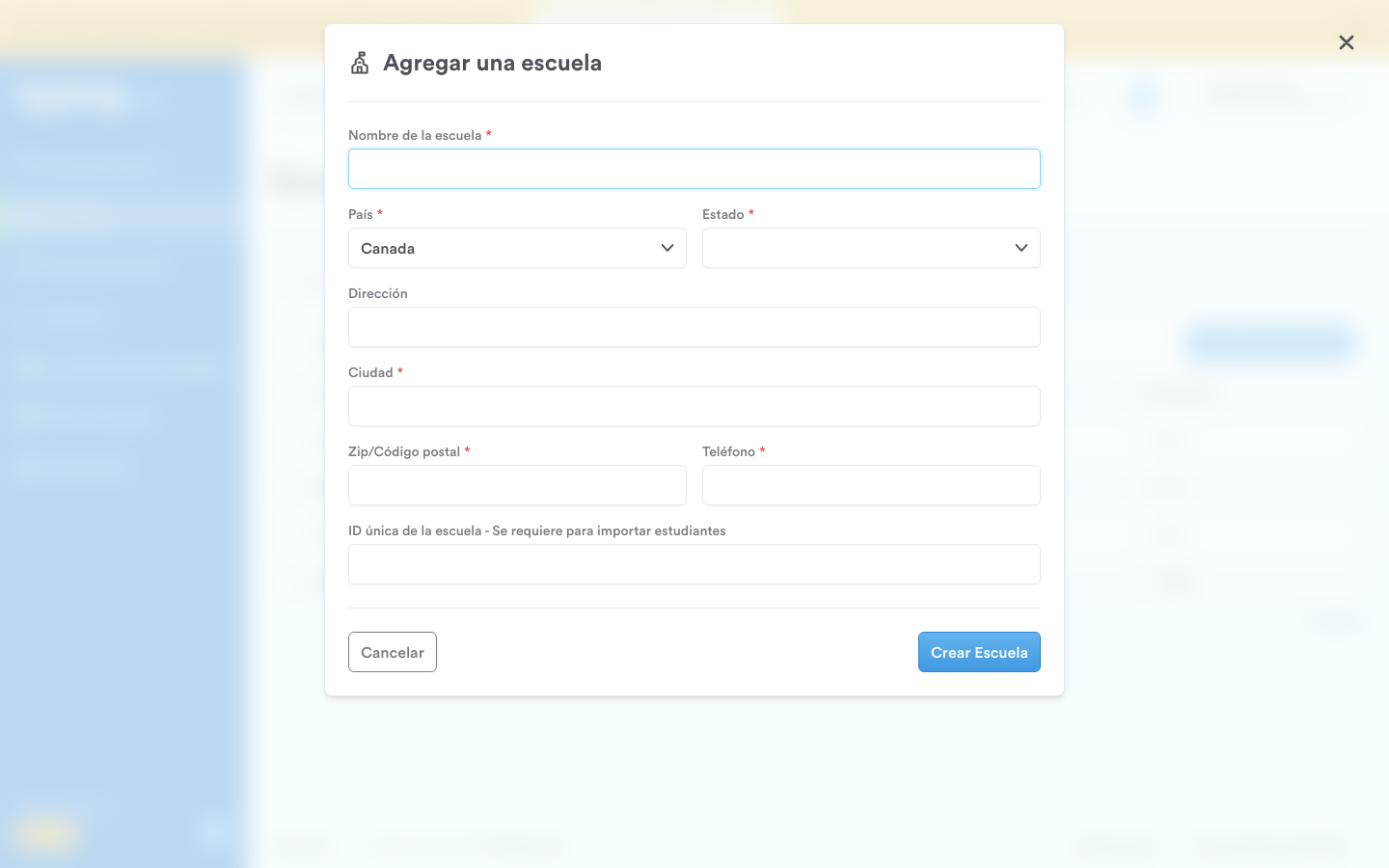
Paso 3: Haz clic en Crear Escuela.
La ID única de la escuela
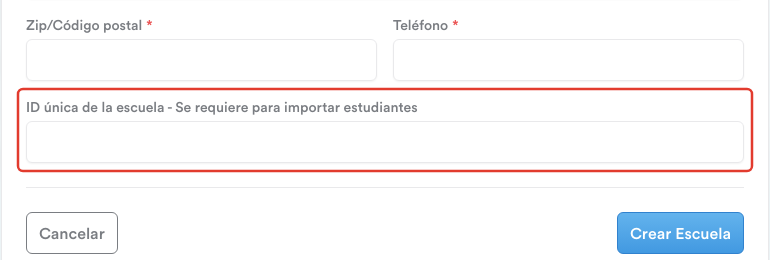
El último campo de la ventana es ID única de la escuela - Se requiere para importar estudiantes. Puedes crear una escuela sin él, pero un archivo de importación de distrito compara su columna ID_Escolar con este valor, así que una escuela necesita uno antes de que se puedan importar estudiantes a ella.
En Importar una lista de estudiantes a tu cuenta se explica la importación en sí, y en Crear un archivo con el formato de valores separados por comas (.CSV) se explica cómo armar el archivo.
Cambiar los datos de una escuela
Cada fila tiene un botón Configuración, que abre Editar escuela: los mismos campos que Agregar una escuela, completados con lo que la escuela ya tiene. Cambia lo que necesites y haz clic en Guardar Cambios.
Abrir una sola escuela
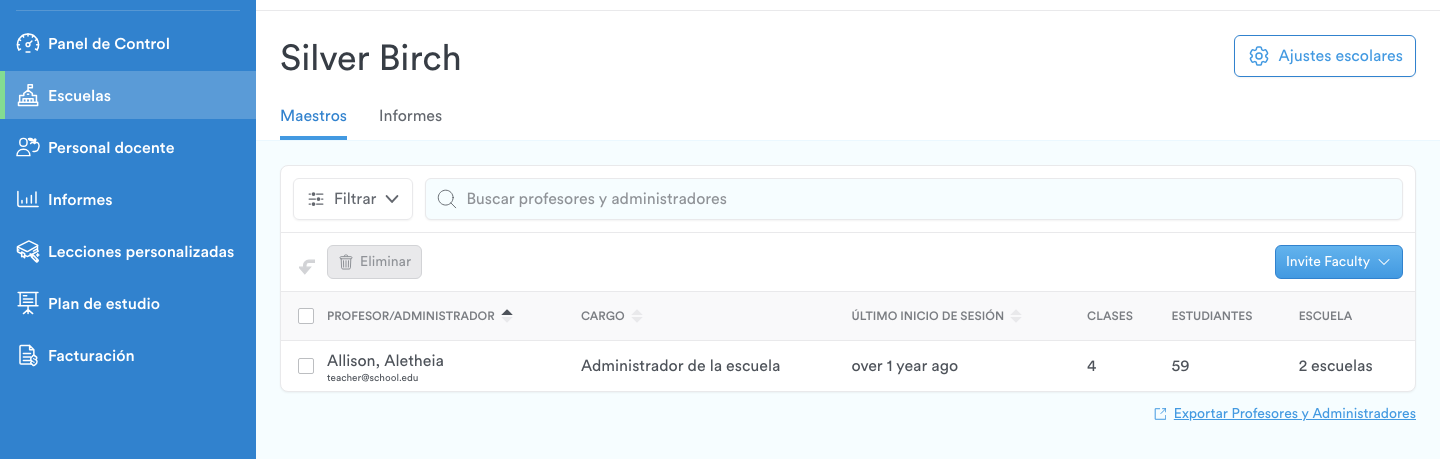
Al hacer clic en el nombre de una escuela, esa escuela se abre en su propia página, con las pestañas Maestros e Informes y un botón Ajustes escolares. La pestaña Maestros reúne al personal de esa escuela, junto con Invite Faculty y Exportar Profesores y Administradores.
Eliminar una escuela
Paso 1: Marca la casilla que está junto a la escuela que quieres quitar.
Paso 2: Haz clic en Eliminar arriba de la tabla.
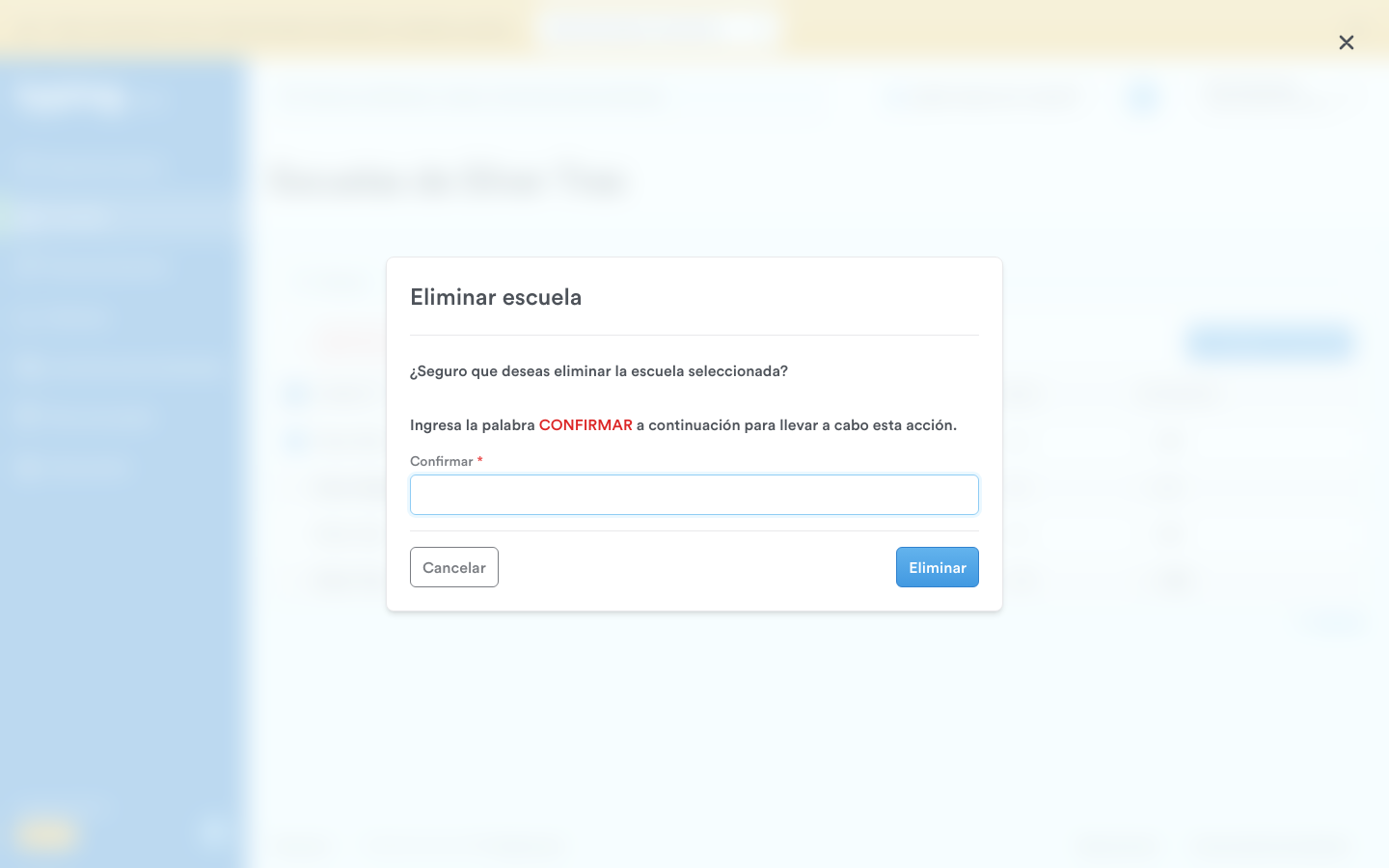
Paso 3: Escribe la palabra CONFIRM en el campo Confirmar y haz clic en Eliminar.
Typing.com mantiene al menos una escuela en cada distrito, así que la última escuela de la lista se queda donde está.
Consejos
Los informes y el personal se pueden leer de a una escuela por vez. Abre la escuela desde la lista en lugar de filtrar todo el distrito.
Para sumar maestros y administradores a una escuela, ve Invitar maestros a mi escuela o distrito.