

Agregar un apodo a tu clase (solo para Clever, ClassLink y Google Classroom)
Una clase que viene de Clever, ClassLink o Google Classroom toma su nombre de ahí, así que el campo Nombre de la clase aparece en gris en Typing.com. Lo que sí puedes cambiar es el Apodo de clase, y en cuanto lo pongas será el nombre que Typing.com te muestre en todos lados.
Cómo agregarle un apodo a tu clase
Sigue estos pasos sencillos para agregarle un apodo a tu clase:
Paso 1: Entra a tu Portal de maestros: usa la página de inicio de sesión del Portal de maestros.
Paso 2: Ve a Clases: haz clic en Clases en el menú de la izquierda.

Paso 3: Abre la configuración de la clase: marca la casilla junto a la clase que quieres renombrar (1) y luego haz clic en Configuración de la Clase, arriba de la lista (2).

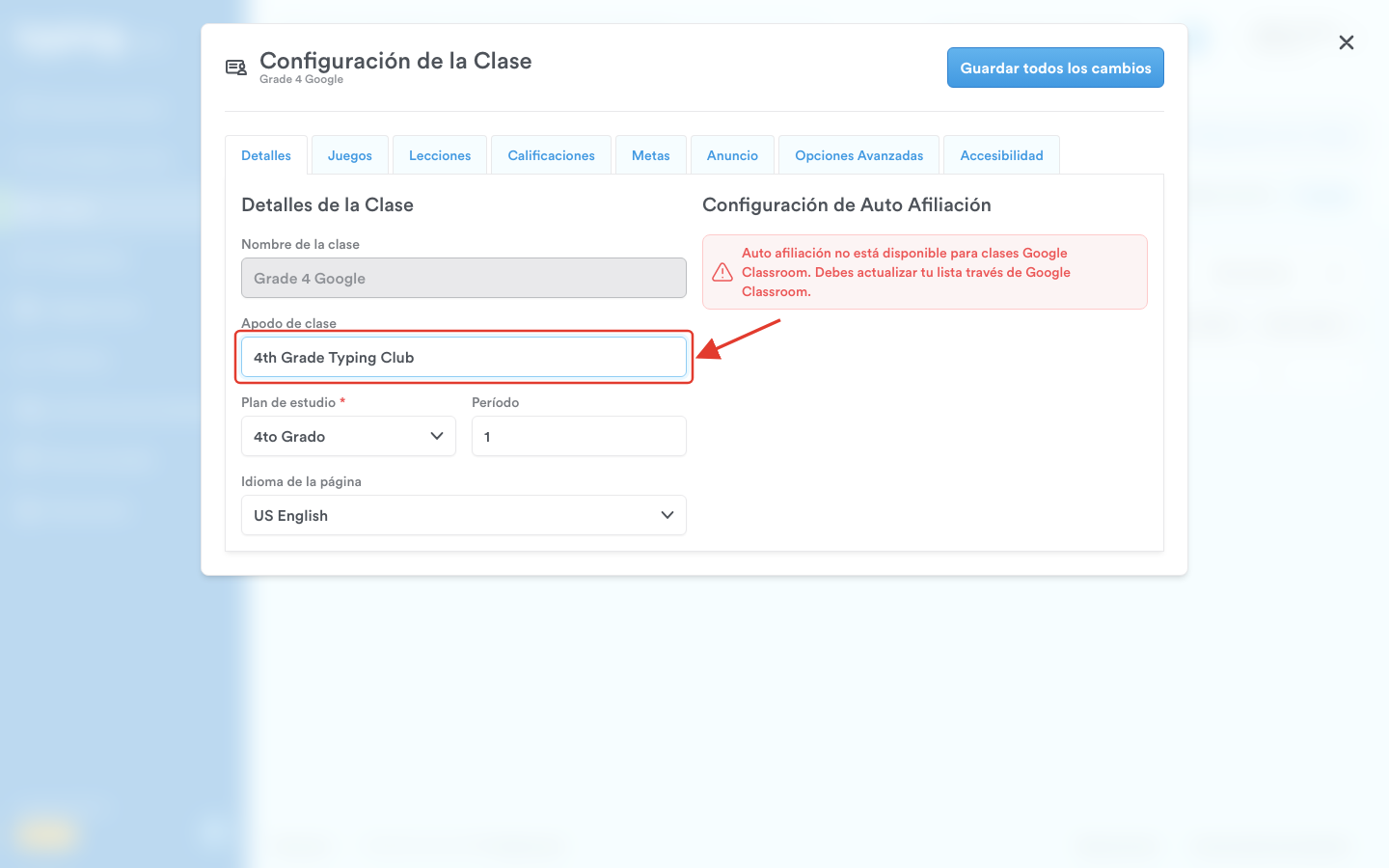
Paso 4: Agrega el apodo: Configuración de la Clase se abre en la pestaña Detalles. Escribe el nombre que quieras en Apodo de clase.
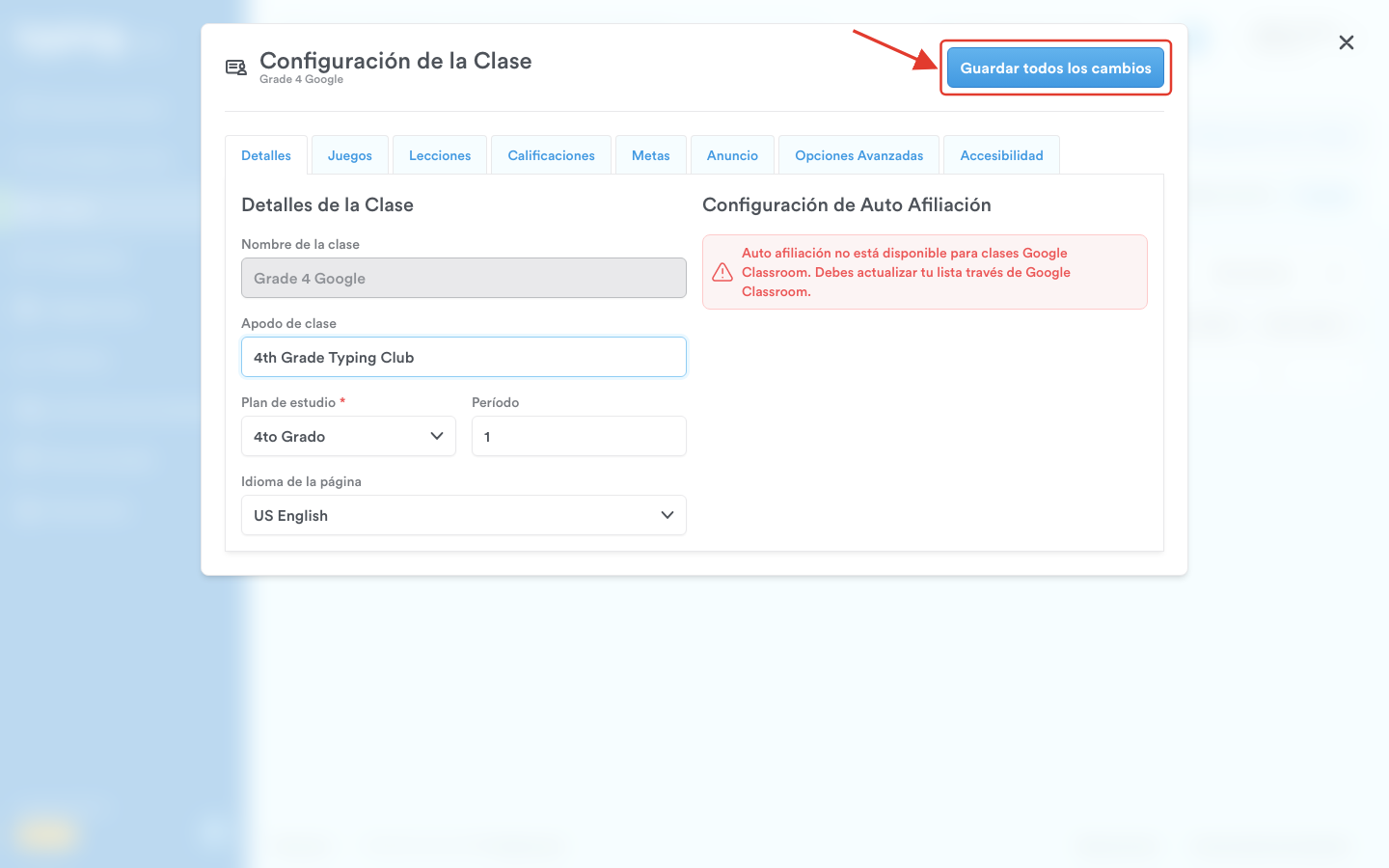
Paso 5: Guarda los cambios: haz clic en Guardar todos los cambios.
¡Y listo! Puedes cambiar el apodo cuando quieras y todas las veces que quieras. Si le quitas el apodo a la clase, vuelve a aparecer el nombre original.
Nunca fue tan fácil personalizar los nombres de tus clases. Si tienes dudas o necesitas más ayuda, nuestro equipo de soporte siempre está para apoyarte.