

Entender la pestaña "Pruebas" (estudiante)
Seguir tu progreso y celebrar tus logros es una parte esencial de tu camino con el teclado. Con la pestaña Pruebas de Typing.com puedes hacer pruebas de escritura e imprimir certificados que muestran tu precisión y tu velocidad. En esta guía te llevamos paso a paso por la pestaña Pruebas, por cómo hacer las pruebas y por cómo imprimir tus certificados, para que tengas todo lo que necesitas para lucir lo que sabes. ¡Empecemos!
Abre la pestaña Pruebas
Paso 1: Entra a tu cuenta en la página de inicio de sesión para estudiantes.
Paso 2: Haz clic en Pruebas en el menú de arriba. La página que se abre se titula Pruebas de Escritura.

Dos tipos de pruebas
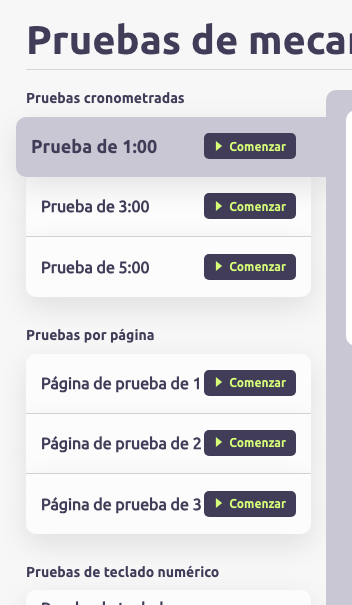
Aquí encuentras dos tipos de pruebas:
Timed Tests - escribes durante un tiempo fijo. Hay tres: la Prueba de 1:00, la Prueba de 3:00 y la Prueba de 5:00.
Page Tests - escribes una cantidad fija de texto, tardes lo que tardes. Hay tres: la Página de prueba de 1, la Página de prueba de 2 y la Página de prueba de 3.
Haz una prueba de tecleo
Paso 3: Cada prueba tiene su propio botón Comenzar. Haz clic en el de la fila que quieras y escribe hasta que la prueba termine. Al final se calculan tu velocidad y tu precisión.

Imprime tu certificado
Para imprimir tu certificado, busca la prueba que terminaste y haz clic en Imprimir certificado. Se abre una pestaña nueva con tu certificado, para que lo descargues o lo imprimas y lo guardes.
Consejos adicionales:
También puedes ordenar las pruebas por fecha, velocidad o precisión para encontrar más rápido la que quieres imprimir.
Si no ves tu nombre al ir a imprimir el certificado, revisa que tu Nombre y tu Apellido estén escritos en la página de tu cuenta. Si esos campos no los puedes editar tú, pídele a tu maestro que te lo permita desde Configuración de la Clase en su Portal de maestros.
Si usas Google SSO (inicio de sesión único), ten en cuenta que no puedes cambiar tu nombre desde la configuración de tu cuenta de Typing.com. Tienes que actualizar tus datos en la configuración de tu cuenta de Google. Consulta el artículo de Google sobre cómo cambiar el nombre de tu cuenta para ver los pasos.
¡Felicidades! Ya dominas la pestaña Pruebas de Typing.com. Ahora puedes hacer pruebas con confianza, seguir tu progreso e imprimir certificados que muestren tus logros. Recuerda que poner tu nombre y tu apellido en la configuración de tu cuenta es indispensable para imprimir certificados. Sigue practicando y celebrando tus avances en Typing.com. ¡Feliz escritura!