

Editar tu cuenta y otras configuraciones (estudiante)
¿Necesitas cambiar tu contraseña o poner tu nombre y apellido? ¿Entrar a otra clase? ¿Cambiar el idioma del sitio o el diseño de tu teclado? ¿O activar algo que te facilite escribir, como una fuente para dislexia o la escritura con una sola mano? Si respondiste que sí a cualquiera de estas preguntas, estás en el lugar correcto.
Aquí te mostramos cómo cambiar la configuración de tu cuenta.
Lo único que no vas a poder cambiar es tu nombre de usuario; es el identificador único de tu cuenta en nuestro sistema y no hay manera de cambiarlo.
Consejo:Si perteneces a una clase y no ves algún ajuste, lo más probable es que tu maestro les haya restringido el acceso a los estudiantes.
Empecemos.
Paso 1: Entra a tu cuenta en la página de inicio de sesión para estudiantes.
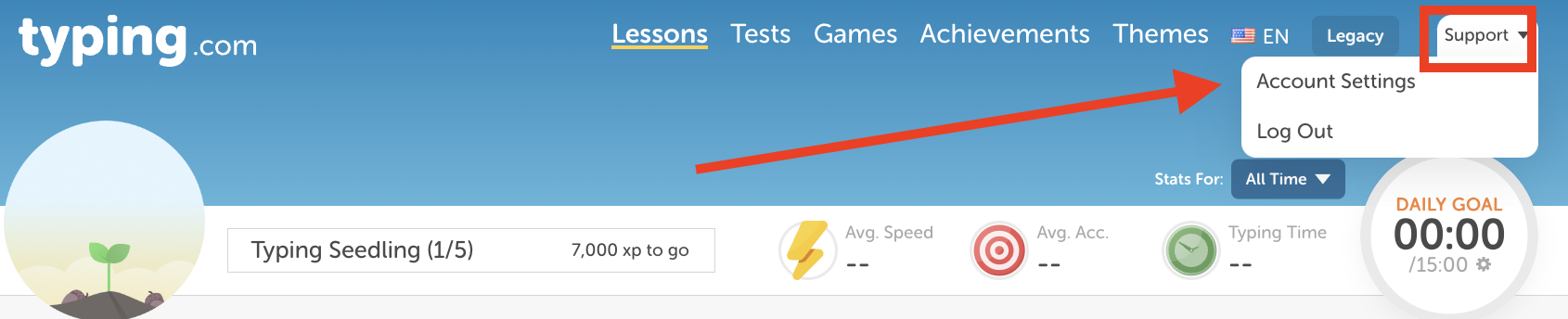
Paso 2: Haz clic en tu nombre, arriba a la derecha, y luego en Configuración de la cuenta.
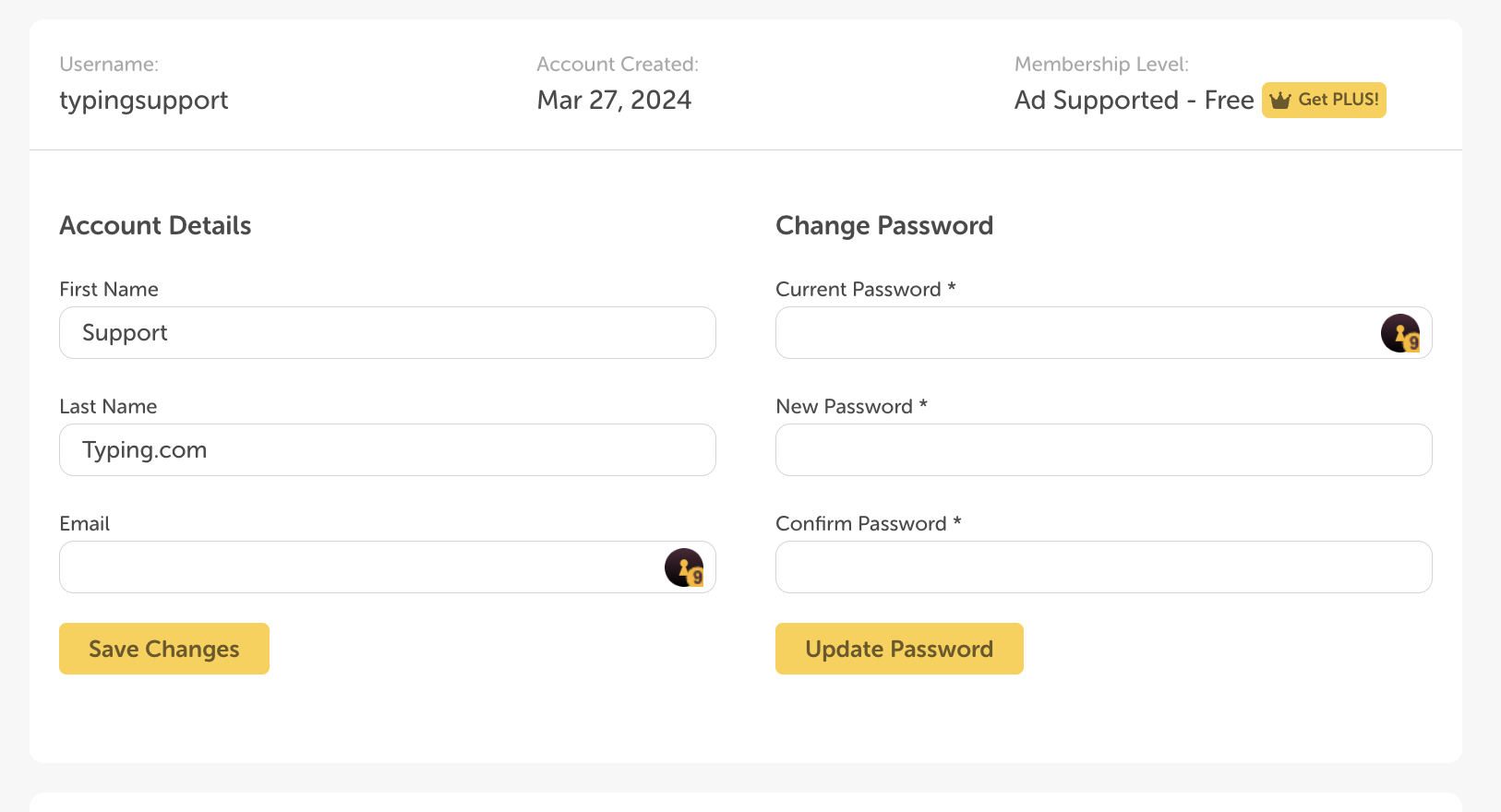
Paso 3: La página está dividida en secciones: Resumen de la cuenta, Detalles de la Cuenta, Únete a un salón de clases, Idioma y teclado, Accesibilidad y Eliminar cuenta permanentemente. Para entrar a una clase, escribe el código que te dio tu maestro en la casilla Join Code, dentro de Únete a un salón de clases, y haz clic en Únete con el salón de clases.
Resumen de la cuenta, arriba de todo, muestra tu nombre de usuario, la fecha en que se creó tu cuenta y tu nivel de membresía. Están ahí como referencia: no se pueden cambiar.
Detalles de la Cuenta
En Información del perfil puedes llenar tu Nombre, tu Apellido y tu Correo electrónico. Haz clic en Guardar Cambios cuando termines.
En Cambia tu contraseña, escribe tu contraseña actual, luego la nueva dos veces, y haz clic en Actualizar contraseña.
¿No ves la sección Detalles de la Cuenta, o no puedes editar sus campos? Si estás en una clase, puede que tu maestro haya limitado lo que puedes cambiar; pídele que actualice lo que necesitas. Y si entras con Google en lugar de con una contraseña de Typing.com, la sección no aparece: mira la nota de abajo.
Idioma y teclado
Idioma de la página cambia el idioma del sitio: US English, UK English, Español o Português.
Diseño del teclado le dice a Typing.com en qué teclado estás escribiendo de verdad, para que el teclado de la pantalla sea igual al tuyo. Hay 30 para elegir, entre distribuciones regionales y también Dvorak y Colemak.
¿Necesitas ayuda para decidir? Haz clic en (¿Necesitas ayuda para elegir?), junto a Diseño del teclado, y Typing.com lo resuelve contigo en tres pasos: eliges el idioma de tu teclado, luego eliges la imagen cuya colocación de teclas se parece a la tuya y por último haces clic en Actualizar configuración del teclado para aplicar la distribución que te sugiere.
Accesibilidad
Estos interruptores cambian cómo se ve y cómo suena Typing.com para que te acomode mejor. Están agrupados según lo que ayudan a hacer, y todos están apagados hasta que tú los enciendes.
Visión
Visión reducida - sube el contraste y usa letras más claras en todo el sitio.
Lectura y aprendizaje
Fuente para dislexia - usa una fuente pensada para la dislexia, más fácil de leer y con menos confusión entre letras.
Audición
Subtítulos - agrega subtítulos a los videos para que puedas leer lo que se dice.
Sonidos del teclado - reproduce el sonido de una tecla mientras escribes, para que oigas tu avance.
Manos y escritura
Mano derecha - alcanza todas las teclas solo con la mano derecha.
Mano izquierda - alcanza todas las teclas solo con la mano izquierda.
Es una mano a la vez: al encender una de estas opciones se apaga la otra.
Consejo: Si estás en una clase, tu maestro puede encenderlas para todos a la vez, así que puede que encuentres algunas ya activadas cuando llegues aquí.
Eliminar cuenta permanentemente
Hasta abajo, Eliminar mi cuenta borra tu cuenta y todo tu avance para siempre. No hay manera de deshacerlo, así que úsalo solo si estás completamente seguro.
Si usas Google SSO (inicio de sesión único), ten en cuenta que no puedes cambiar tu nombre desde la configuración de tu cuenta de Typing.com. Tienes que actualizar tus datos en la configuración de tu cuenta de Google. Consulta el artículo de Google sobre cómo cambiar el nombre de tu cuenta para ver los pasos.
Ajustes dentro de una lección: Algunos ajustes viven en la lección misma y no en esta página. Ya que estés en la pantalla de una lección, tendrás estos (a menos que tu maestro los haya restringido):
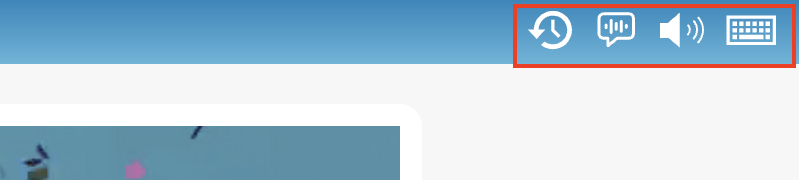
Arriba de la lección, a la derecha, hay dos controles, y un tercero justo encima del teclado:
Rehacer - vuelve a empezar la pantalla en la que estás.
Sonidos - abre Configuración de sonido, donde enciendes o apagas los sonidos del teclado y los sonidos de error.
Configuración del idioma - está justo encima del teclado de la pantalla, a su derecha. Te deja mostrar u ocultar el teclado y las manos, escribir con una sola mano, animar las manos y cambiar las teclas entre mayúsculas y minúsculas. Para cambiar tu diseño del teclado, usa Configuración de la cuenta.
¡Y listo! Ya sabes cómo cambiar la configuración de tu cuenta.