

Cambiar la configuración de tu teclado (estudiante)
Si alguna vez sientes que el teclado o las manos de la pantalla te distraen, puedes cambiar tus ajustes para esconderlos. También puedes cambiar el diseño de tu teclado. ¡Sigue leyendo para aprender cómo!
Consejo: Si alguno de los ajustes no está disponible en tu cuenta, es porque tu maestro restringió el acceso. Pídele ayuda a tu maestro.
Cambia la configuración de tu teclado en una lección
Paso 1: Entra a tu cuenta en la página de inicio de sesión para estudiantes.
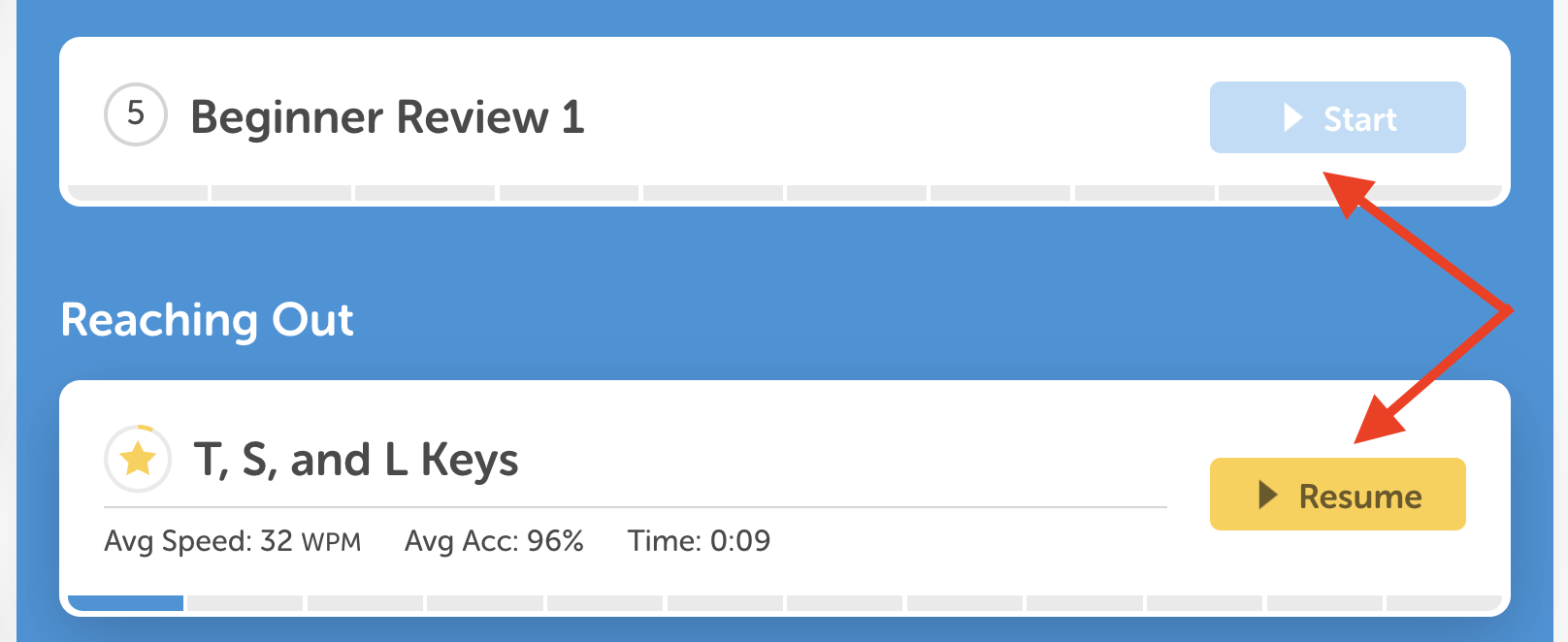
Paso 2: Ve a cualquier lección y haz clic en Reanudar o en Comenzar.
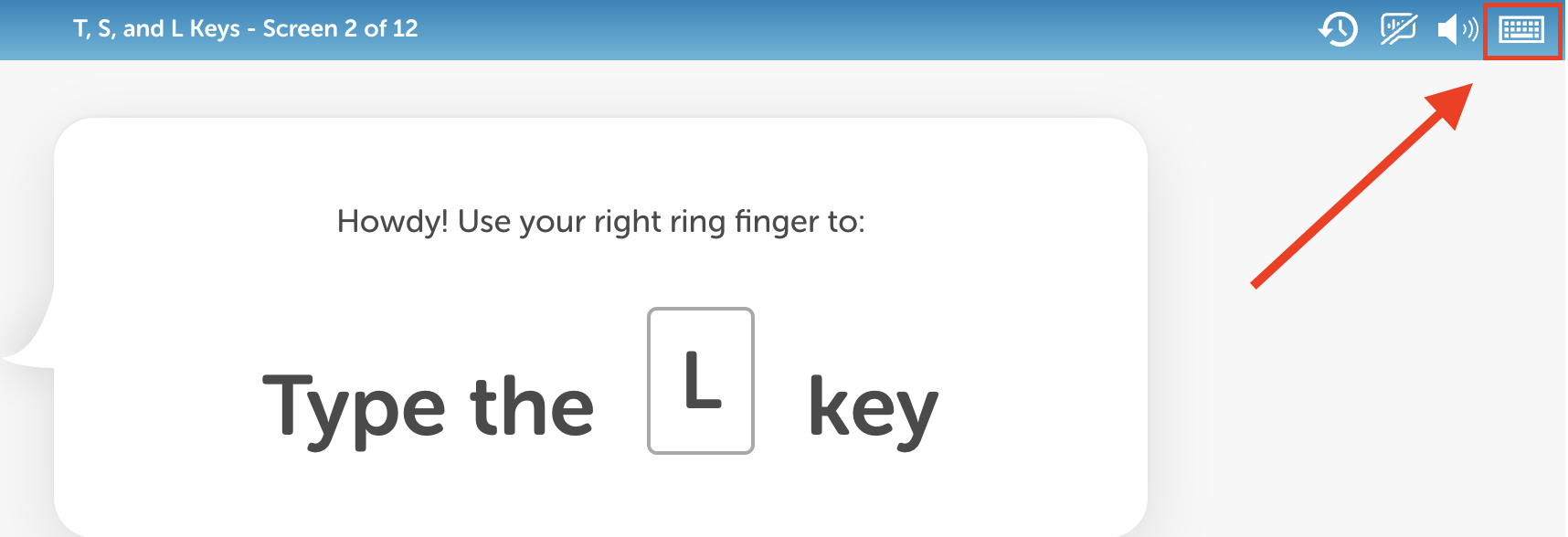
Paso 3: Ya que estés en una pantalla de escritura, busca Configuración del idioma: es el pequeño enlace con forma de engranaje que está arriba a la derecha del teclado de la pantalla, justo encima de las teclas.
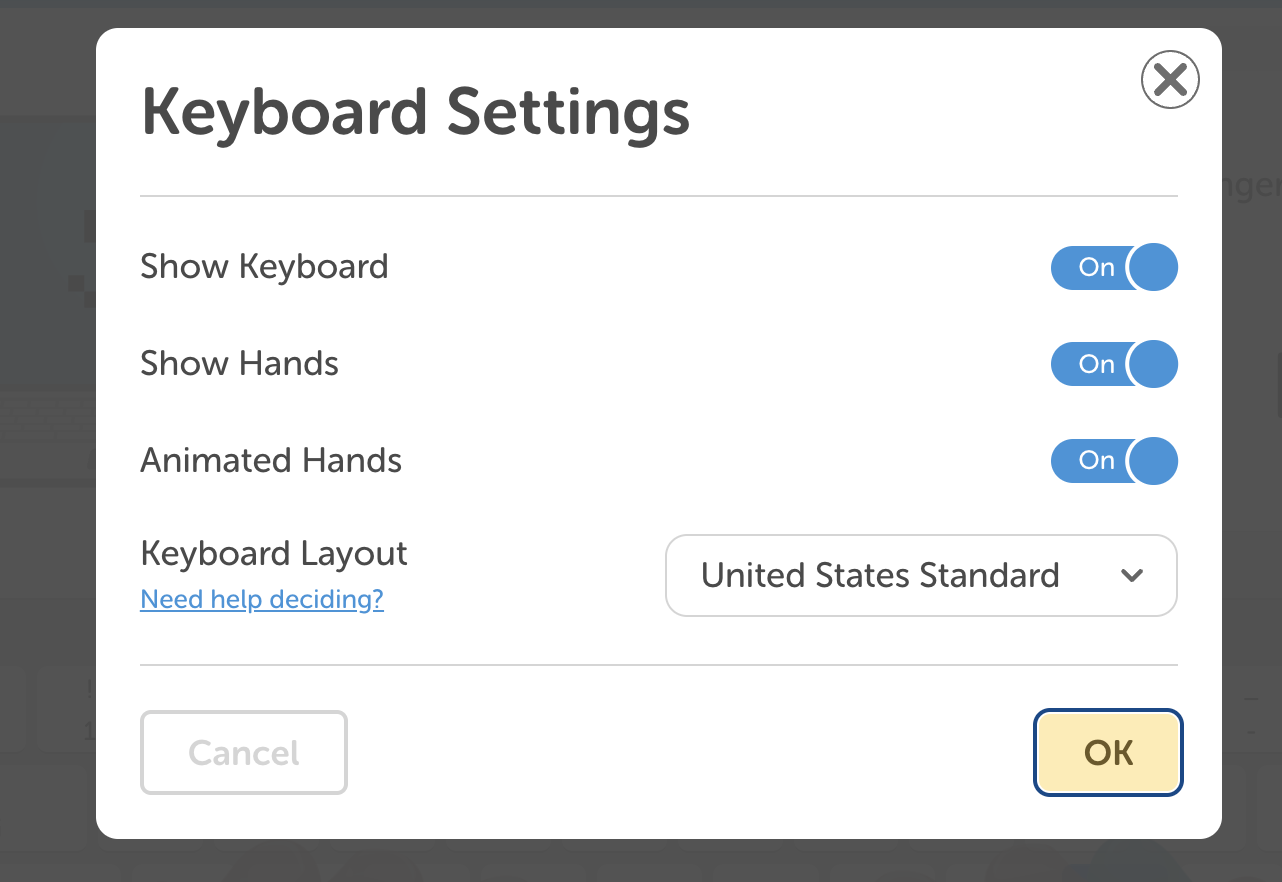
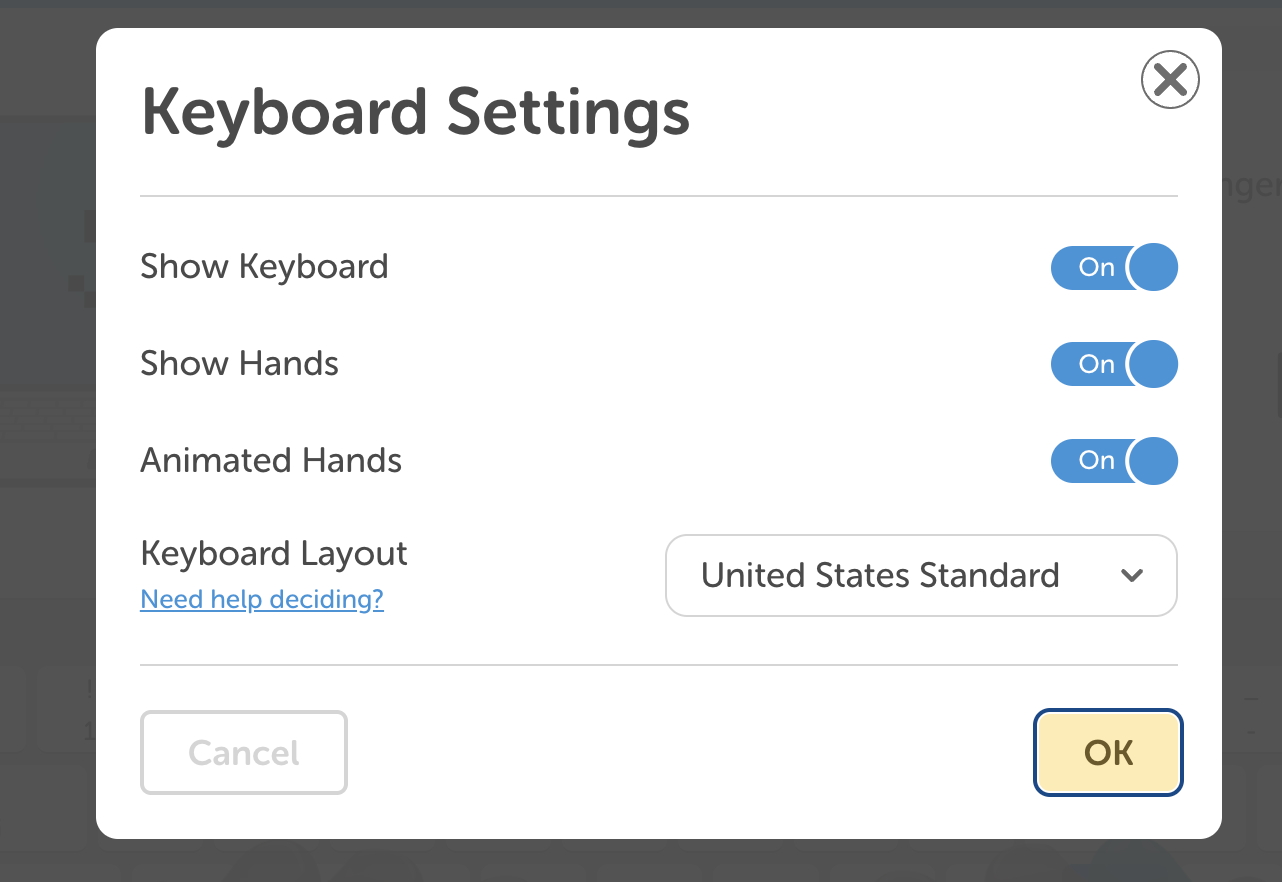
Paso 4: Haz clic ahí y se abre una ventanita donde puedes cambiar:
Mostrar el teclado - muestra o esconde el teclado de la pantalla.
Mostrar las manos - muestra o esconde las manos sobre el teclado.
Apenas la mano derecha - muestra solo tu mano derecha, para escribir con una sola mano.
Apenas la mano izquierda - muestra solo tu mano izquierda, para escribir con una sola mano.
Manos animadas - deja que las manos se muevan mientras escribes, o mantenlas quietas.
Mayúsculas o minúsculas del teclado - muestra las teclas en Mayúsculas o en Minúsculas.
Paso 5: Haz clic en Guardar para conservar tus cambios, o en Cancelar para dejar todo como estaba.
Sonidos
Un control más que vale la pena conocer. Arriba de la lección también encuentras Sonidos, que enciende o apaga los sonidos del teclado y los de error. Abre su propia ventana y tiene su propio botón Guardar, aparte de la Configuración del teclado.
Cambia el diseño de tu teclado
Typing.com ofrece 30 diseños de teclado para distintos idiomas, lecciones y preferencias: distribuciones regionales y también Dvorak y Colemak.
Paso 1: El diseño del teclado se elige en la configuración de tu cuenta. Haz clic en tu nombre, arriba a la derecha, y luego en Configuración de la cuenta.
Paso 2: Busca la sección Idioma y teclado, abre la lista Diseño del teclado y elige el que necesitas.
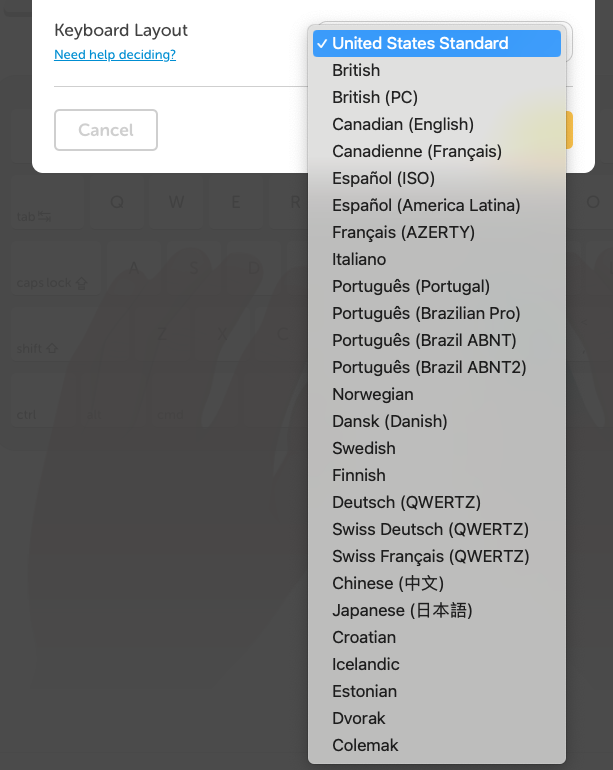
Paso 3: Listo: tu elección se guarda en cuanto la haces.
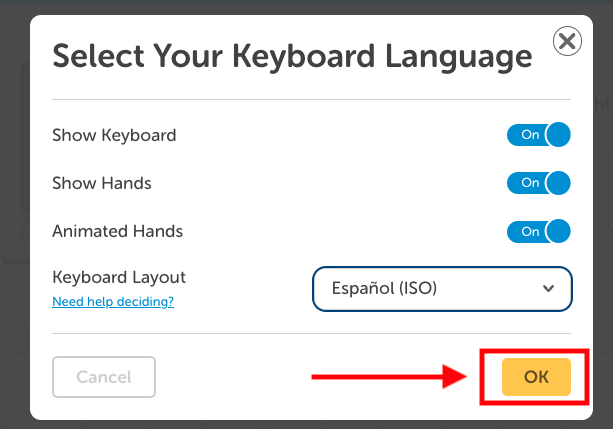
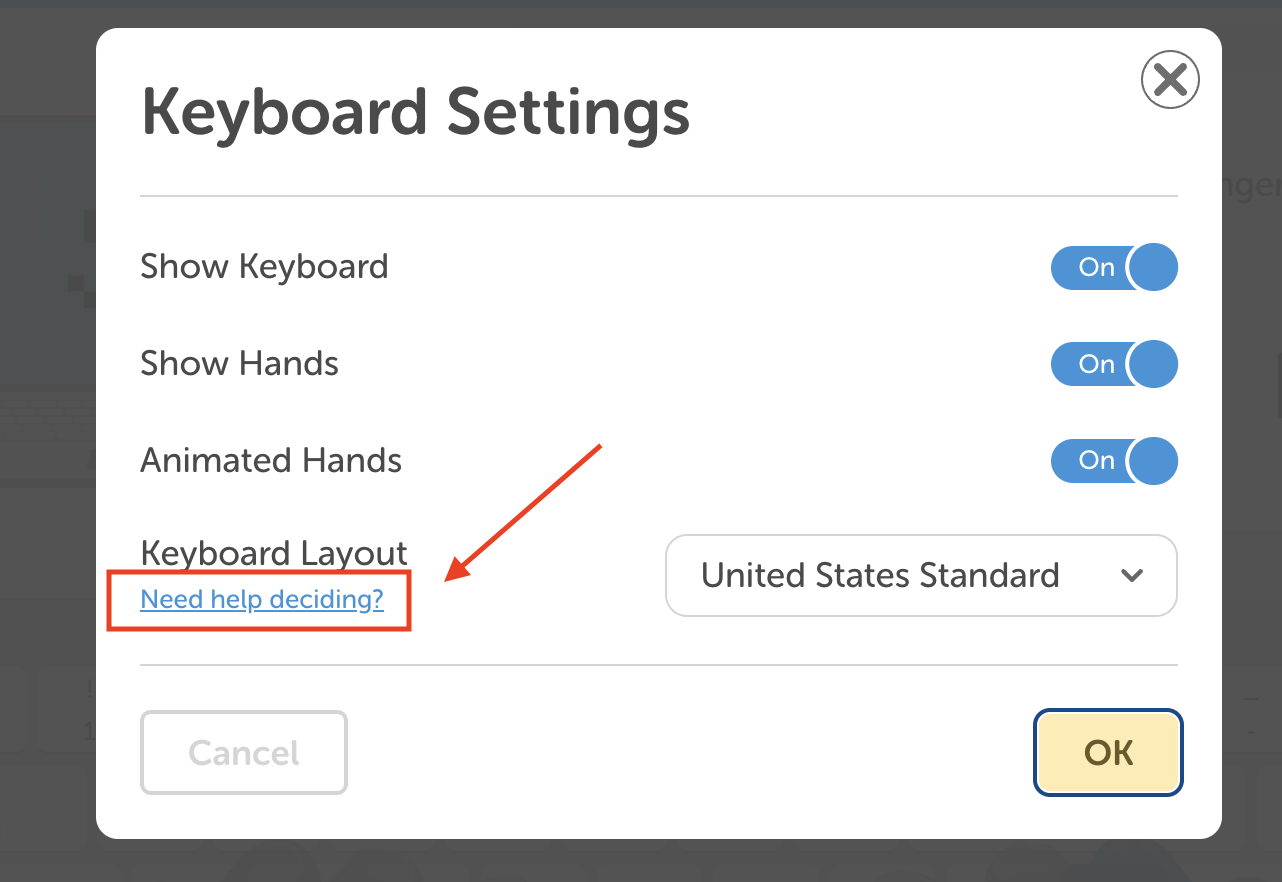
¿Necesitas ayuda para decidir?: Si no sabes qué diseño elegir, haz clic en el enlace (¿Necesitas ayuda para elegir?) que está junto a Diseño del teclado y Typing.com te ayuda a averiguarlo.
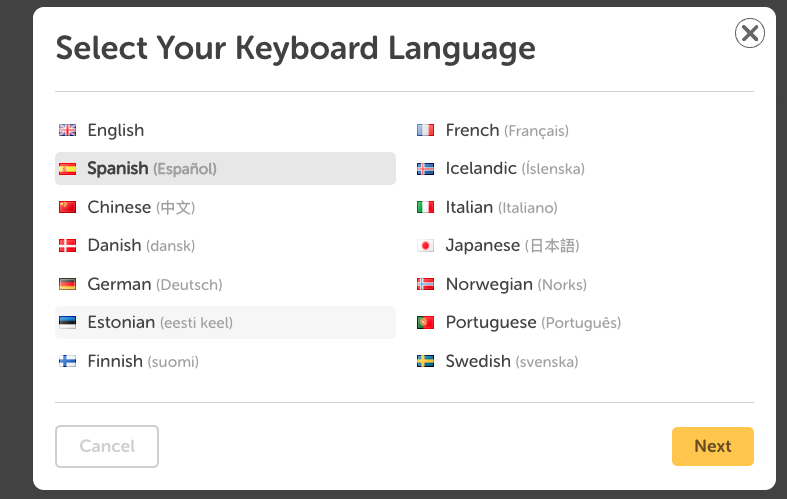
Sigue las indicaciones: Primero elige el idioma de tu teclado y haz clic en Siguiente. Después verás varias imágenes con distintas colocaciones de teclas: elige la que se parece a tu teclado y haz clic otra vez en Siguiente.
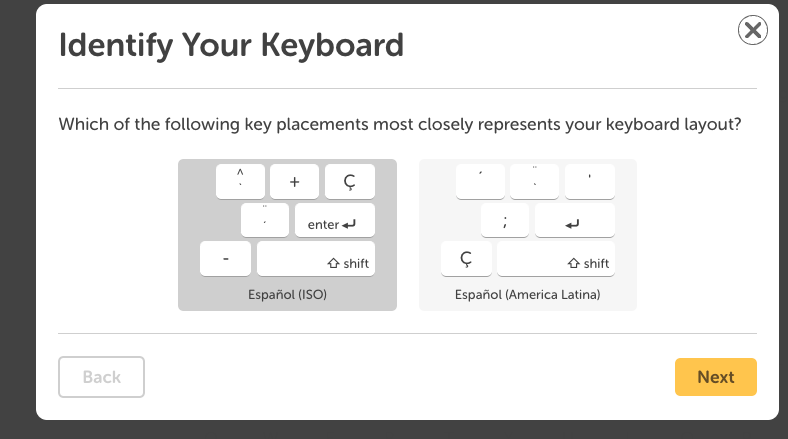
Actualizar configuración del teclado: después de hacer tus selecciones, haz clic en Actualizar configuración del teclado para confirmar tu elección.
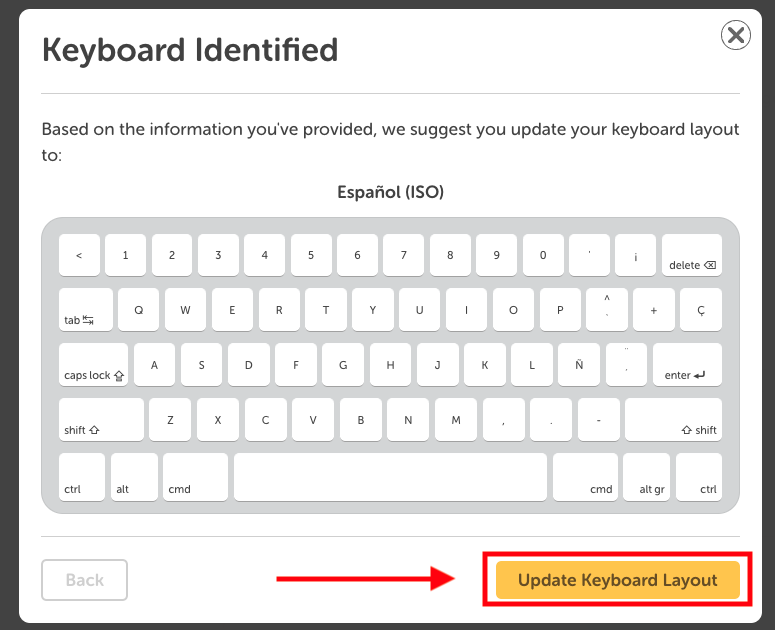
Recuerda que es indispensable que el diseño de teclado de Typing.com coincida con el de tu computadora. Si tienes algún problema o necesitas más ayuda, no dudes en escribirle a nuestro equipo de soporte a support@typing.com. ¡Estamos aquí para ayudarte a lograrlo!
Ya sabes cómo cambiar la configuración de tu teclado. 😊