

Cómo eliminar estudiantes de tu clase (maestro)
¿Necesitas ordenar la lista de tu clase? Puedes eliminar estudiantes de tu clase cuando quieras. Eliminarlos es sencillo, pero ten presente algo: se borra todo su progreso y pierden el acceso. Su cuenta deja de existir y van a tener que crear una nueva para seguir usando Typing.com. Si quieres que conserven su cuenta pero salgan de tu clase, consulta Quitar estudiantes de tu clase sin eliminarlos (maestro) para saber cómo hacerlo.
Las clases sincronizadas funcionan distinto. Si tu clase se sincroniza desde Google Classroom, Clever, ClassLink o Microsoft Teams, quita al estudiante en esa plataforma y espera a la sincronización de la noche. En una clase sincronizada, la barra de herramientas de Estudiantes solo ofrece Más acciones, con Restablecer el progreso adentro.
¡Empecemos!
Paso 1: Inicia sesión en tu Portal de maestros.
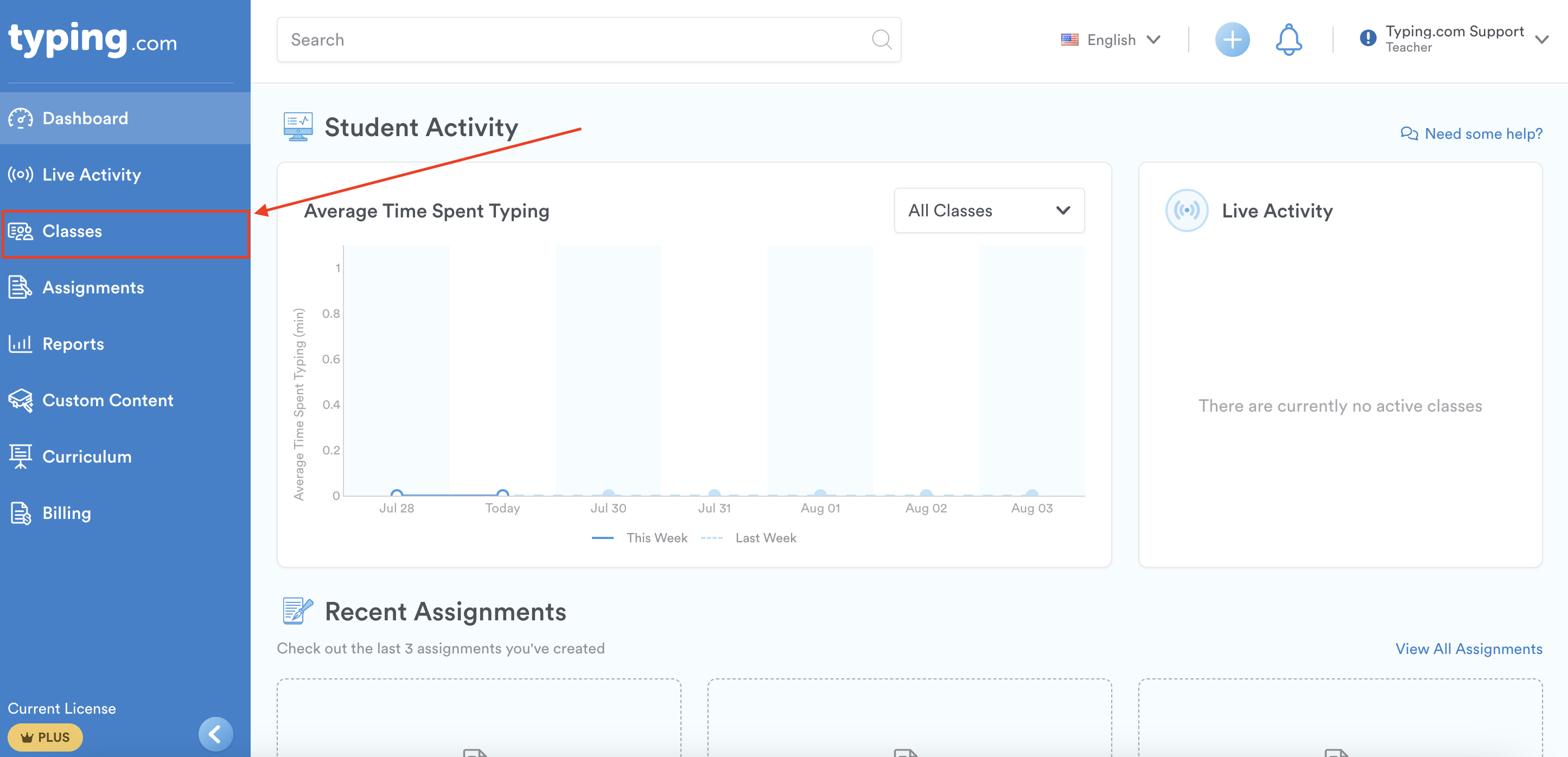
Paso 2: Haz clic en Clases.
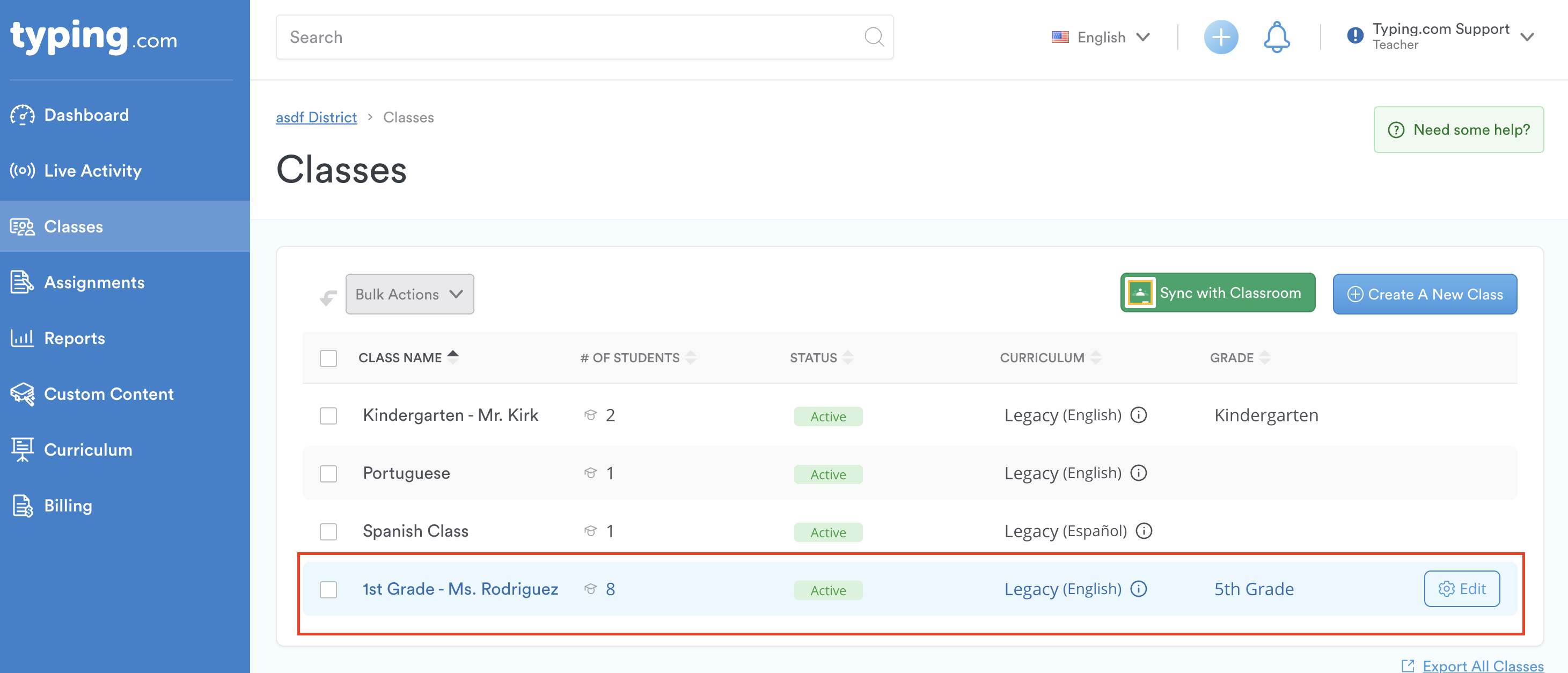
Paso 3: Elige la clase donde está el estudiante o los estudiantes que quieres eliminar.
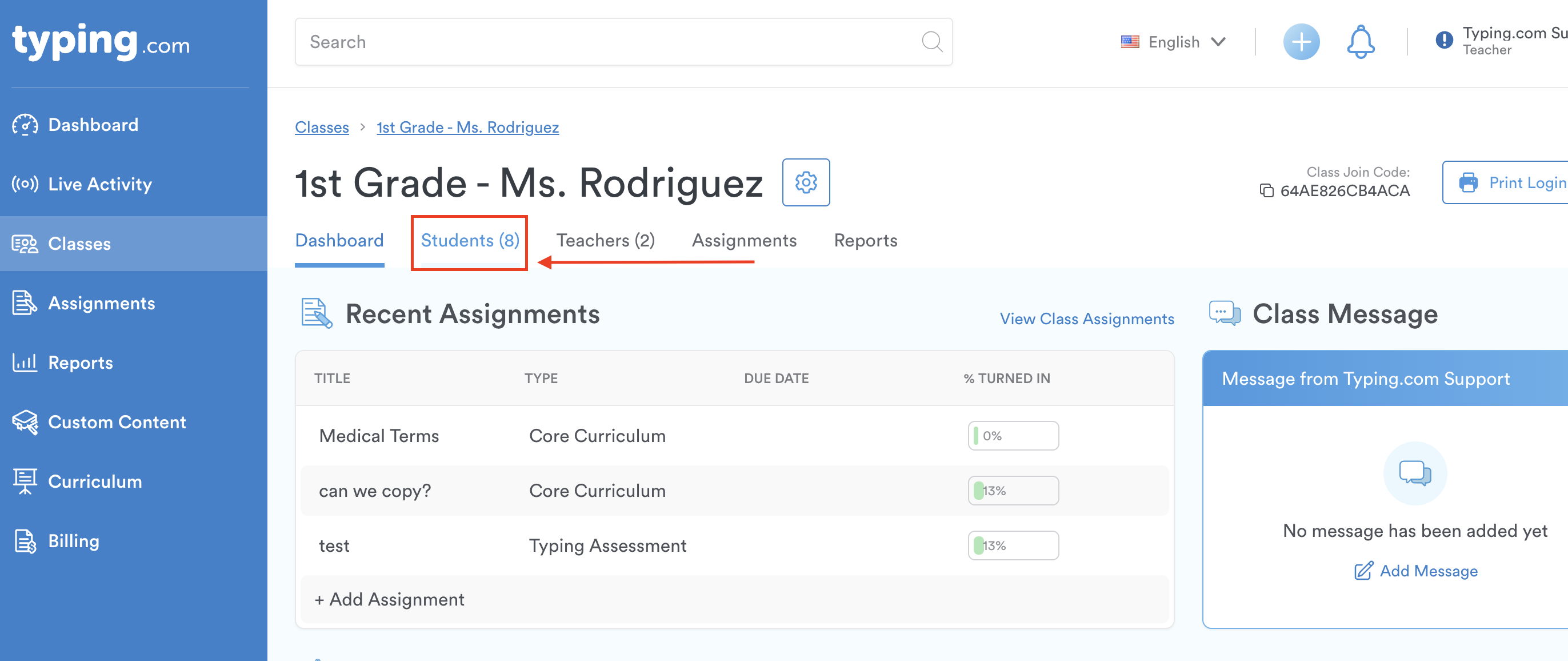
Paso 4: Dentro de la página de la clase, haz clic en la pestaña Estudiantes para ver la lista de la clase.
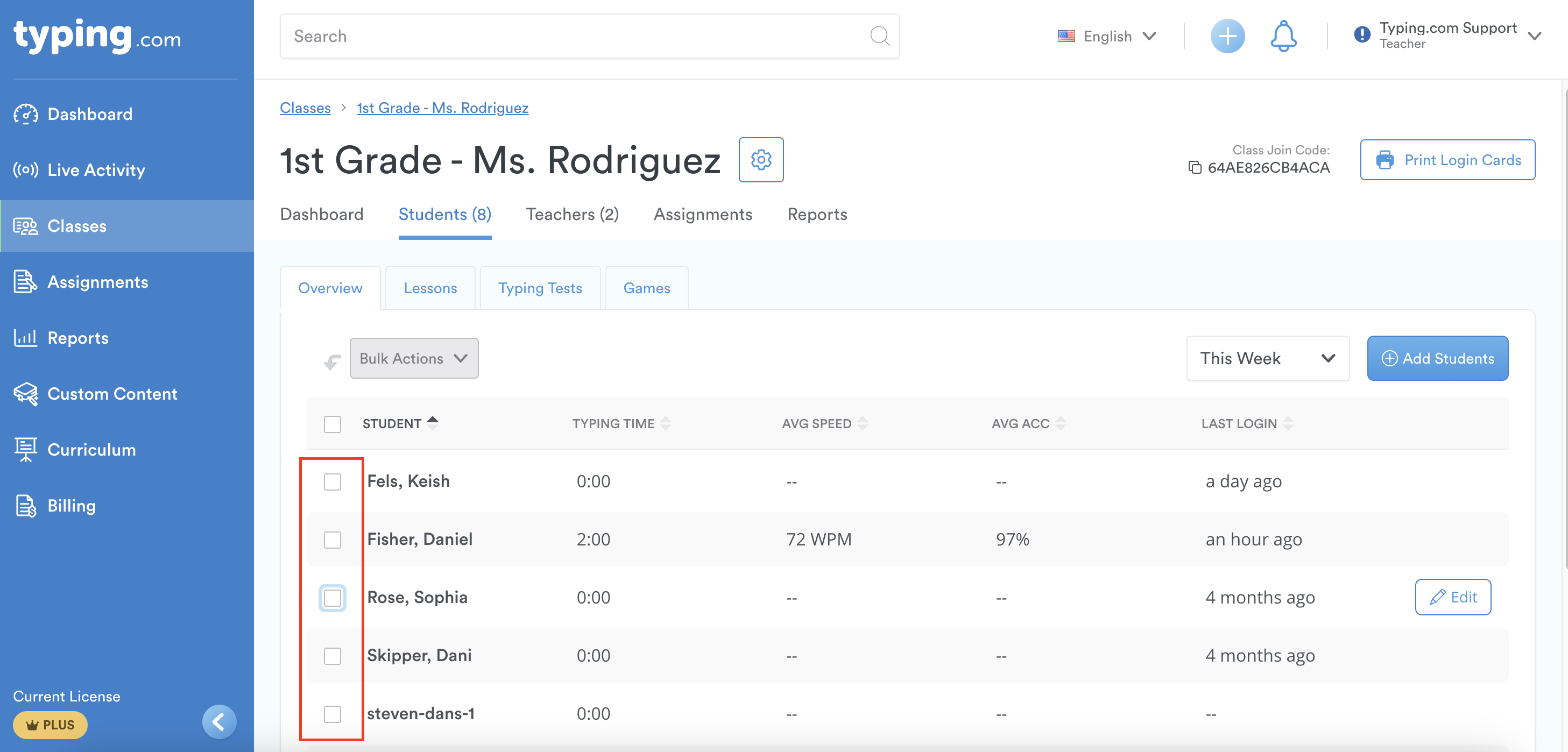
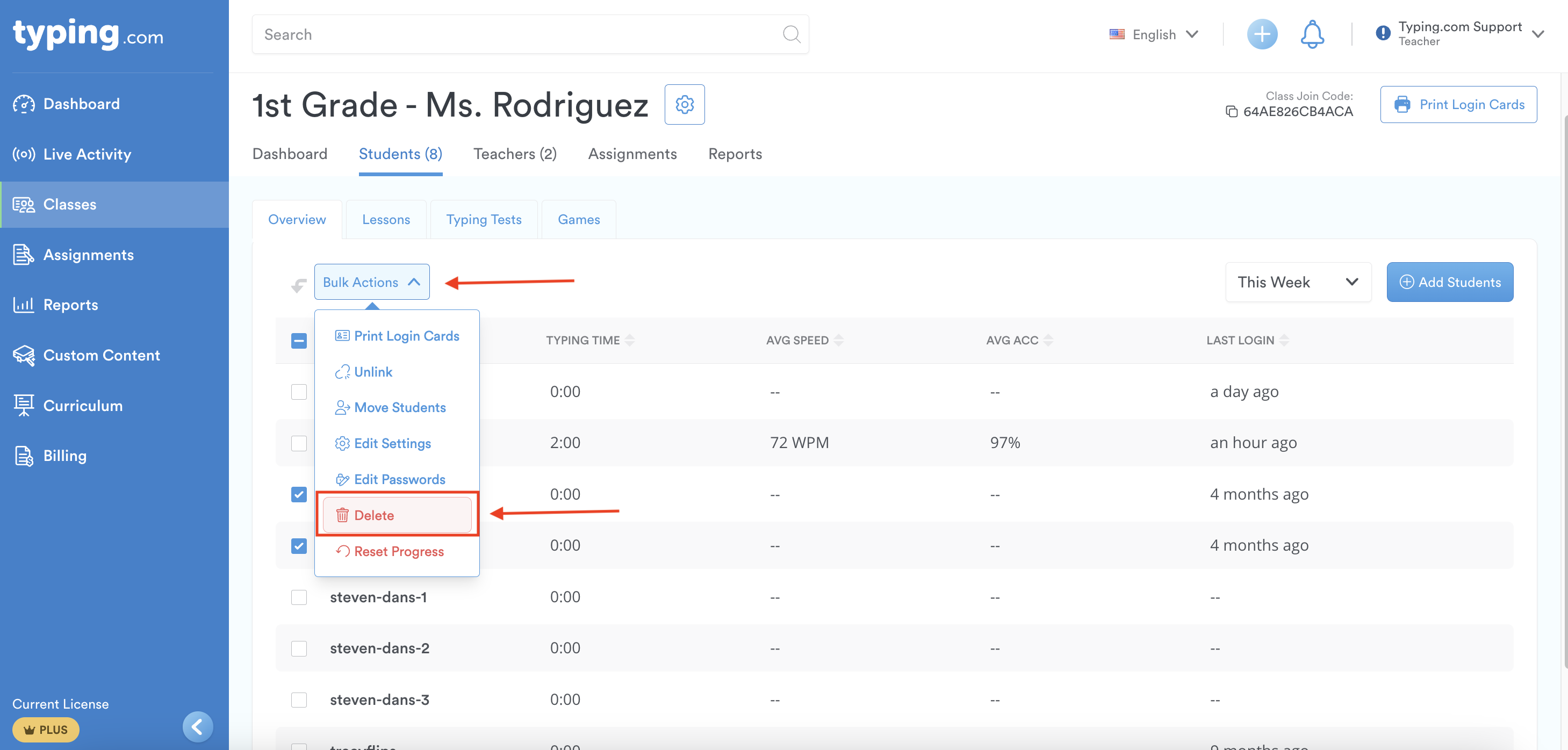
Paso 5: Selecciona al estudiante o a los estudiantes marcando la casilla que está a la izquierda del nombre. Aparece una palomita y la barra de herramientas que está arriba de la lista se activa.
Paso 6: Haz clic en el botón Eliminar de la barra de herramientas que está arriba de la lista, junto a Imprimir tarjetas de credenciales y Configuración del estudiante.
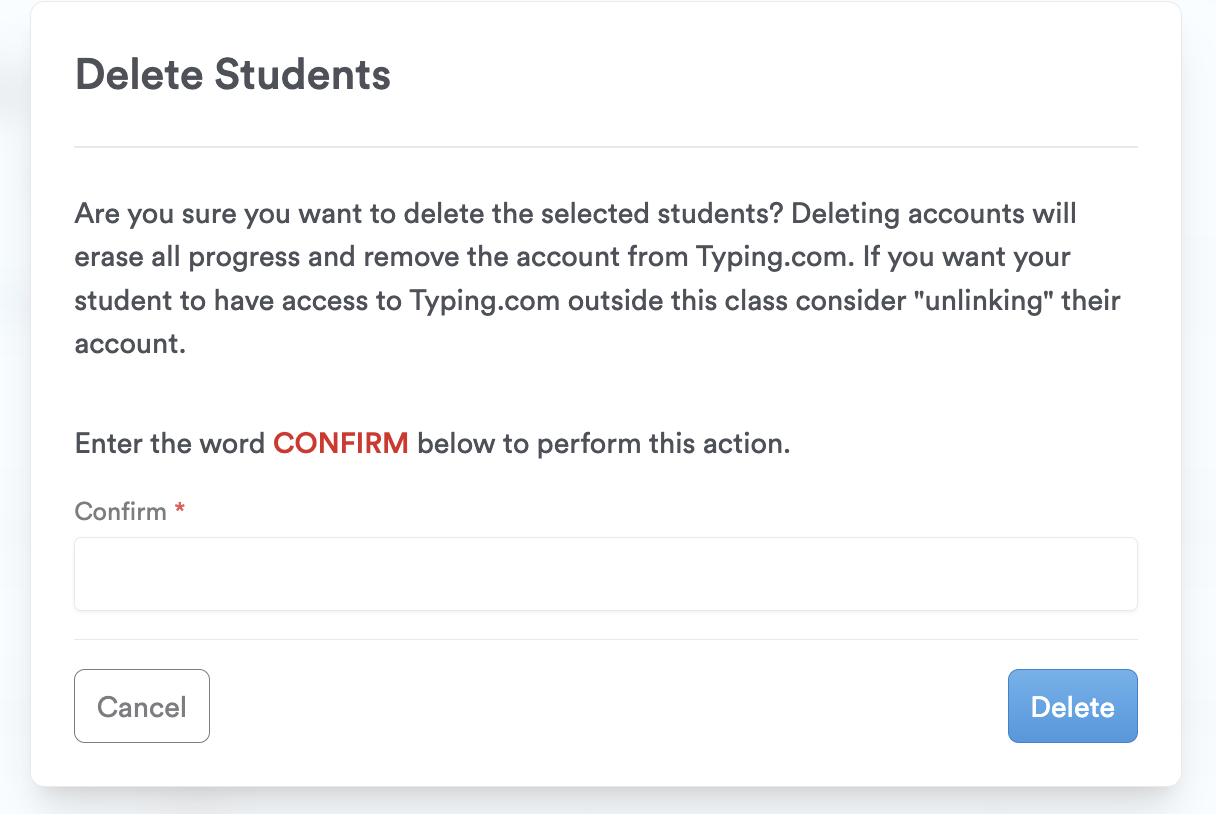
Paso 7: Aparece el cuadro Eliminar estudiante, que advierte que eliminar borra todo el progreso y quita la cuenta de Typing.com, y sugiere desvincular como alternativa. Escribe la palabra CONFIRM en el campo y haz clic en Delete.
¡Listo! Ya sabes cómo eliminar a un estudiante de tu clase. 😊