

Quitar estudiantes de tu clase sin eliminarlos (maestro)
¿Quieres ordenar la lista de tu clase sin borrar las cuentas de los estudiantes ni su progreso? Puedes desvincular estudiantes de tu clase fácilmente, para que se unan a otra clase sin perder todo lo que lograron. El proceso es sencillo y les permite seguir aprendiendo sin interrupciones. ¡Veamos los pasos!
Consejo: si la lista de la clase viene de Google Classroom, Clever, ClassLink o Microsoft Teams, esa lista le pertenece a esa plataforma: quita al estudiante ahí. En una clase sincronizada, Más acciones solo ofrece Restablecer el progreso.
Paso 1: Inicia sesión en tu Portal de maestros.
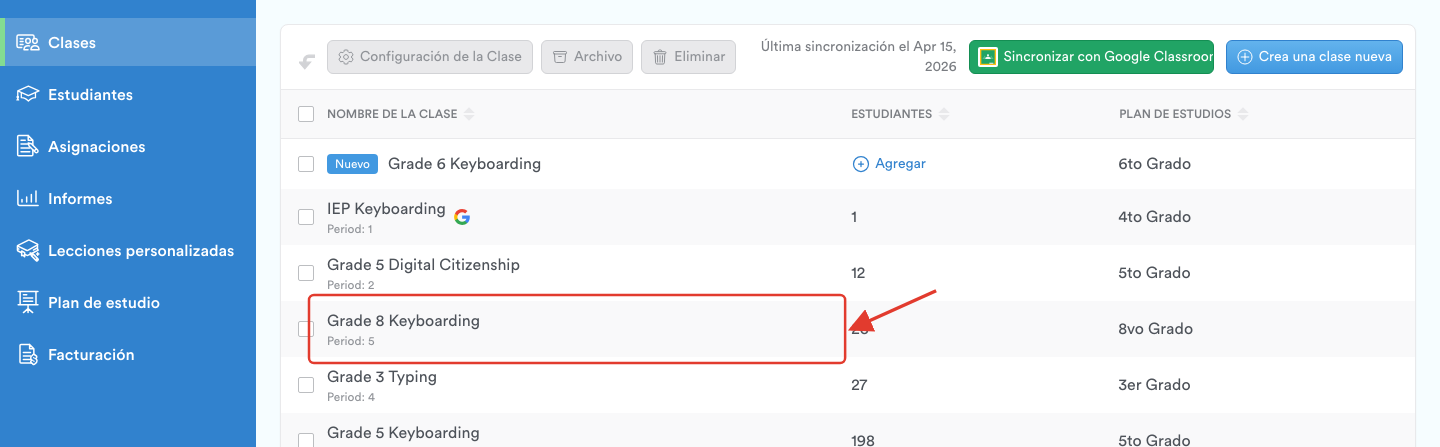
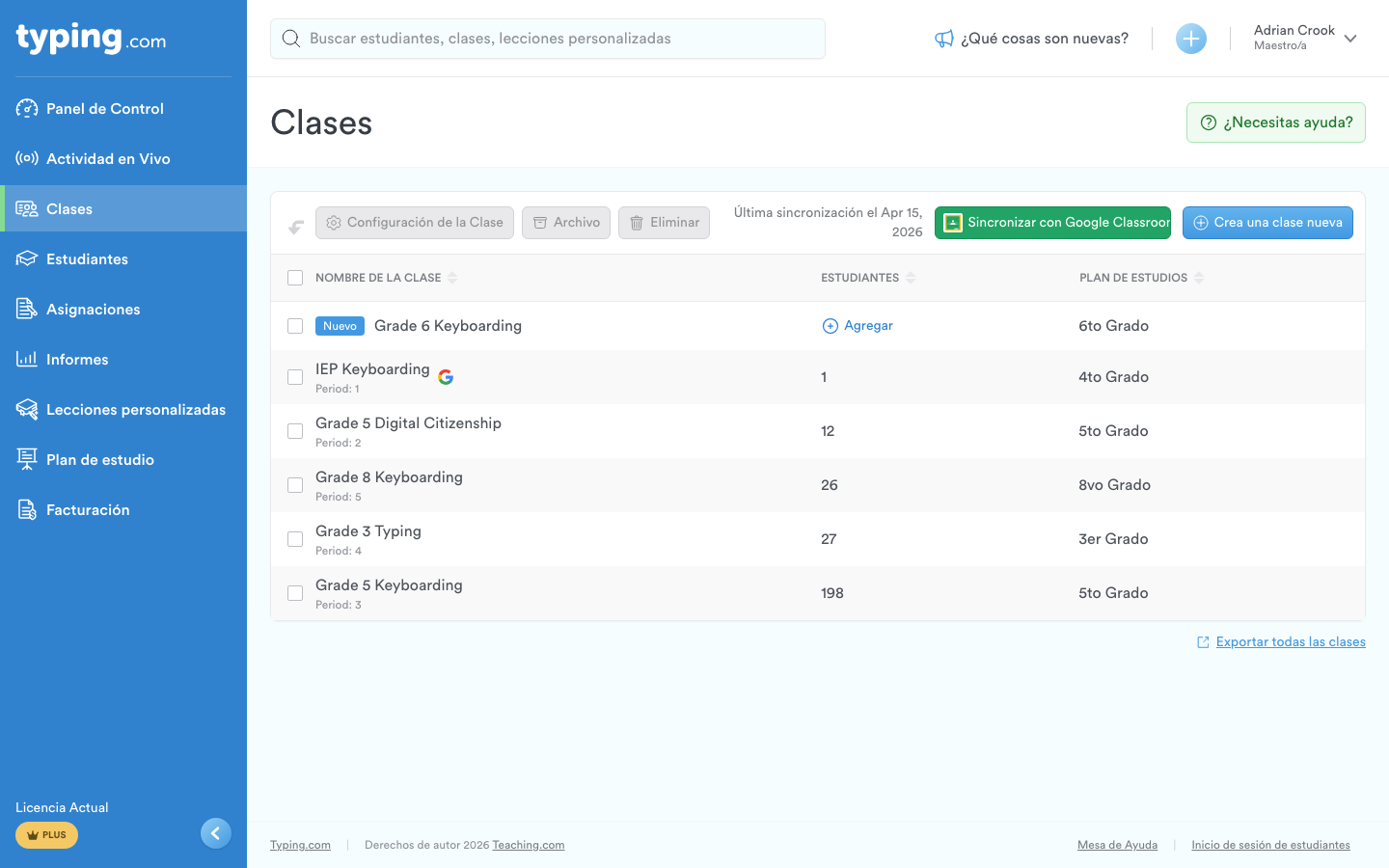
Paso 2: Haz clic en Clases, en el menú de la izquierda.

Paso 3: Abre la clase en la que está el estudiante.
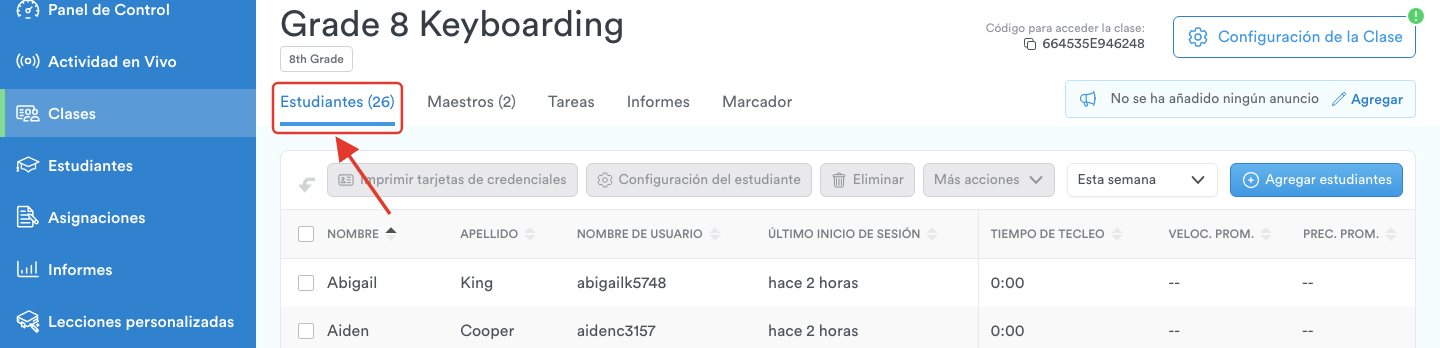
Paso 4: Abre la pestaña Estudiantes.
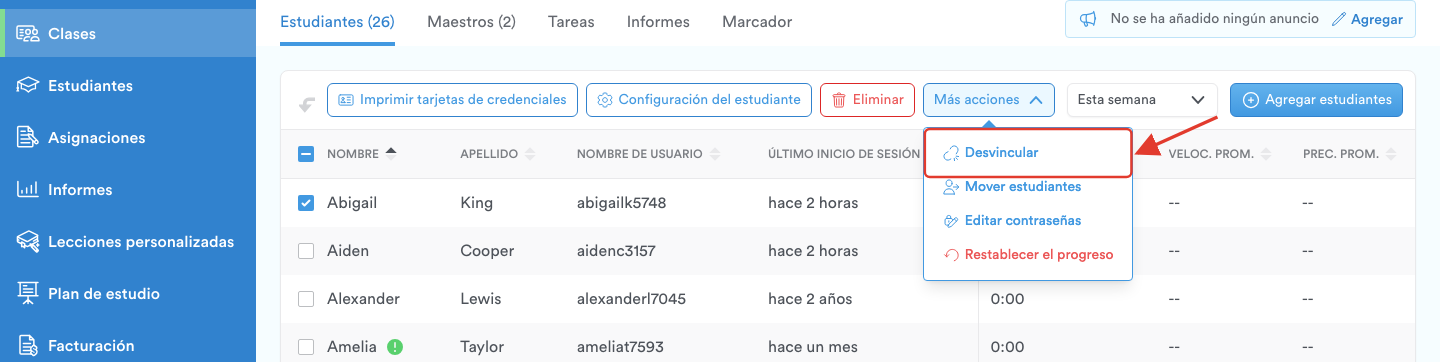
Paso 5: Marca la casilla que está junto a cada estudiante, o la casilla de la fila del encabezado para tomar toda la clase.

Paso 6: Haz clic en Más acciones y elige Desvincular.
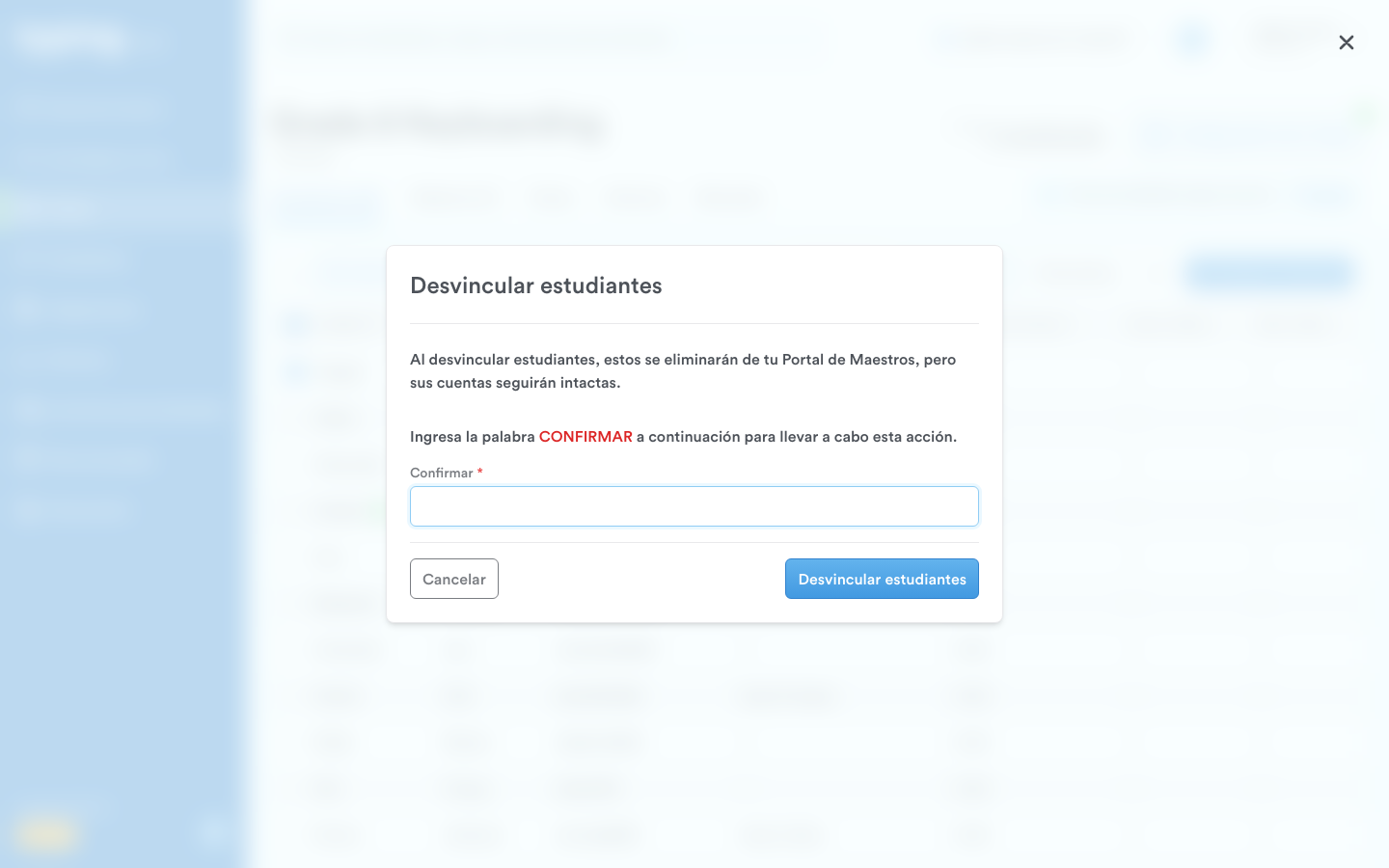
Paso 7: Desvincular estudiantes te explica que las cuentas quedan intactas. Escribe CONFIRM en el campo y haz clic en Desvincular estudiantes.
Consejo: También puedes buscar a un estudiante en particular con la barra de búsqueda.
¡Listo! Ya salieron de tu lista con sus cuentas y su progreso intactos, listos para unirse a otra clase. 😄