

Ocultar contenido y lecciones específicas (maestro)
¡Bienvenido a la guía para administrar la visibilidad del contenido en Typing.com! Ya sea que quieras enfocar tu clase en lecciones específicas u ocultar cierto contenido, aquí tienes los pasos para hacerlo fácil. ¡Vamos a personalizar la experiencia de aprendizaje de tus estudiantes!
Consejo: estos pasos cambian toda la clase. Para hacer lo mismo con un solo estudiante, marca su nombre en la pestaña Estudiantes y abre Configuración del estudiante, que tiene la misma pestaña Lecciones (solo PLUS).
Consejo: Asegúrate de que quede al menos una lección seleccionada. Si desactivas todas las lecciones, los estudiantes verán una pantalla en blanco sin contenido.
Paso 1: Inicia sesión en tu Portal de maestros.
Paso 2: Haz clic en Clases en el menú de la izquierda y luego abre la clase que quieres cambiar.

Paso 3: Haz clic en Configuración de la Clase.

Paso 4: Abre la pestaña Lecciones. Las unidades están agrupadas tal como las ven tus estudiantes - Learn to Type, Applied Typing, Beyond Typing, Computer Applications y Lecciones personalizadas - y cada una muestra cuántas de sus lecciones están activadas, como Aprende las teclas 1 (16 /17 lecciones activas).
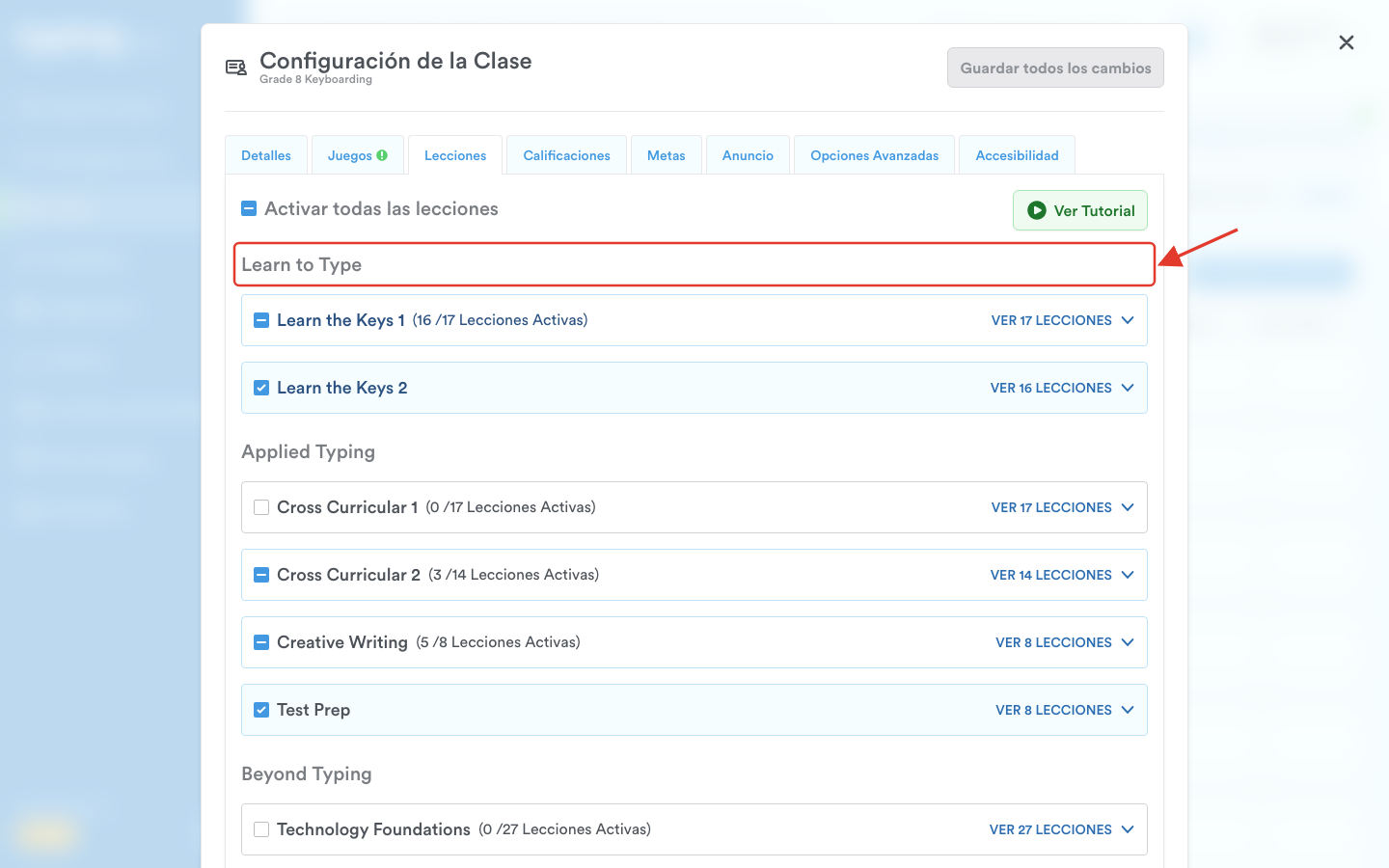
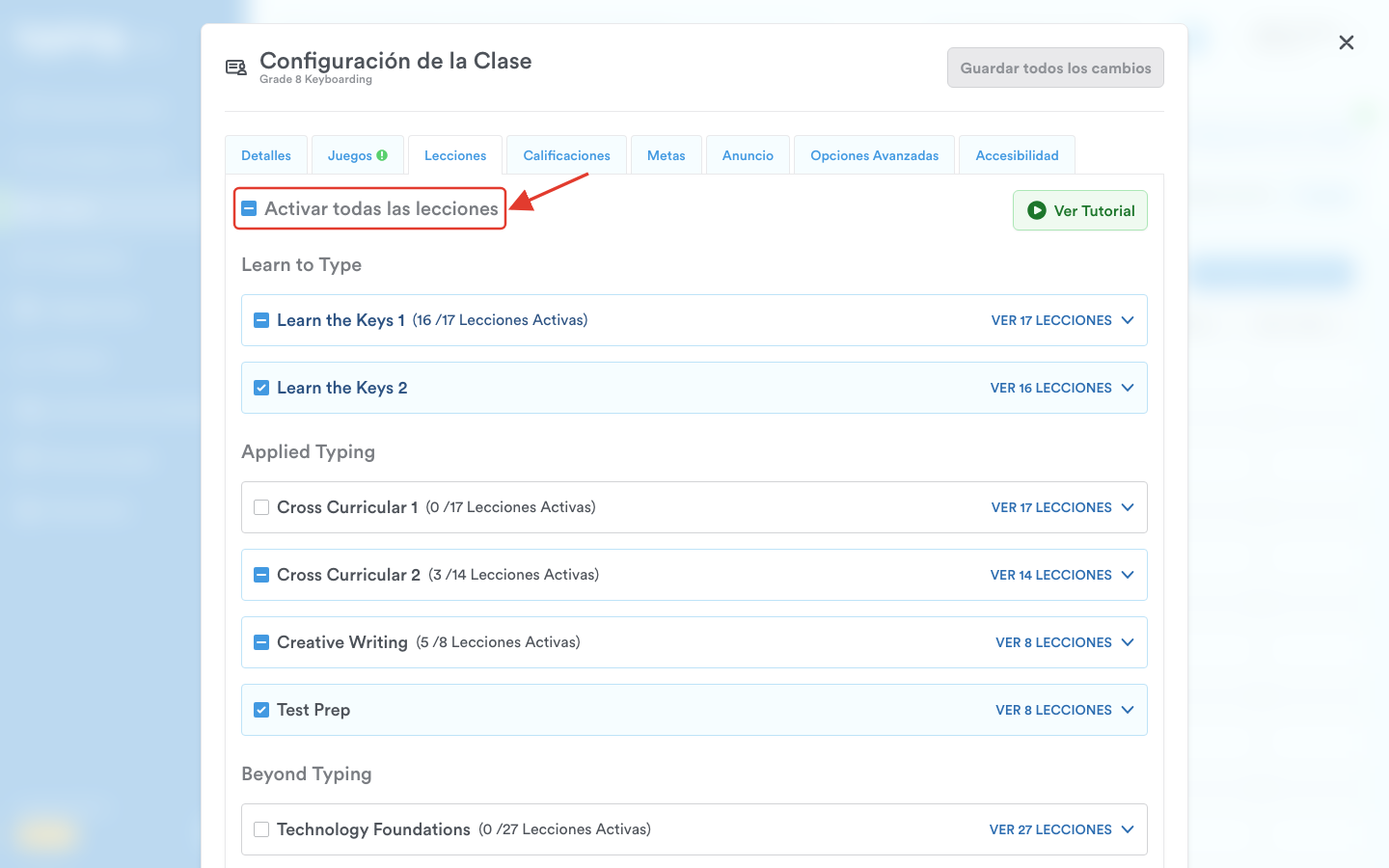
Paso 5: Marca una unidad para activarla, desmárcala para ocultarla, o usa Activar todas las lecciones arriba para encenderlas todas de una vez. Para afinar más, haz clic en View [n] Lessons en una unidad y marca una por una las lecciones que tiene adentro - una unidad con solo algunas lecciones activas muestra un guion en lugar de una marca. Luego haz clic en Guardar todos los cambios.
¡Listo! Tus estudiantes verán exactamente las unidades que dejaste marcadas. 😊