

Computer Applications: procesamiento de textos, hojas de cálculo y presentaciones
Las unidades de Aplicaciones informáticas ponen un procesador de textos, una hoja de cálculo y un editor de diapositivas que funcionan de verdad dentro de la ventana de la lección. El estudiante arma un documento real mientras la lección le plantea la tarea y revisa el resultado. Este artículo explica dónde están las tres unidades, cómo se ve una lección, cómo funciona la revisión y qué cubre cada unidad.
Dónde están las unidades de Aplicaciones informáticas
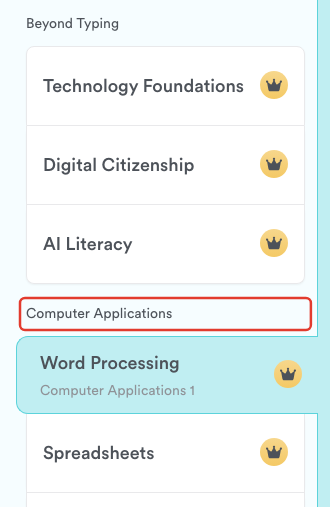
Las tres unidades, Word Processing, Spreadsheets y Presentations, requieren PLUS, y cada una lleva una corona dorada en la barra del plan de estudio para indicarlo. Procesamiento de textos y Hojas de cálculo van de 3er Grado a 12mo Grado y Estudiante Adulto; Presentaciones empieza un año antes, en 2do Grado.
Procesamiento de textos y Hojas de cálculo están bajo el encabezado Computer Applications de la barra del plan de estudio, y Presentaciones es la tercera del grupo, más abajo en esa misma barra. Hay un video en la tarjeta de resumen que encabeza la lista de lecciones de Procesamiento de textos, y está en YouTube como Computer Applications.
2do Grado organiza el material de otra manera. Una unidad de tres lecciones llamada Computer Applications, dentro del grupo Beyond Typing, cubre Escribir y dar formato a un párrafo, Mejorar mi escritura y Todo sobre mí, una diapositiva.
Cómo se ve una lección
Una lección abre directamente en la aplicación o en una pantalla breve de preparación que se cierra con Continuar. En cualquier caso, la aplicación funciona en la misma pestaña del navegador: no se descarga nada, no se instala nada y no hace falta ninguna cuenta de Google ni de Microsoft.
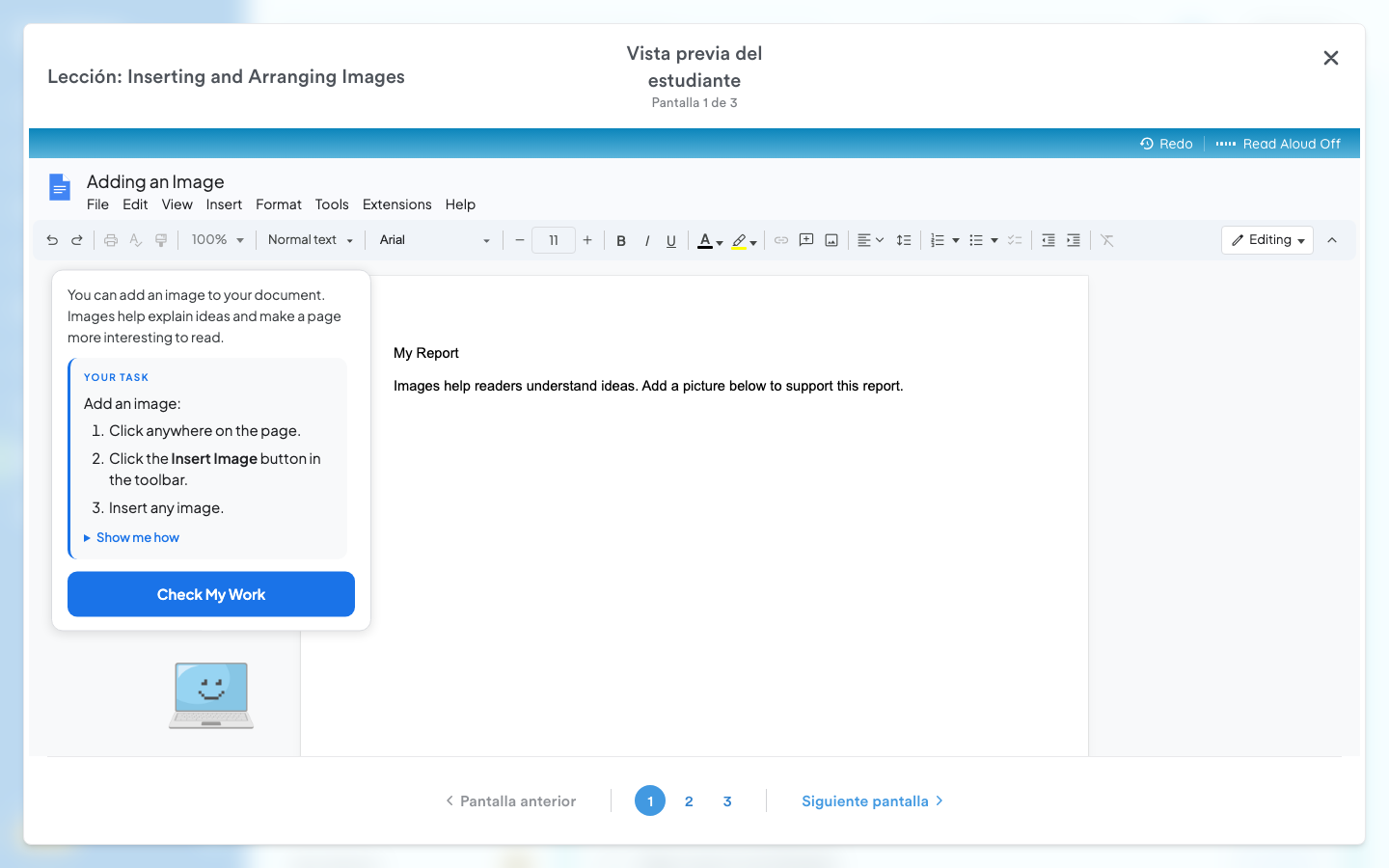
Procesamiento de textos abre un editor de documentos con los menús Archivo, Editar, Insertar, Formato y Herramientas, una barra de formato completa y un documento que ya trae un título y un párrafo para trabajar.
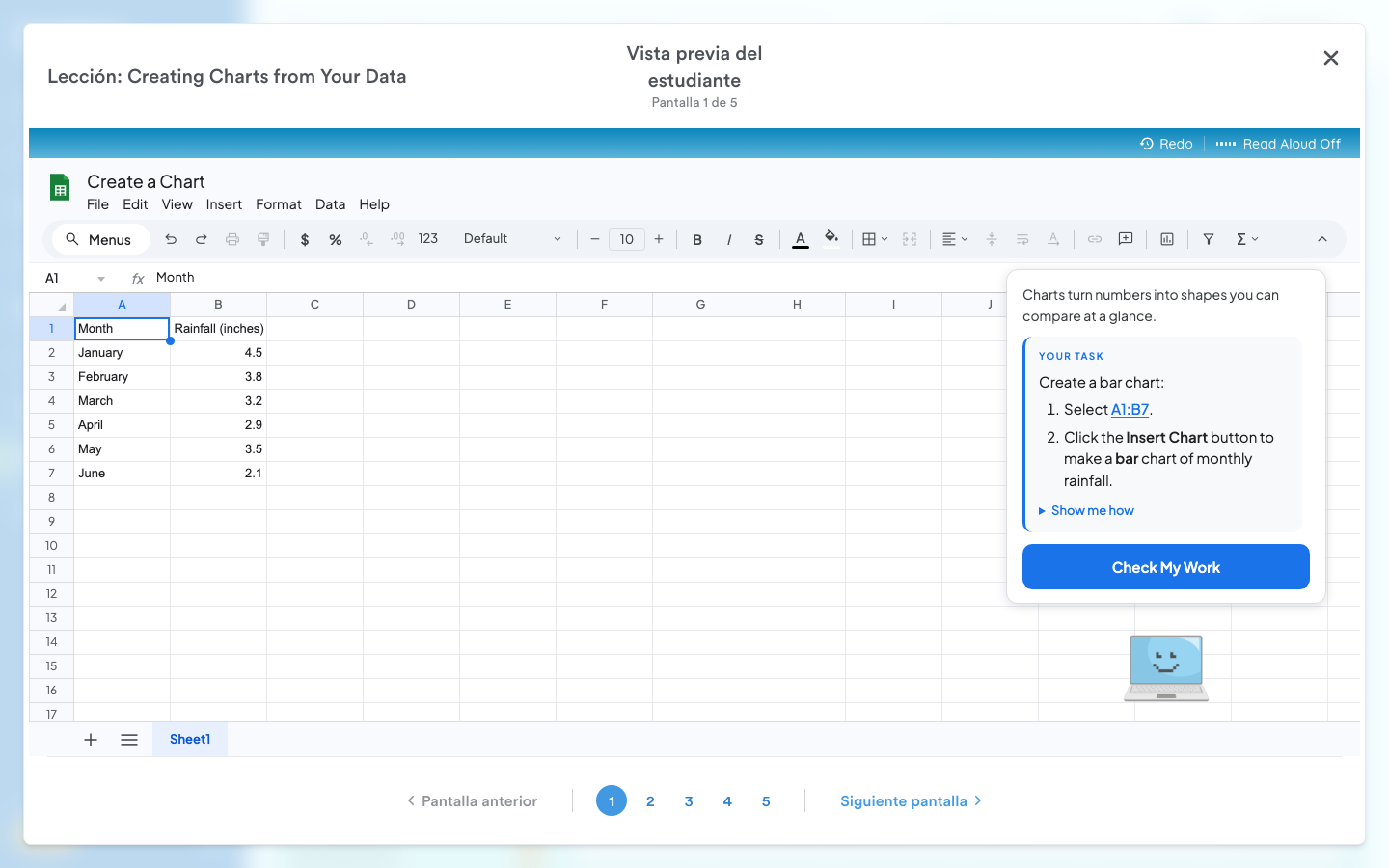
Hojas de cálculo abre una cuadrícula con un cuadro de referencia de celda, una barra de fórmulas fx, controles de moneda, porcentaje y decimales, y botones de gráfico, filtro y suma, con los datos de la lección ya cargados.
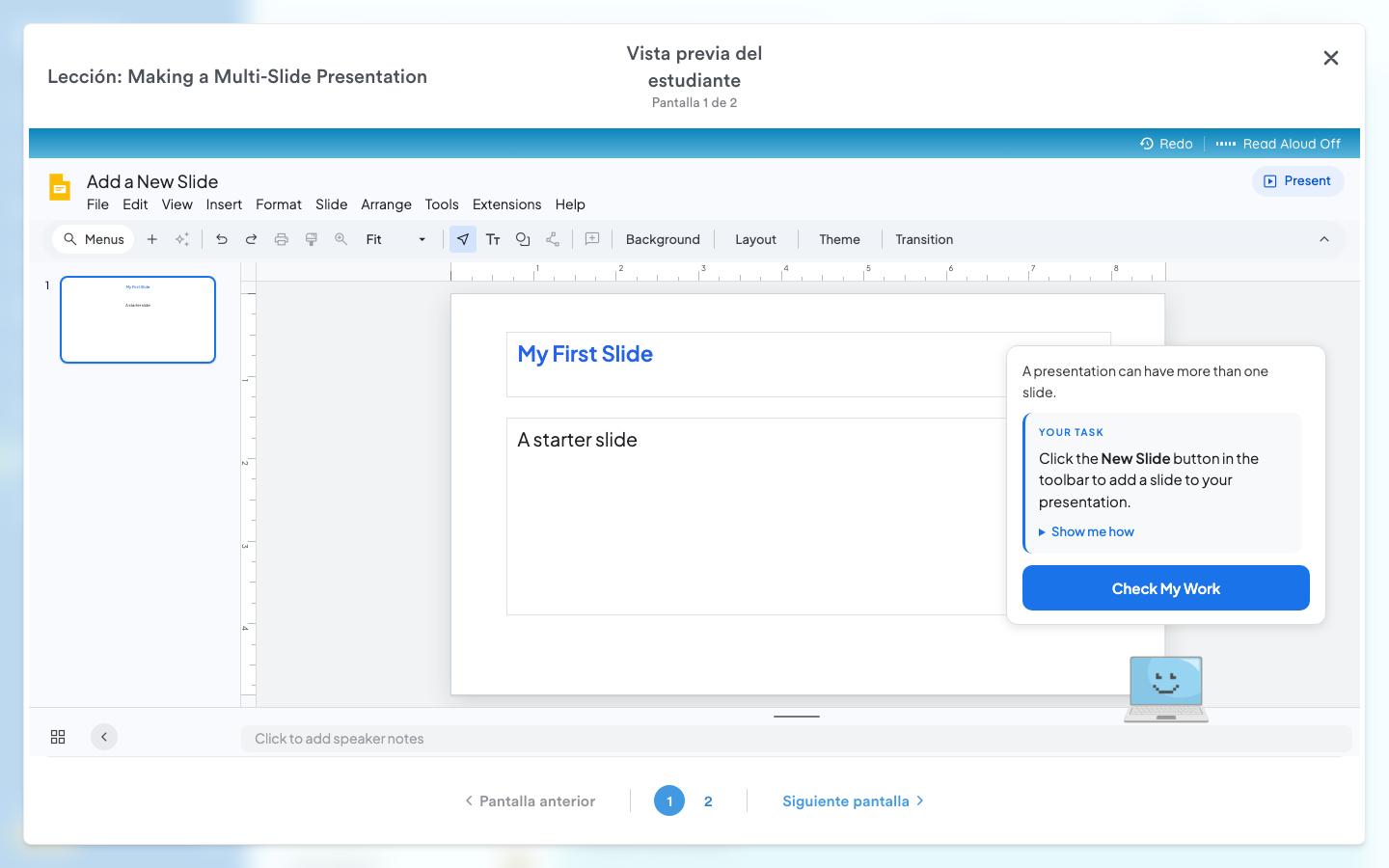
Presentaciones abre un editor de diapositivas con un clasificador de diapositivas a la izquierda, una franja de notas del orador abajo, controles de Fondo, Diseño, Tema y Transición, y un botón Presentar.
Cómo se revisa el trabajo de un estudiante
Junto al documento, cada pantalla tiene una tarjeta con un panel TU TAREA que trae los pasos a seguir, un enlace Muéstrame cómo que los demuestra y un botón Revisar mi trabajo. La lección de Procesamiento de textos de 5to Grado Insertar y acomodar imágenes, por ejemplo, le pide al estudiante que haga clic en cualquier parte de la página, que haga clic en el botón Insertar imagen de la barra de herramientas y que inserte cualquier imagen.
Revisar mi trabajo es lo que hace la calificación automática. Una lección primero pasa sus pantallas de enseñanza y termina con una pantalla de evaluación que el estudiante completa por su cuenta.
Qué cubre cada unidad
Las unidades crecen con el grado. Procesamiento de textos va de 4 lecciones en 3er Grado a 29 en 12mo Grado y Estudiante Adulto, Hojas de cálculo de 4 a 29, y Presentaciones de 3 a 21. En 5to Grado cubren:
Word Processing (14 lecciones) - escribir y dar formato a un párrafo, insertar y acomodar imágenes, editar texto, copiar, cortar y pegar, listas con viñetas y numeradas, diseño de página y márgenes, buscar y reemplazar, esquemas, tablas, un índice de contenido y revisar con comentarios.
Spreadsheets (10 lecciones) - ingresar datos, referencias de celda y fórmulas simples, tipos de datos, crear gráficos, ordenar, responder una pregunta con una hoja de cálculo, elegir el gráfico correcto y las funciones SUM, AVERAGE, COUNT, MAX y MIN.
Presentations (9 lecciones) - armar una presentación de varias diapositivas, cambiar cómo se ven las diapositivas, agregar multimedia, organizarlas para un público, diseño de diapositivas, contar una historia a lo largo de las diapositivas, agregar gráficos y datos, y presentar ante distintos públicos.
Cada unidad tiene su propio cuadro en la pestaña Lecciones de Configuración de la Clase, así que puedes desactivar una unidad entera para una clase, o desplegarla y desactivar las lecciones una por una. En Ocultar contenido y lecciones específicas están los pasos.
Typing.com presenta las tres unidades lección por lección y grado por grado, con los estándares con los que están alineadas, en la página del plan de estudio de Aplicaciones informáticas. En el Portal de maestros, Plan de estudio en el menú de la izquierda abre esas mismas lecciones para el plan de estudio en el que está una clase.
Consejo: cada fila de lección tiene un botón Avance que abre la lección tal como la ve un estudiante, con el editor incluido, así puedes probar una tarea antes de asignarla. Nada de lo que hagas en un avance queda registrado en la cuenta de un estudiante.