

Archivar una clase (maestro)
¿Necesitas ordenar tu lista de clases sin perder datos valiosos de tus estudiantes? ¡La función para archivar clases es justo lo que buscas! Esta herramienta te permite ocultar las clases inactivas de tu vista principal sin tocar el progreso de los estudiantes y sin quitarles el acceso a Typing.com.
Video: https://www.youtube.com/watch?v=7-CgQLDvtlA
Cómo funciona
Cuando archivas una clase, pasa lo siguiente:
La clase desaparece de tu lista de clases activas y pasa a la nueva sección archivado
Los estudiantes pasan a ser usuarios individuales y siguen entrando a Typing.com con las cuentas que ya tienen
Los estudiantes que usan una licencia PLUS a través de la clase archivada pierden PLUS al archivarse la clase
Todo el progreso y los datos de los estudiantes se conservan, pero no se registran datos nuevos (a menos que desarchives la clase)
Puedes ver la clase cuando quieras desde la sección archivado
La clase se puede desarchivar en cualquier momento para restaurarla por completo, con los estudiantes "reconectados" y las tareas de vuelta
La actividad de los estudiantes de clases archivadas deja de aparecer en los paneles y en las vistas de actividad en vivo
Consejo: Piensa en archivar como una función para "ocultar", no para borrar. Todo queda guardado a salvo y se puede restaurar cuando lo necesites.
Nota según cómo inicien sesión: Si usas Google Classroom, primero tienes que dejar de sincronizar la clase y después archivarla. Si usas Clever o ClassLink, archivar simplemente oculta la clase y deja todo intacto. Las clases con usuario y contraseña se archivan directamente, sin pasos extra.
Qué ve el estudiante
Cuando se archiva la clase de un estudiante, su portal pasa a verse igual que el de cualquier usuario individual:
Deja de ver el contenido personalizado y las tareas de la clase archivada
Tiene la meta diaria predeterminada y los demás valores por defecto de un usuario individual
Los estudiantes que tenían PLUS a través de la clase archivada pierden PLUS al archivarse la clase
La configuración del panel del usuario individual se conserva, sin importar el estado de la licencia
IMPORTANTE: A los estudiantes de clases archivadas no se les guardan los datos acumulados de tecleo. Esto significa que:
Las clases archivadas no aparecen en la sección Informes a la que se llega desde el menú de la izquierda
El avance de los estudiantes en una clase archivada no se informa a nivel de administrador
Si después desarchivas la clase, es posible que veas el avance de las lecciones pero con pocos datos de desempeño
Cosas importantes a tener en cuenta
Estudiantes en varias clases: Si un estudiante está en una clase archivada y también en una activa, mantiene su vínculo con la clase activa y se le siguen registrando los datos de tecleo.
Manejo de licencias: Cuando se archiva una clase, las licencias PLUS asignadas a los estudiantes de esa clase vuelven al conjunto de licencias y quedan disponibles para que las tomen otros estudiantes activos que califiquen, la próxima vez que inicien sesión.
Tareas y lecciones personalizadas: Cuando se archiva una clase, los estudiantes dejan de tener acceso a las tareas y las lecciones personalizadas creadas para esa clase. Quedan ocultas tanto para el estudiante como para el maestro, y se restauran si desarchivas la clase.
Informes: Todavía puedes ver los informes de una clase archivada: abre esa clase desde la sección de archivadas y elige Informes ahí adentro. Las clases archivadas no aparecen en la sección Informes a la que se llega desde el menú de la izquierda.
Co-maestros: Cuando se archiva una clase con varios maestros, todos ven el cambio. La clase pasa a la sección archivado para todos los co-maestros.
Vista de escuela y distrito: Los administradores pueden archivar la clase o las clases de un maestro entrando a ese maestro y viendo sus clases.
Cómo archivar una clase
Paso 1: Inicia sesión en tu Portal de maestros.
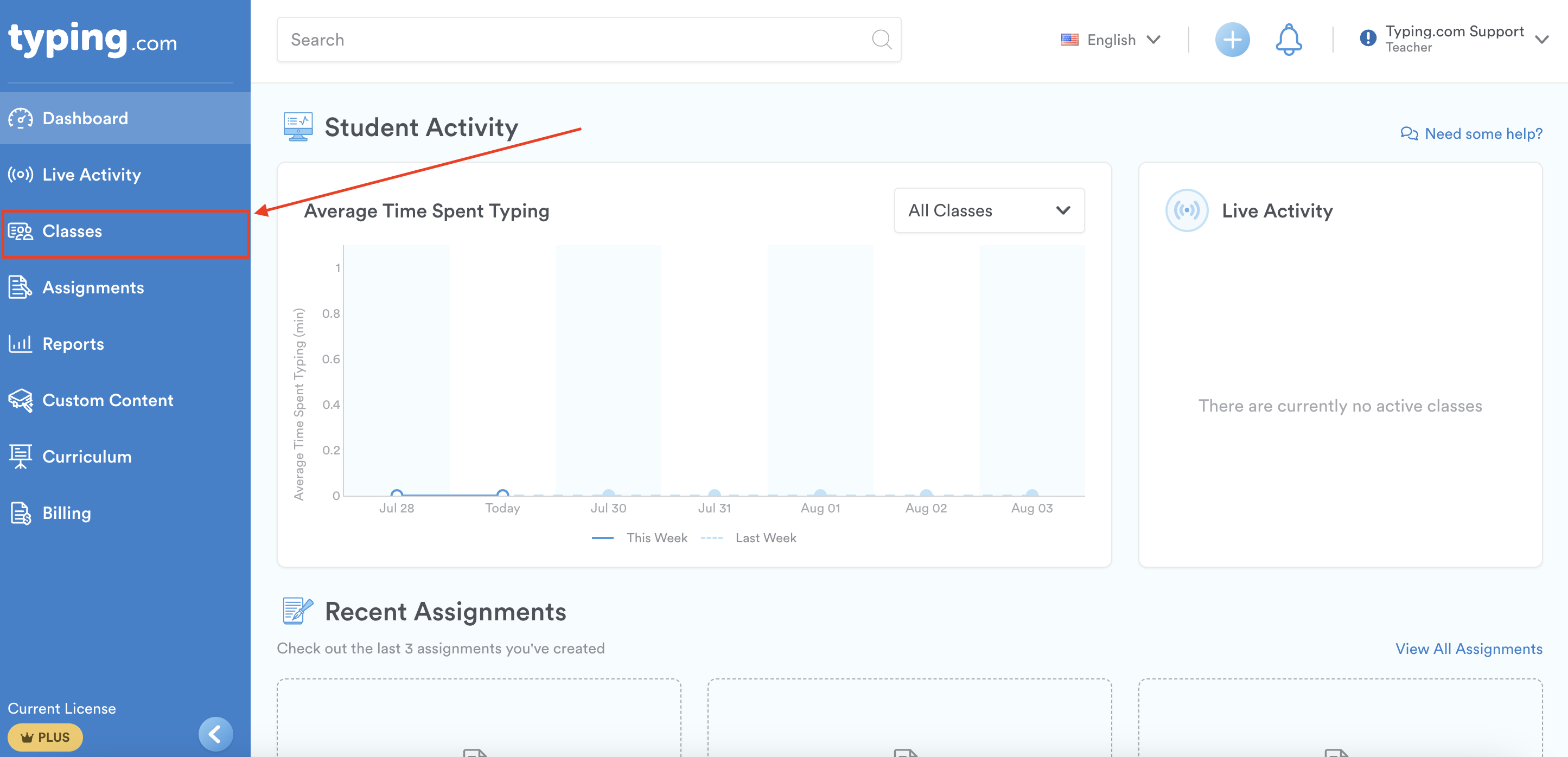
Paso 2: Haz clic en Clases, en el menú principal.
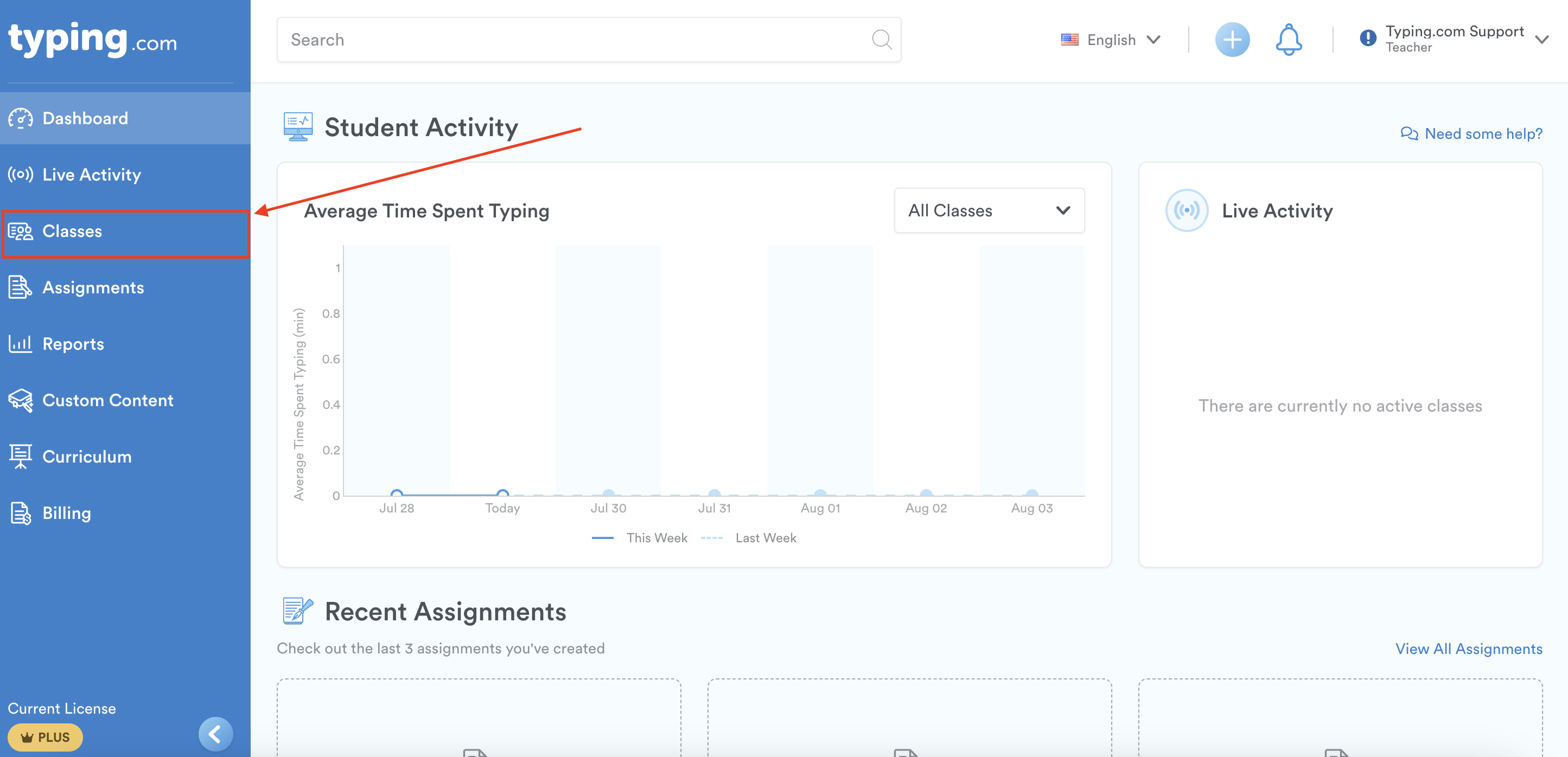
Paso 3: Busca la clase que quieres archivar y haz clic en la casilla que está a la izquierda del nombre de la clase para seleccionarla.
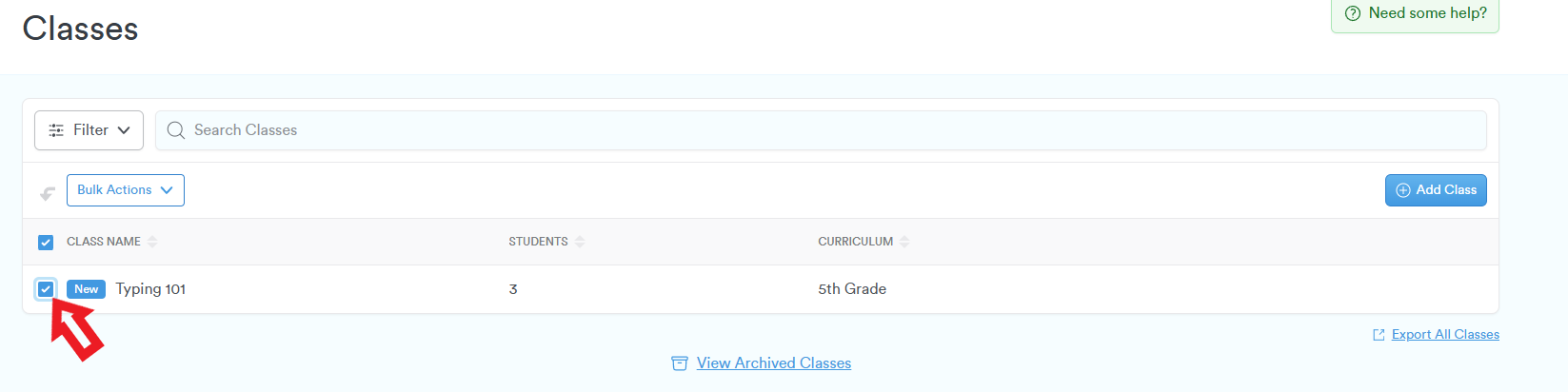
Paso 4: Haz clic en el botón Archivo. Configuración de la Clase, Archivo y Delete están arriba de la lista de clases y se activan apenas seleccionas una clase.
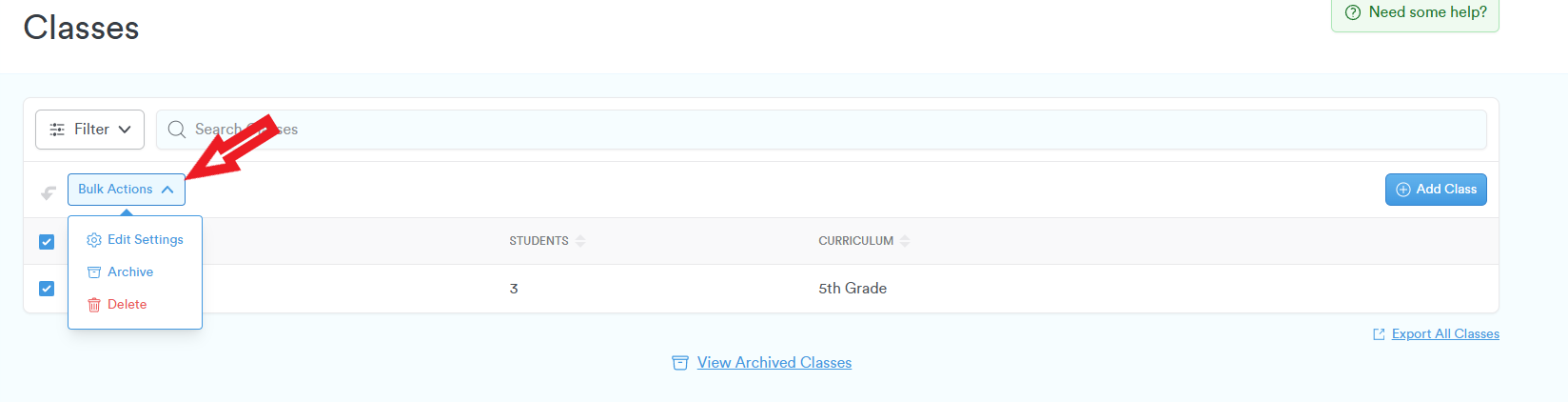
Paso 5: Aparece una ventana de confirmación que explica que archivar saca la clase de tu lista activa sin eliminarla de forma permanente, y que puedes restaurarla cuando quieras desde la sección de archivadas. También advierte que los estudiantes con un asiento PLUS que no estén en otra clase activa van a perder PLUS, y que esos asientos quedan libres.
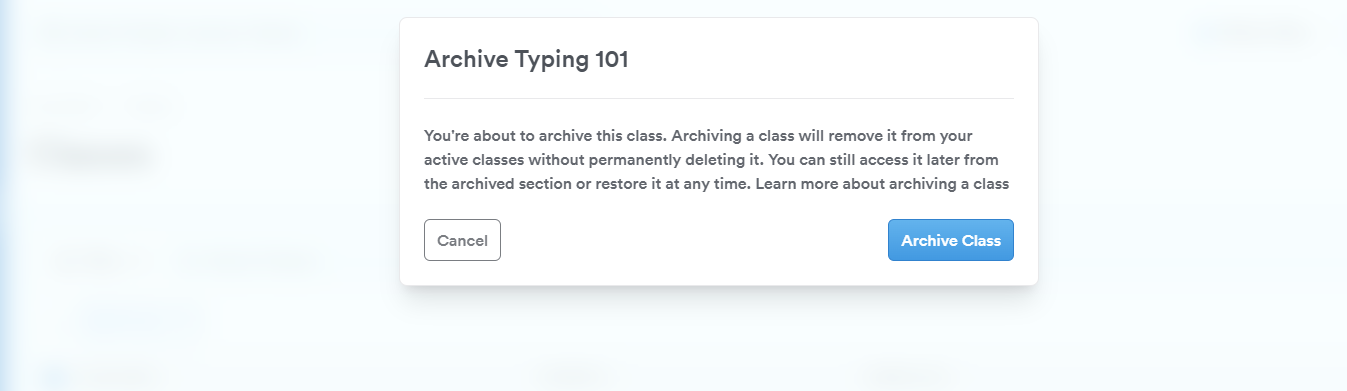
Paso 6: Haz clic en Archivar clase para confirmar y terminar.
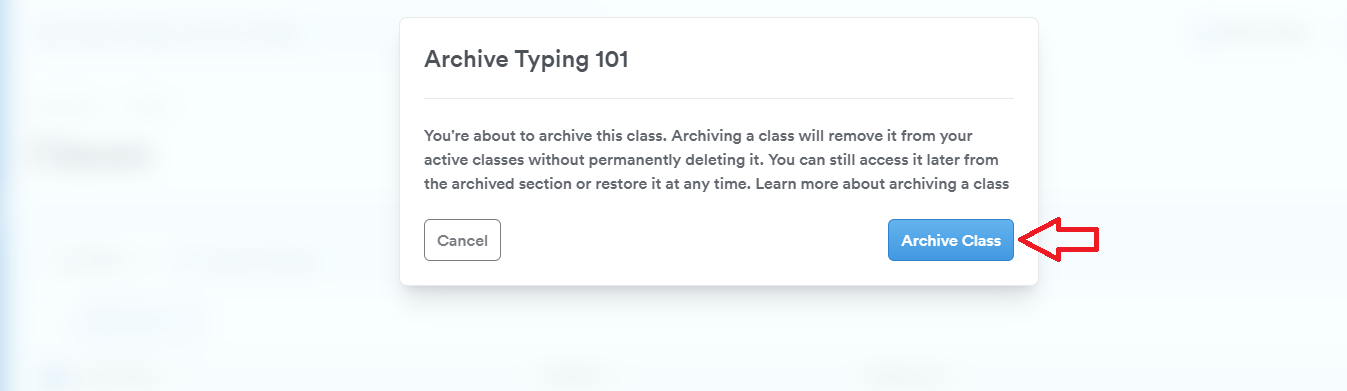
¡Listo! Tu clase ya está archivada y a salvo, y la encuentras haciendo clic en Ver clases archivadas, al final de tu página de clases.
Cómo encontrar tus clases archivadas
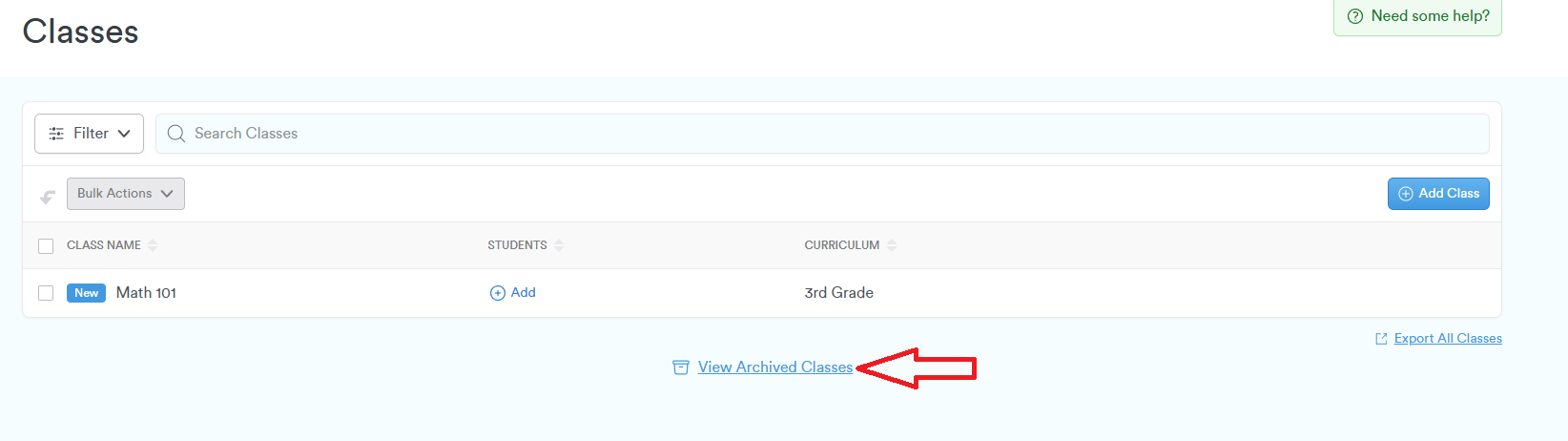
Paso 1: Ve a tu página Clases.
Paso 2: Busca el enlace Ver clases archivadas al final de la página y haz clic. Si todavía no archivaste nada, el enlace no está: aparece recién cuando tienes al menos una clase archivada.
Paso 3: Ahí vas a ver todas tus clases archivadas, con la cantidad de estudiantes y el plan de estudio de cada una.
Cómo desarchivar una clase
Paso 1: Ve a tus clases archivadas haciendo clic en Ver clases archivadas desde la página principal de clases.
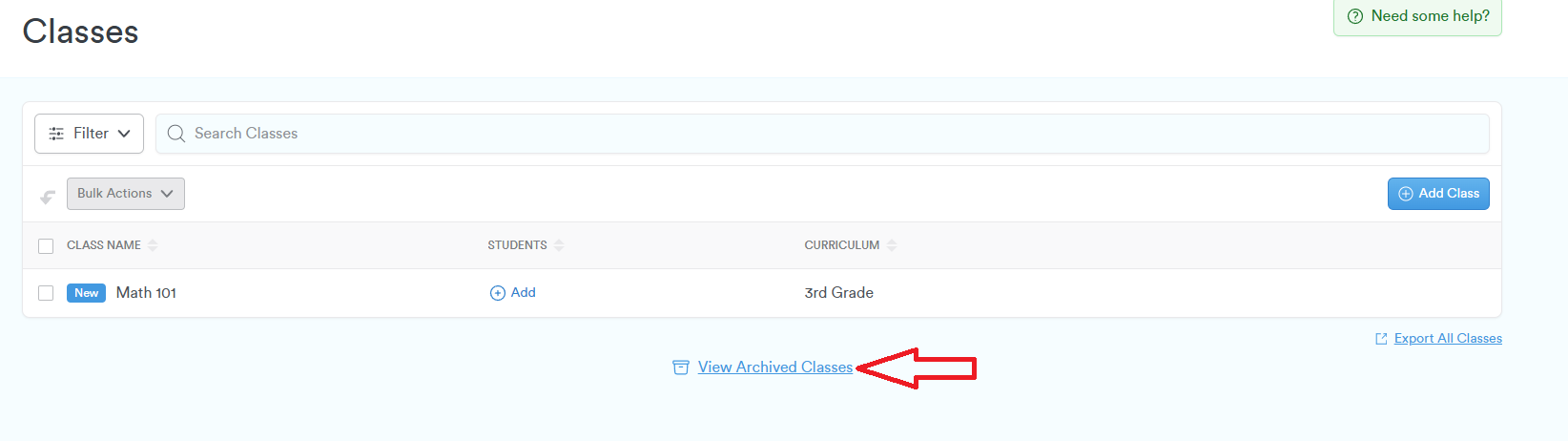
Paso 2: Busca la clase que quieres restaurar.
Paso 3: (1) Haz clic en la casilla que está a la izquierda del nombre de la clase para seleccionarla y después (2) haz clic en Desarchivar, arriba de la lista. El botón sigue en gris hasta que selecciones una clase.
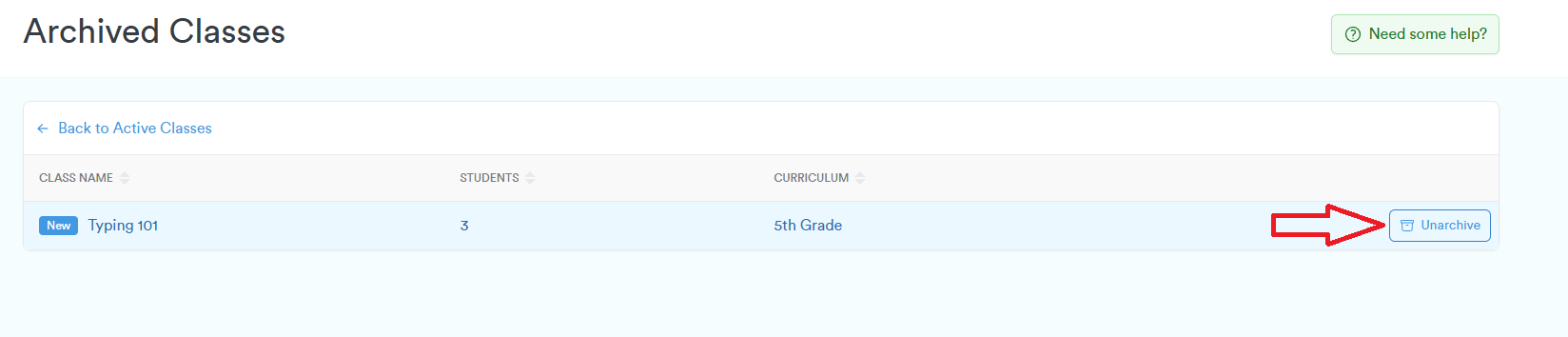
Paso 4: Un cuadro de confirmación titulado Desarchivar {nombre de la clase} explica que esto devuelve la clase a tu lista de clases activas y retoma la visibilidad y los informes de siempre. Haz clic en Unarchive Class y la clase vuelve a tu lista activa con todos sus estudiantes, tareas y datos intactos.
Paso 5: Haz clic en Volver a clases activas para regresar a tu página principal de clases y ver la clase restaurada.
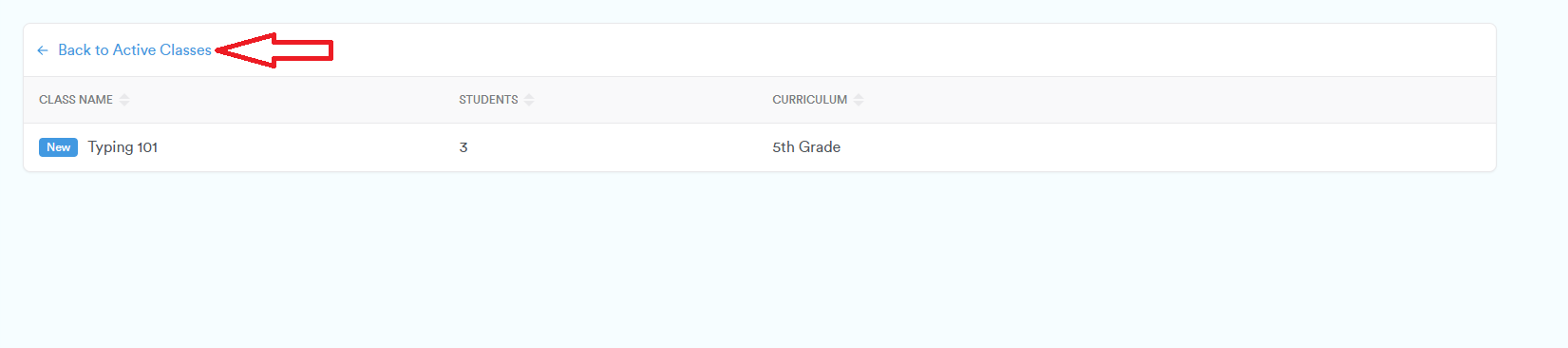
Nota: Cuando desarchivas una clase, el registro de datos de los estudiantes se retoma desde esa fecha en adelante. Toda la actividad que haya ocurrido mientras la clase estuvo archivada no se incluye en los informes.
Beneficios
Esta función te ayuda a:
Reducir el desorden en tu portal de clases, para que te concentres en las clases activas
Sacarte la preocupación de "perder" datos o dejar a los estudiantes sin acceso
Hacer más suaves las transiciones entre años escolares o semestres
Tener el control de tu espacio de trabajo sin perder ningún dato que puedas necesitar después
La función de archivar, junto con la opción sencilla de desarchivar, te da el control total de tu espacio de trabajo y se asegura de que nunca se pierda progreso importante de tus estudiantes.
¿Listo para ordenar tus clases? ¡Empieza a archivar hoy y disfruta de una experiencia de enseñanza más limpia y ordenada! 😊