

¿Cómo asigno licencias a los estudiantes?
Queremos que administrar las licencias de tus estudiantes sea lo más simple y claro posible. Esto es todo lo que necesitas saber sobre cómo se asignan las licencias en Typing.com:
Asignación automática de licencias: ¡buenas noticias! No tienes que asignar las licencias (o espacios) a mano. Una vez que las compras, cada estudiante toma una la próxima vez que inicia sesión, por orden de llegada.
Un ejemplo: si tienes 40 estudiantes pero solo 30 licencias, los primeros 30 en iniciar sesión se quedan con una. Los otros 10 siguen con cuentas gratuitas con anuncios. Todavía pueden avanzar en Learn to Type y en lo que les hayas asignado de ahí, pero las unidades PLUS se quedan bloqueadas hasta que se libere un espacio.
Si tienes más de una licencia: los espacios se usan primero a nivel de maestro, después a nivel de escuela y al final a nivel de distrito.
Cómo liberar licencias: para devolver todos los espacios de una sola vez:
Haz clic en Facturación en el menú de la izquierda.
En tu licencia, dentro de Uso de espacios, haz clic en Liberar todos los espacios.
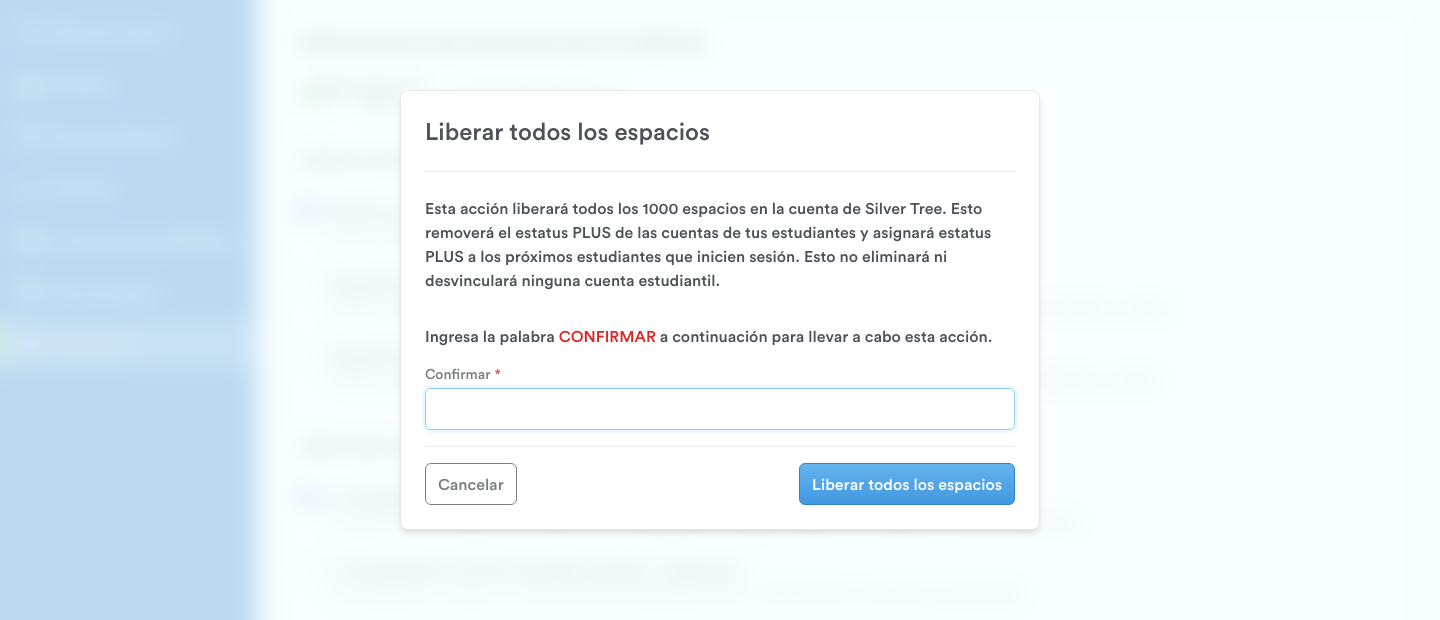
Una ventana te explica qué va a pasar y te pide escribir la palabra CONFIRM. Escríbela en (1) Confirmar y haz clic en (2) Liberar todos los espacios para terminar, o en Cancelar para salir.
Qué hace liberar los espacios: les quita PLUS a los estudiantes que tenían esos espacios y se lo da a los siguientes que inicien sesión. No elimina ni desvincula ninguna cuenta de estudiante, y puedes hacerlo todas las veces que necesites.
Archivar también libera espacios: cuando archivas una clase, cada estudiante con un espacio PLUS que no esté en otra clase activa devuelve ese espacio.
Cómo elegir quién recibe una licencia
Si tienes una licencia de escuela o de distrito, no tienes que dejar el reparto al azar. Abre Facturación y elige la pestaña Administrar Licencias. Arriba hay un contador de espacios - el nuestro dice 209 / 1000 espacios usados - y debajo, dos preguntas.
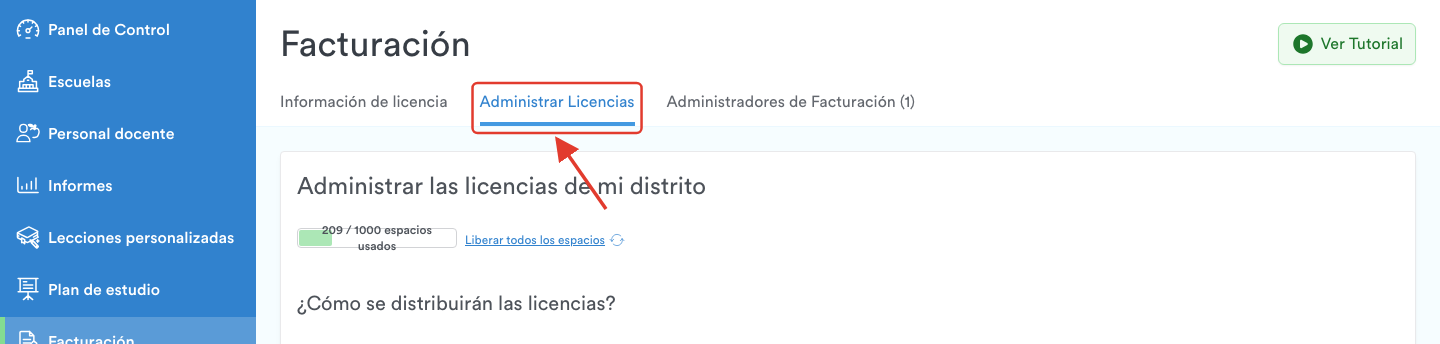
¿Cómo se distribuirán las licencias? ofrece tres opciones. Permitir que todas las escuelas y grados usen licencias PLUS deja el reparto por orden de llegada entre todos. Compartir licencias PLUS por las escuelas de mi distrito muestra tus escuelas con una casilla cada una, para que solo las que marques puedan tomar del total. Compartir licencias PLUS por currículo basado en grado hace lo mismo, pero por grado. En todos los casos el espacio se ocupa en cuanto el estudiante inicia sesión: estás eligiendo quién es elegible, no nombrando personas.
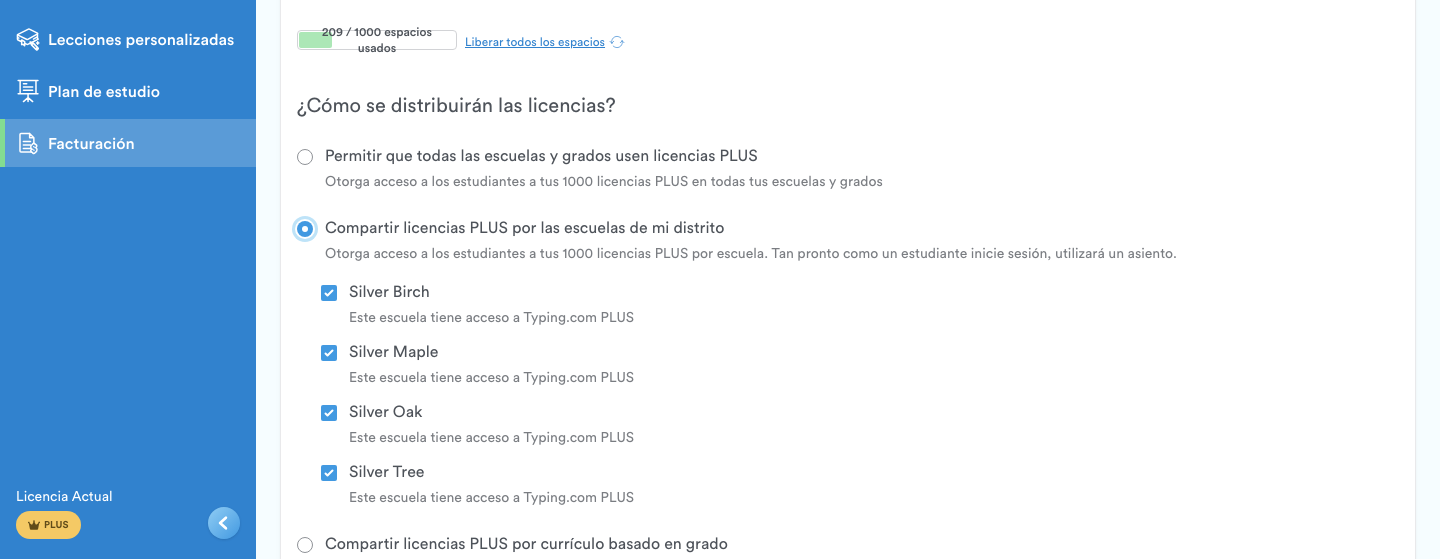
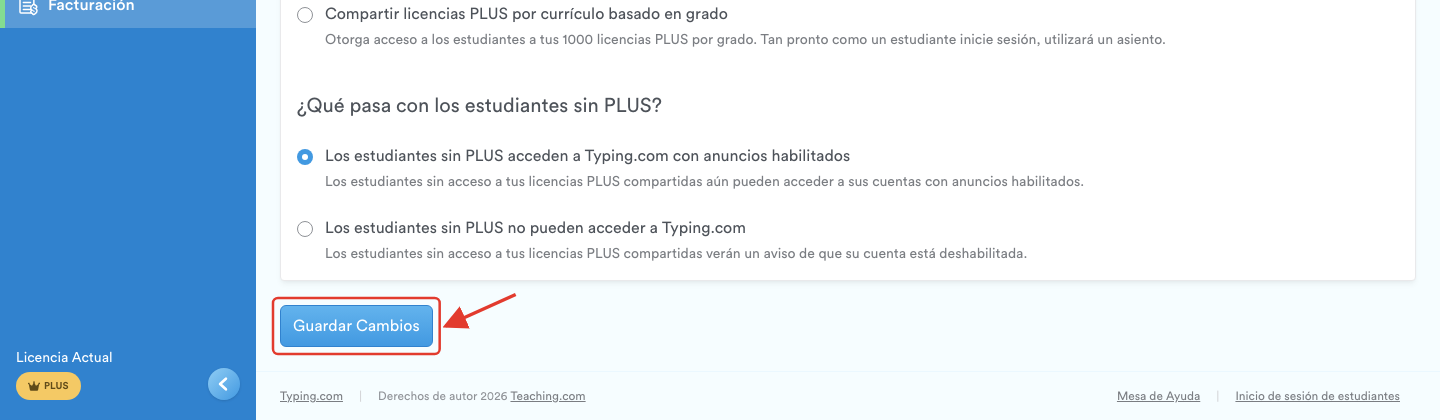
¿Qué pasa con los estudiantes sin PLUS? decide qué reciben los demás. Los estudiantes sin PLUS acceden a Typing.com con anuncios les permite seguir con una cuenta gratuita. Los estudiantes sin PLUS no pueden acceder a Typing.com les muestra un aviso de que su cuenta está desactivada. Haz clic en Guardar Cambios cuando termines.
El progreso de los estudiantes: ¡no te preocupes! Liberar espacios no borra el progreso de los estudiantes que sigan usando Typing.com.

Consejos: las licencias son solo para estudiantes; los maestros no necesitan licencia.
Para ver a dónde fueron realmente tus licencias, abre Informes y ejecuta Uso de licencias, dentro de Usage Reports. Ahí aparece cada estudiante con el estado de licencia que tiene y cuándo inició sesión por última vez. Si te queda alguna duda, nuestro equipo de soporte siempre está aquí para apoyarte. ¡Feliz enseñanza!