

No puedo cambiar el nombre de una clase
Si el nombre de la clase no acepta cambios, es porque esa clase viene de Google, Clever, Microsoft Teams o ClassLink: el nombre le pertenece a esa plataforma, así que Typing.com lo deja como solo lectura. Aun así, tienes dos maneras de ponerle el nombre que quieres.
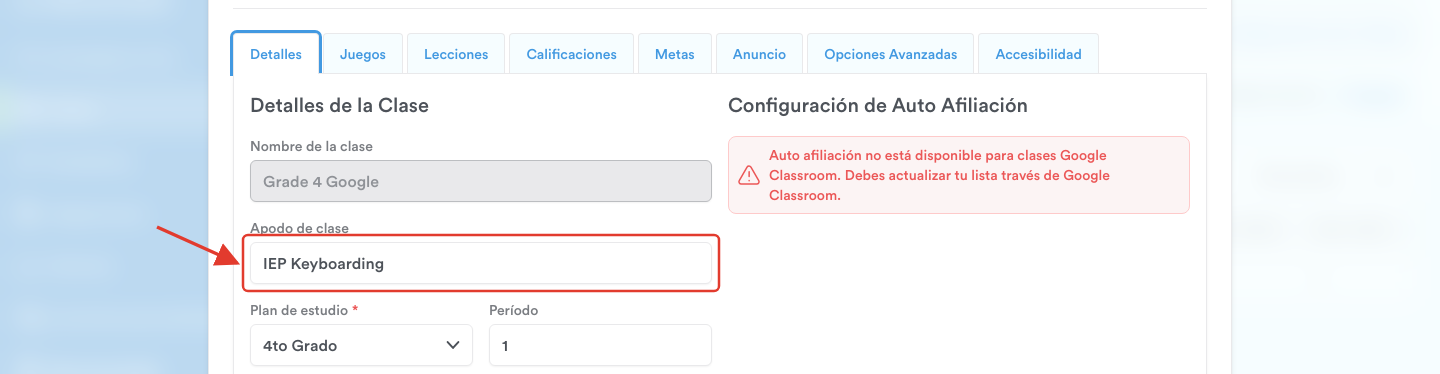
Ponle tú un apodo: abre la clase, haz clic en Configuración de la Clase y en la pestaña Detalles vas a encontrar Apodo de clase, justo debajo del Nombre de la clase en gris. Escribe como prefieres llamarla y haz clic en Guardar todos los cambios. Ese es el nombre que tu Portal de maestros muestra de ahí en adelante. Hay una guía más detallada en Agrega un apodo a tu clase (solo para Clever, ClassLink y Google Classroom).
Cámbialo en el origen: para cambiar el nombre real, el que guarda tu proveedor de listas, pídeselo a quien administra esos datos en tu escuela - normalmente tu administrador de TI. Esa persona tiene los permisos; tú no.
De cualquiera de las dos formas, ya está. Un apodo aparece en cuanto lo guardas; un nombre cambiado en el origen llega a Typing.com después de la sincronización nocturna.
Recuerda que siempre estamos aquí para apoyarte. Si necesitas más ayuda, no dudes en escribirle a nuestro equipo de soporte a support@typing.com. ¡Feliz enseñanza!