

Facturación: cómo leer tus pedidos y facturas
Facturación es donde Typing.com guarda tu licencia y cada pedido registrado en tu cuenta. Este artículo explica las pestañas, en qué tabla está tu recibo, qué significan las columnas y cómo conseguir una copia de un pedido para enviarla a tu área de finanzas.
Abrir Facturación
Paso 1: Inicia sesión en tu Portal de maestros.
Paso 2: Haz clic en Facturación, al final del menú de la izquierda. También está en el menú que se abre bajo tu nombre.

Las pestañas que ves
Información de licencia es la pestaña de la que trata este artículo, y todas las cuentas la tienen. Administrar Licencias aparece cuando tu cuenta tiene una licencia que puede repartir, y es donde decides qué escuelas, grados o estudiantes reciben tus espacios; ¿Cómo asigno licencias a los estudiantes? la explica. Administradores de Facturación muestra cuántos administradores de facturación tiene tu cuenta, en la etiqueta misma de la pestaña.

Typing.com recuerda en qué pestaña estabas y te lleva de vuelta a ella la próxima vez que abras Facturación.
Tu licencia de un vistazo
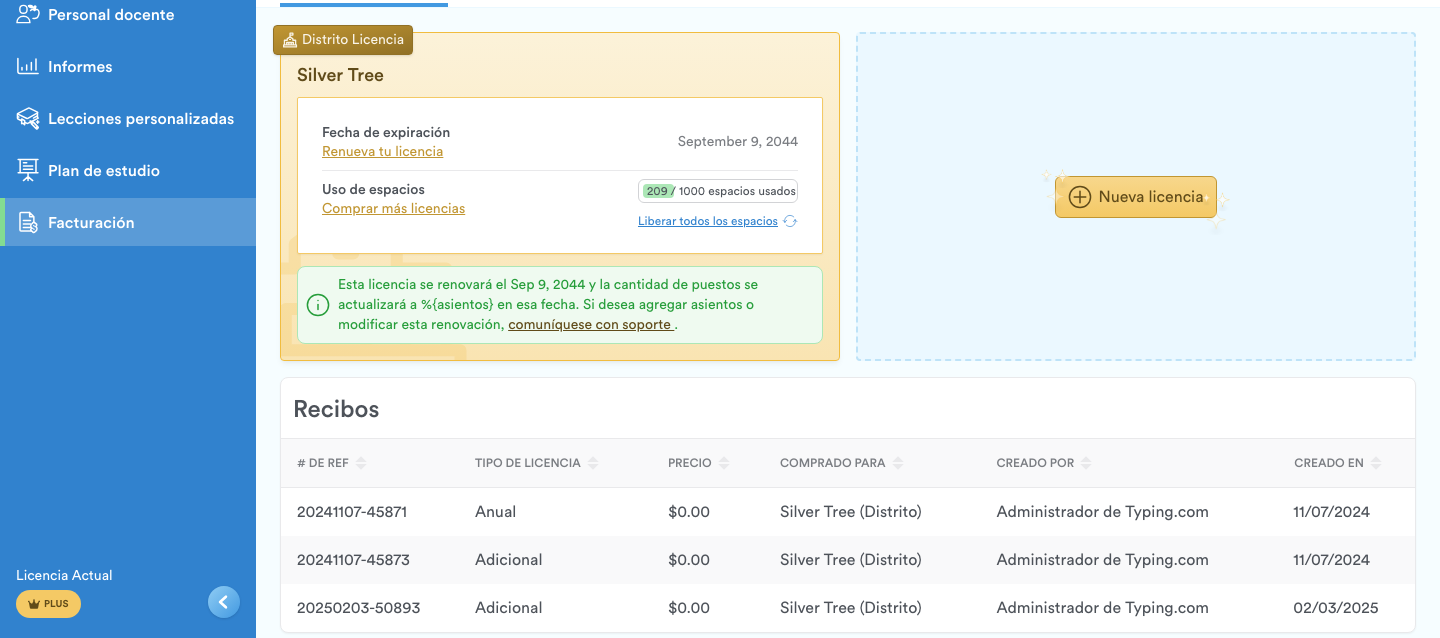
Información de licencia abre con una tarjeta que nombra tu licencia y la cuenta a la que pertenece. Fecha de expiración indica el día en que vence, con Renueva tu licencia debajo, y Uso de espacios muestra cuántos de tus espacios están ocupados, junto con Comprar más licencias y Liberar todos los espacios. Una licencia que ya está programada para renovarse lleva una nota al pie de la tarjeta con la fecha de renovación y la cantidad de espacios a la que pasará. Al lado de la tarjeta, Nueva licencia inicia una desde cero.
Cotizaciones, Facturas, Recibos y Cancelado
Debajo de la tarjeta están tus pedidos, repartidos en cuatro tablas. Cada tabla aparece solo cuando tiene algo dentro, así que la mayoría de las cuentas ve una o dos.
Cotizaciones - cotizaciones emitidas para ti que aún no se han pagado.
Facturas - pedidos que están esperando el pago.
Recibos - todo lo que ya se pagó.
Cancelado - pedidos que se cancelaron.
Una cotización es válida por 90 días, mientras que la tabla Cotizaciones la sigue mostrando durante 180. Por eso una cotización puede seguir en la página después de haber dejado de ser válida; Mejora tu cuenta gratuita a PLUS | Pide una cotización explica cómo pedir una nueva.
Qué significan las columnas
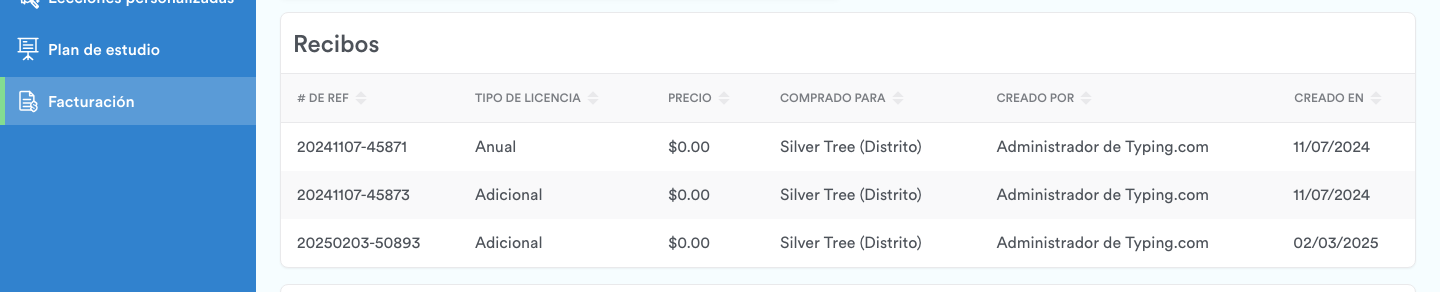
Las cuatro tablas llevan las mismas seis columnas.
# de ref - el número de referencia del pedido, que es también el que imprime su propia página.
Tipo de licencia - Anual, Adicional, o Anual y Adicional cuando un mismo pedido hace las dos cosas.
Precio - a cuánto salió el pedido.
Comprado para - la cuenta para la que se compraron los espacios, y si esa cuenta es una escuela o un distrito.
Creado por - quién emitió el pedido.
Creado en - el día en que se emitió. Un pedido sin pagar al que se le acabó el plazo aparece aquí marcado como Expirado.
Abrir un pedido
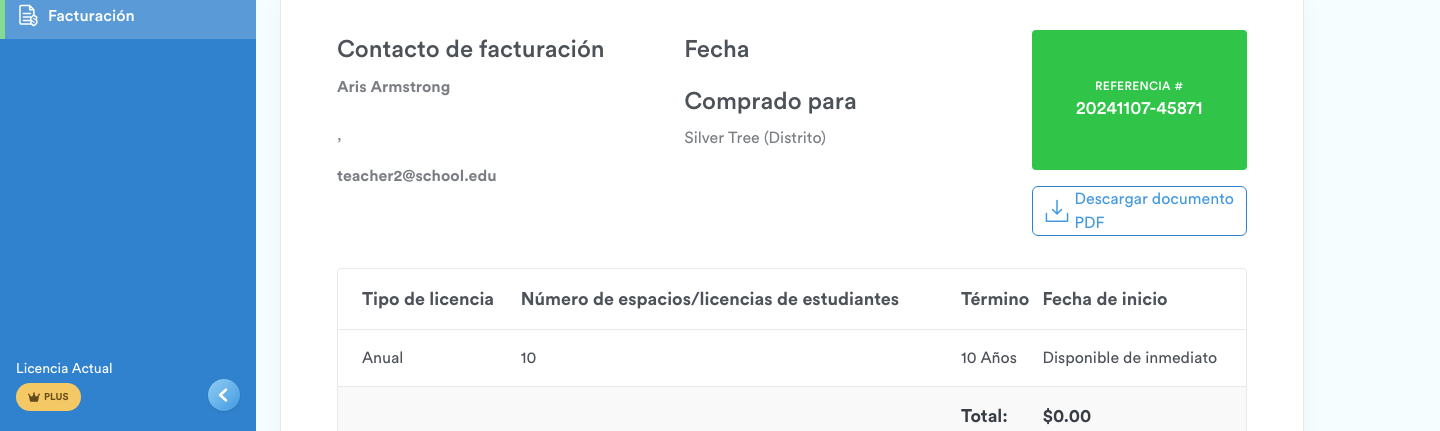
Haz clic en cualquier fila para abrir ese pedido en una página propia, encabezada por lo que el pedido es: Recibo, Factura o Cotización.
Un recibo nombra al contacto de facturación y la cuenta para la que se compraron los espacios, imprime el número de referencia y detalla lo comprado en Tipo de licencia, Número de espacios/licencias de estudiantes, Término y Fecha de inicio, con un total debajo. Descargar documento PDF te da una copia para compartir. Un pedido pagado también lleva una nota arriba que dice que se envió una copia por correo al contacto de facturación.
Administradores de Facturación
La pestaña Administradores de Facturación lista a las personas de tu cuenta que están habilitadas para ocuparse de la facturación, en las mismas columnas que la página Personal docente. Ser administrador de facturación se suma al rol de la persona en lugar de reemplazarlo, así que un administrador escolar que se encarga de la facturación sigue apareciendo aquí como administrador escolar.
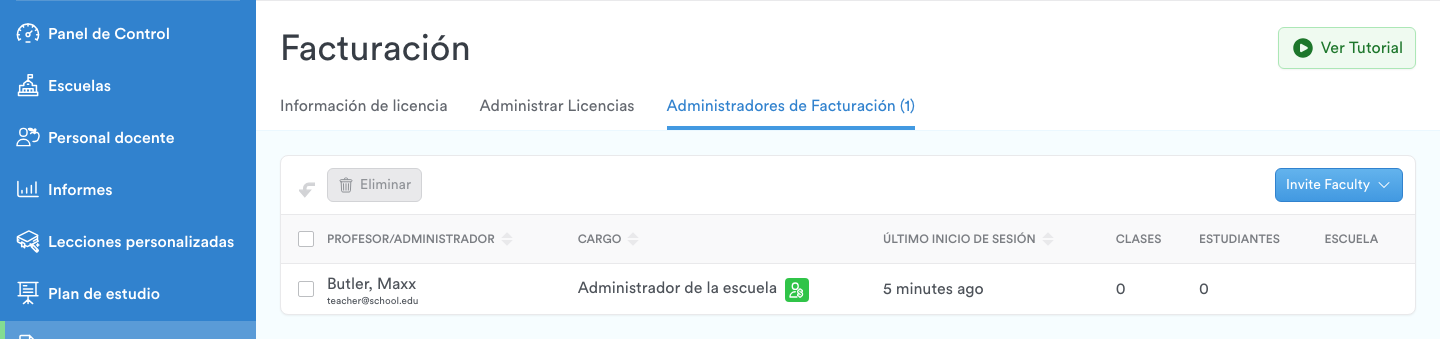
Lo agregas desde la página Personal docente: consulta Invitar maestros a mi escuela o distrito.
Consejos
Facturación lleva un botón Ver Tutorial arriba a la derecha, con un video corto sobre cómo comprar Typing.com PLUS.
Si tu área de finanzas necesita un formulario W-9 antes de pagar, consulta Solicitar un formulario W-9.