

La página de Plan de estudio: previsualizar lecciones antes de asignarlas
Plan de estudio en el menú de la izquierda abre todo lo que enseña Typing.com, un plan de estudio a la vez. Es donde vas para ver qué cubre un grado y para abrir cualquier lección tal como la verán tus estudiantes antes de asignarla.

Cómo recorrer los planes de estudio
La página tiene dos secciones de tarjetas. Plan de Estudios Básico reúne catorce: de Jardín de infancia a 12mo Grado, más Estudiante Adulto. Cada tarjeta trae el nombre del plan de estudio, una línea que dice qué cubre y tres viñetas debajo. Haz clic en una tarjeta para abrirla.
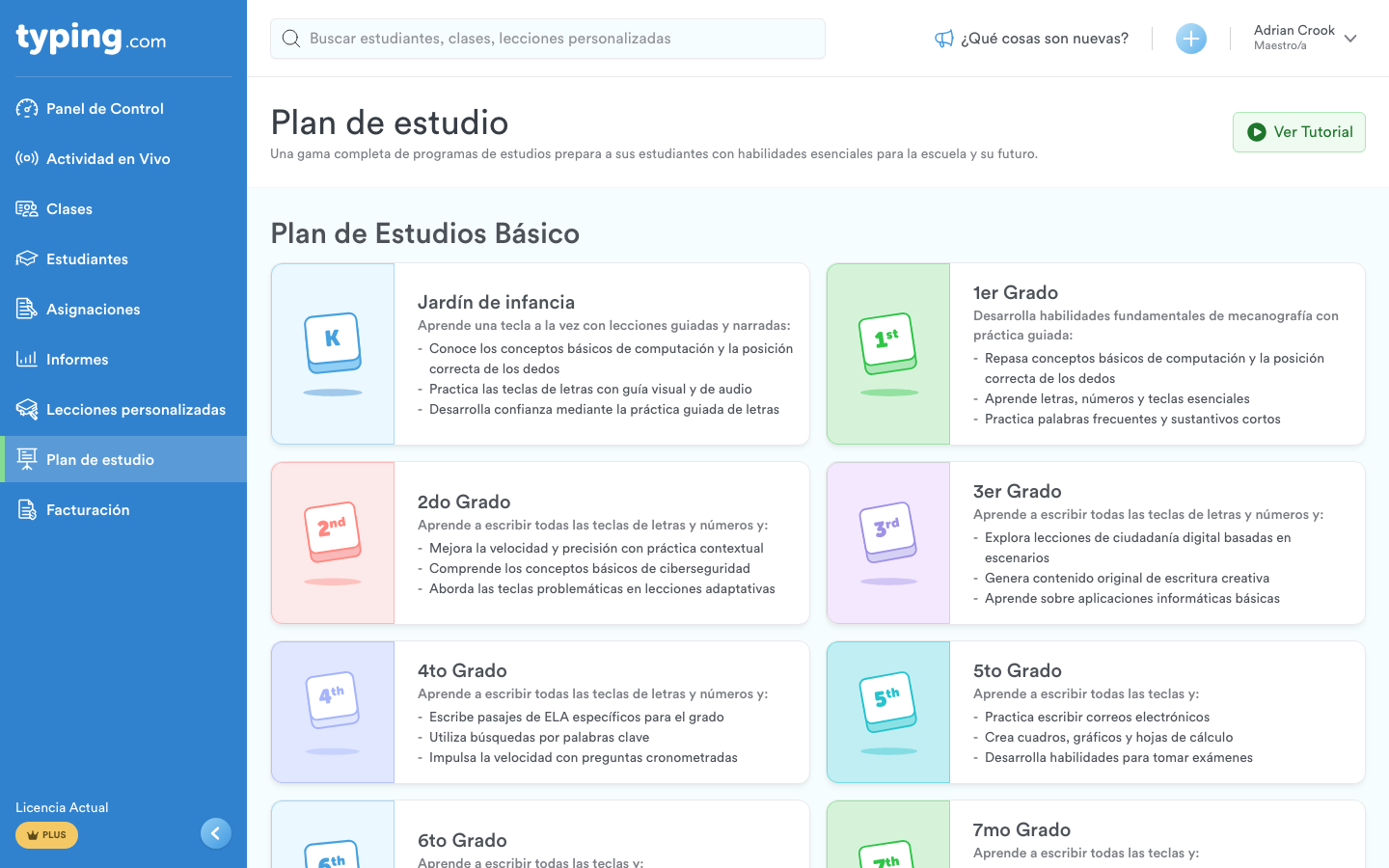
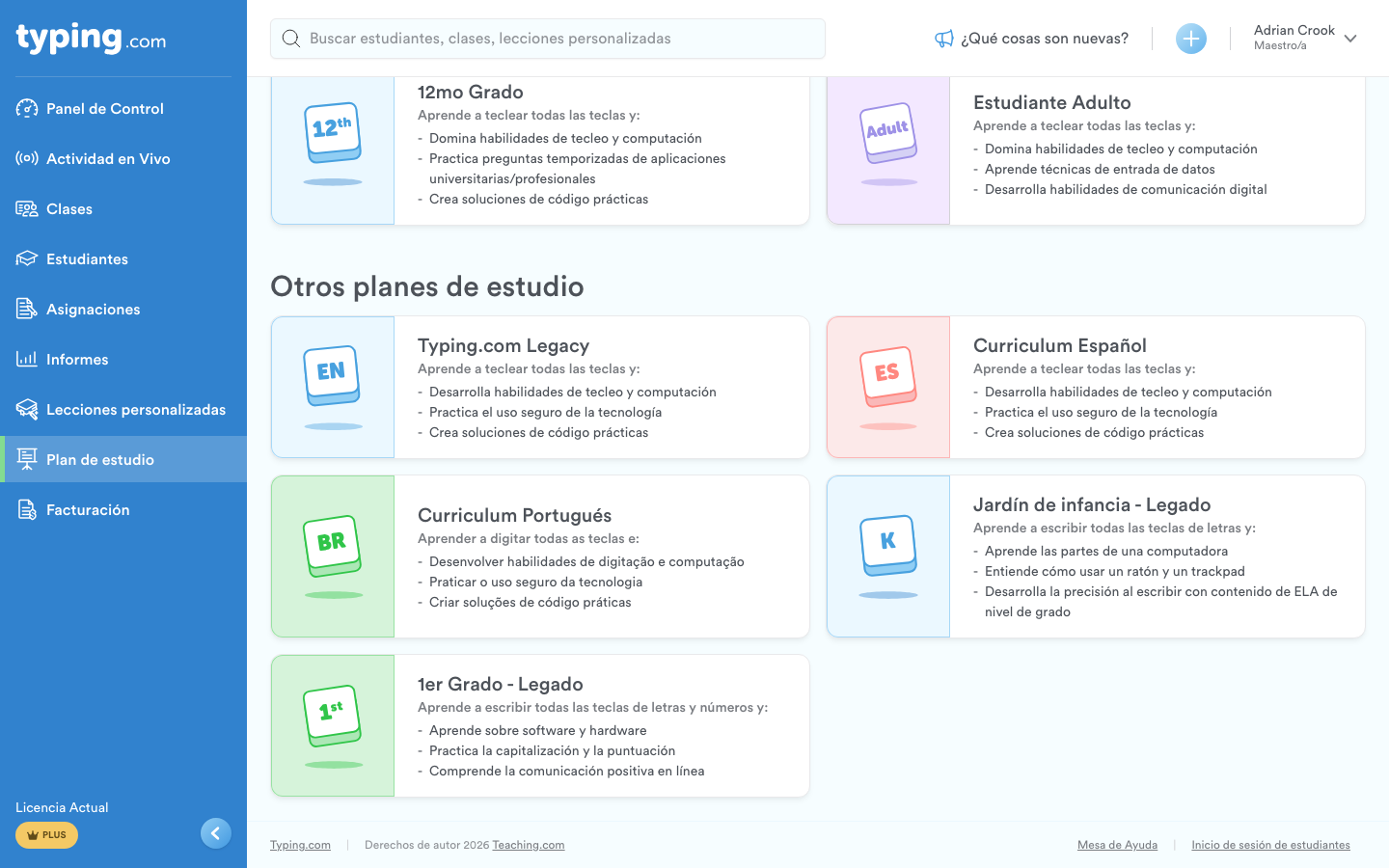
Otros planes de estudio reúne cinco más: Typing.com Legacy, Curriculum Español, Curriculum Portugués, Jardín de infancia - Legado y 1er Grado - Legado. En ¿Qué es el plan de estudio Legacy? se explica el primero de ellos.
Por dentro de un plan de estudio
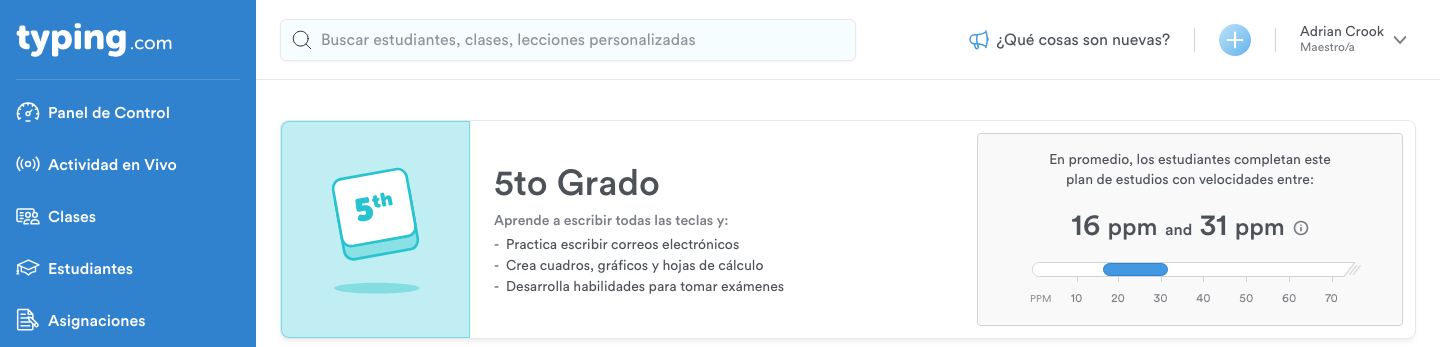
Cada plan de estudio se abre en su propia página, encabezada por su nombre, lo que enseña y el rango de velocidades con el que los estudiantes suelen terminarlo. Sus pestañas son Lecciones, Pruebas de tecleo, Juegos y una cuarta que lleva el nombre de los estándares de tu estado. En WPM / Promedios por nivel de grado se pone esas velocidades en contexto.
La lista de lecciones
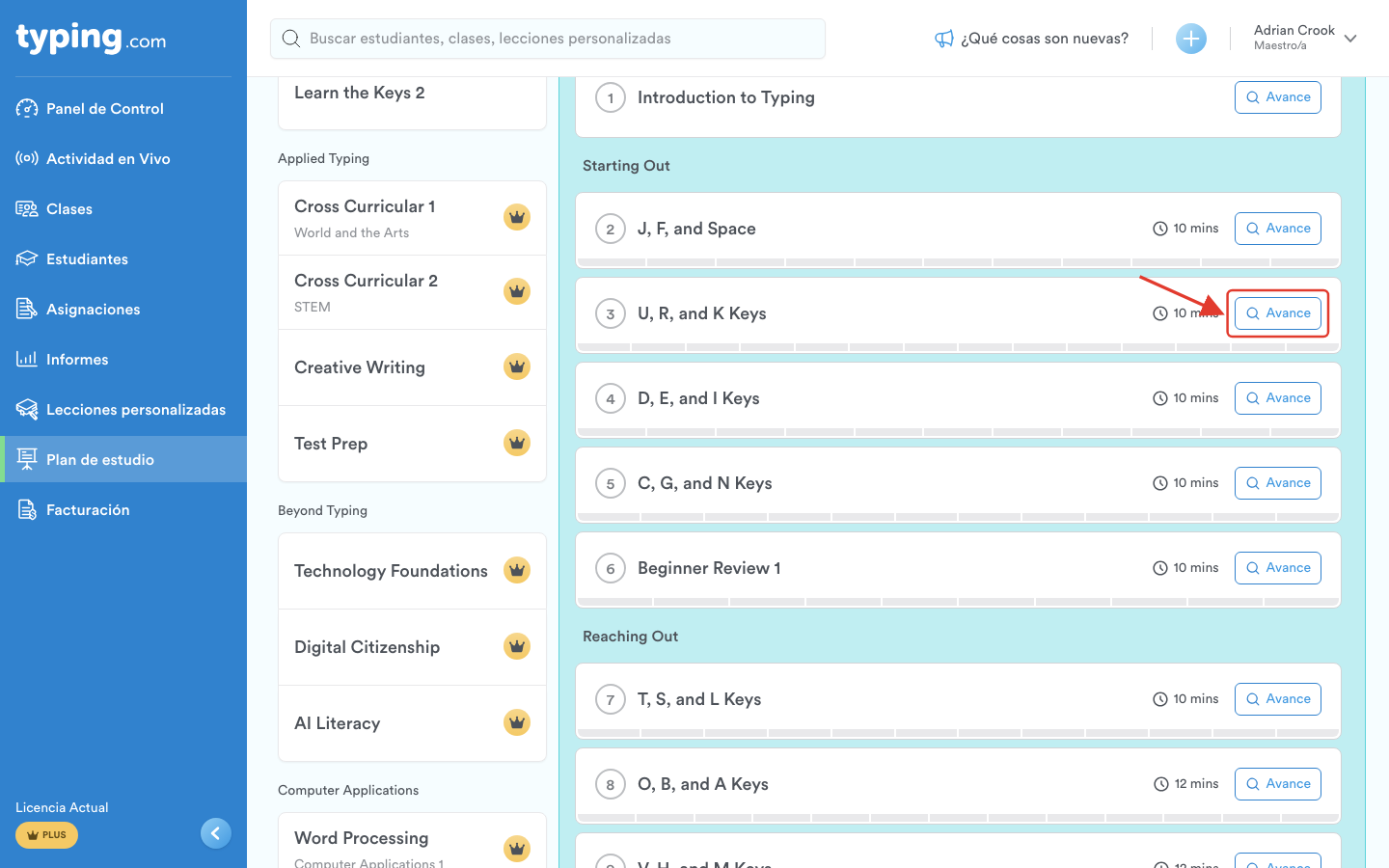
Lecciones muestra las unidades del plan de estudio a la izquierda, en cinco grupos: Learn To Type, Applied Typing, Beyond Typing, Computer Applications y Personalized Typing. Qué unidades hay en cada grupo cambia de un plan de estudio a otro. Una corona en una unidad significa que esa unidad requiere PLUS.
Al elegir una unidad, a la derecha aparece su Vista general de la unidad y, debajo, las lecciones de la unidad, numeradas y divididas en etapas con nombre. Cada lección trae un tiempo estimado y un botón Avance. La unidad Lecciones personalizadas, dentro de Personalized Typing, lleva el subtítulo Creado por tu maestro - ve Crear lecciones personalizadas (maestro).
Cómo ver el avance de una lección
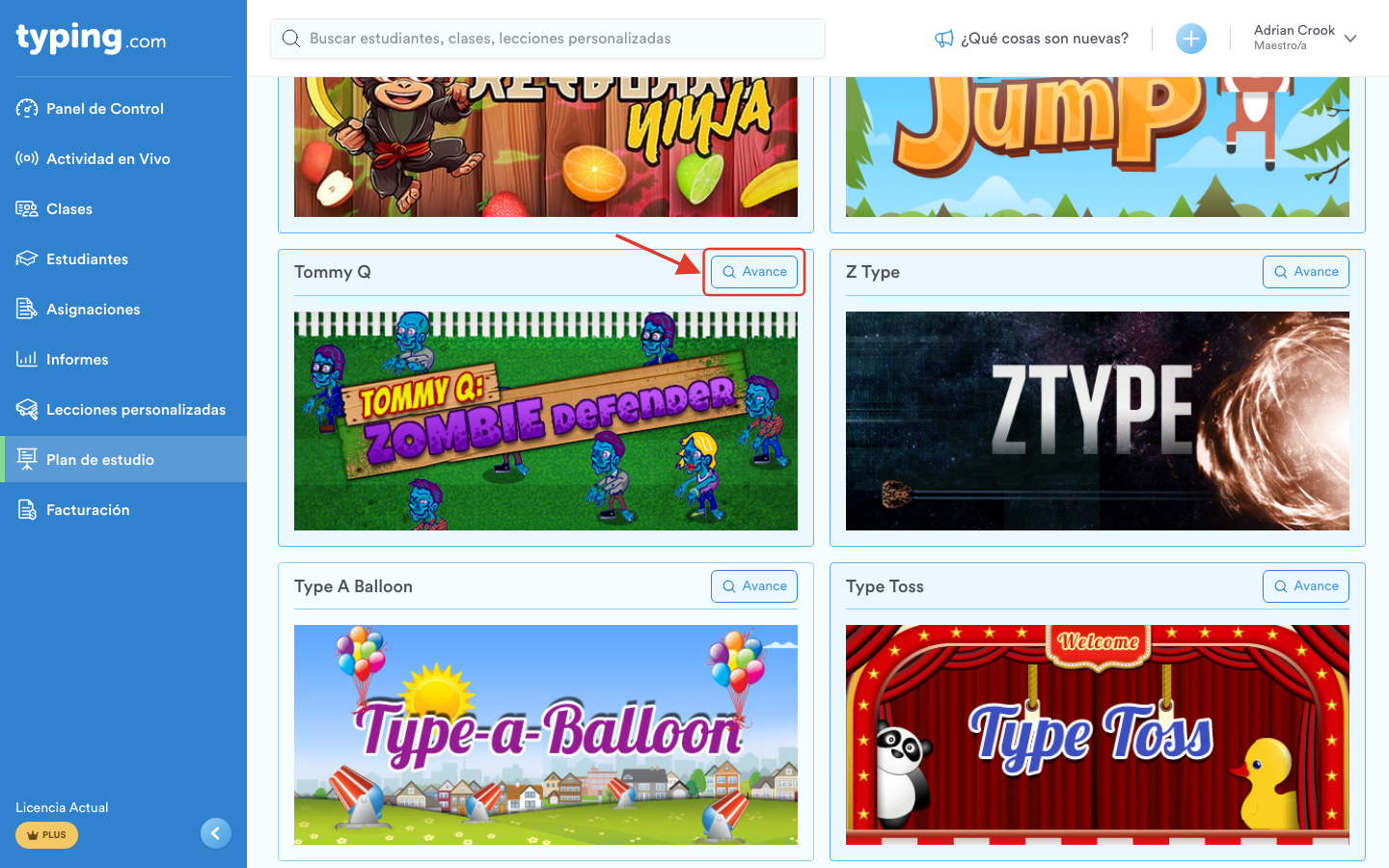
Paso 1: Haz clic en Avance en la lección que quieras.
Paso 2: La lección se abre a pantalla completa bajo el encabezado Vista previa del estudiante. Su nombre, su tiempo estimado y su cantidad de pantallas están a la izquierda, y la pantalla en la que estás aparece debajo del encabezado.
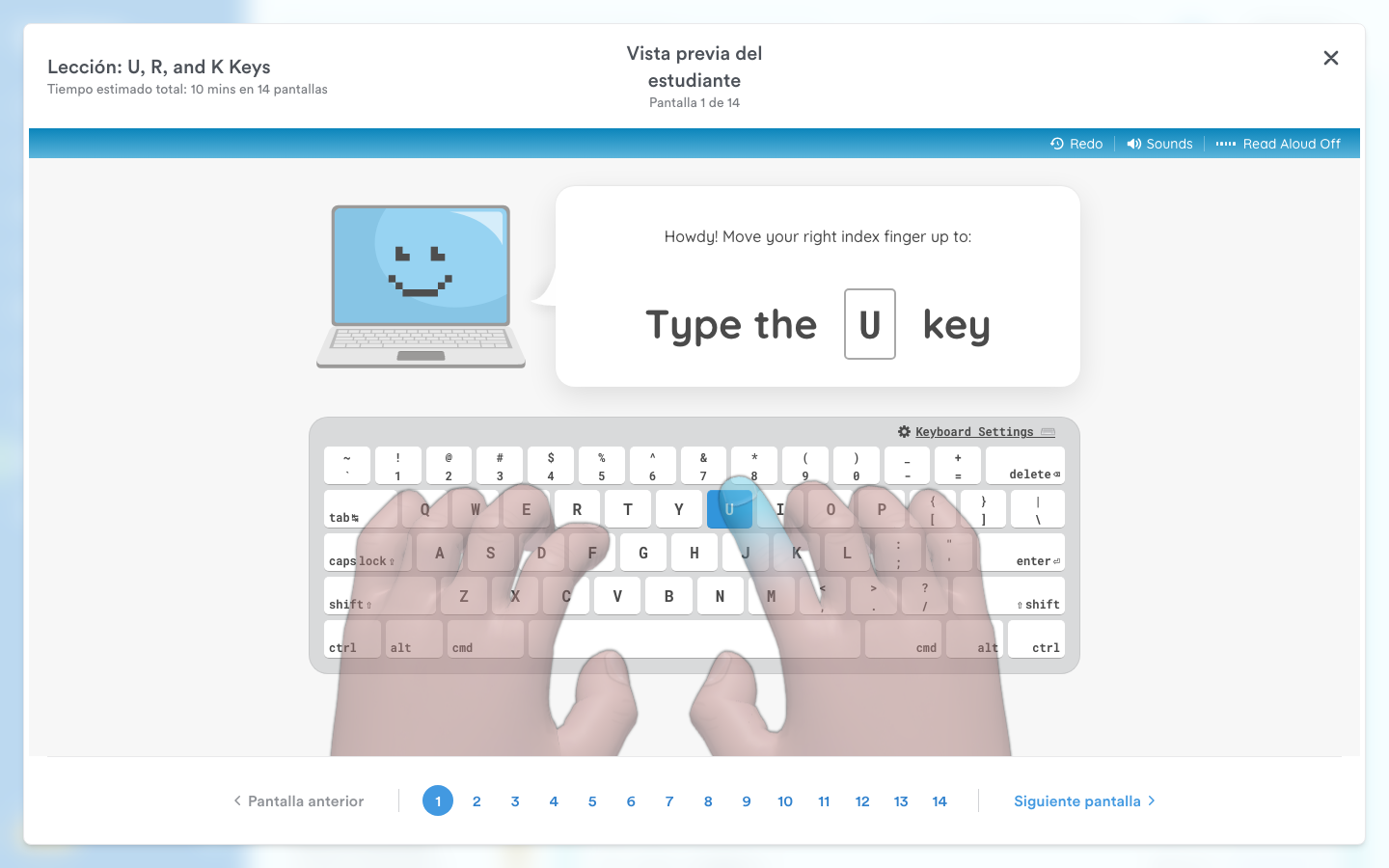
Paso 3: Recórrela con Pantalla anterior y Siguiente pantalla en la parte de abajo, o haz clic en una pantalla numerada para ir directo a ella. La lección funciona de verdad, así que puedes escribirla como lo haría un estudiante.

Paso 4: Cierra el avance con la X de la esquina superior derecha.
Ver un avance no toca el progreso de nadie: una lección que abras así no queda registrada en la cuenta de ningún estudiante, por más que la escribas entera.
Cómo ver el avance de una prueba de escritura o un juego
Pruebas de tecleo y Juegos funcionan igual: cada fila trae su propio Avance. El avance nombra lo que abrió, como Test: 1 Minute Typing Test o Game: Keyboard Ninja, y una prueba además indica su duración estimada.
Estándares y el Alcance y secuencia
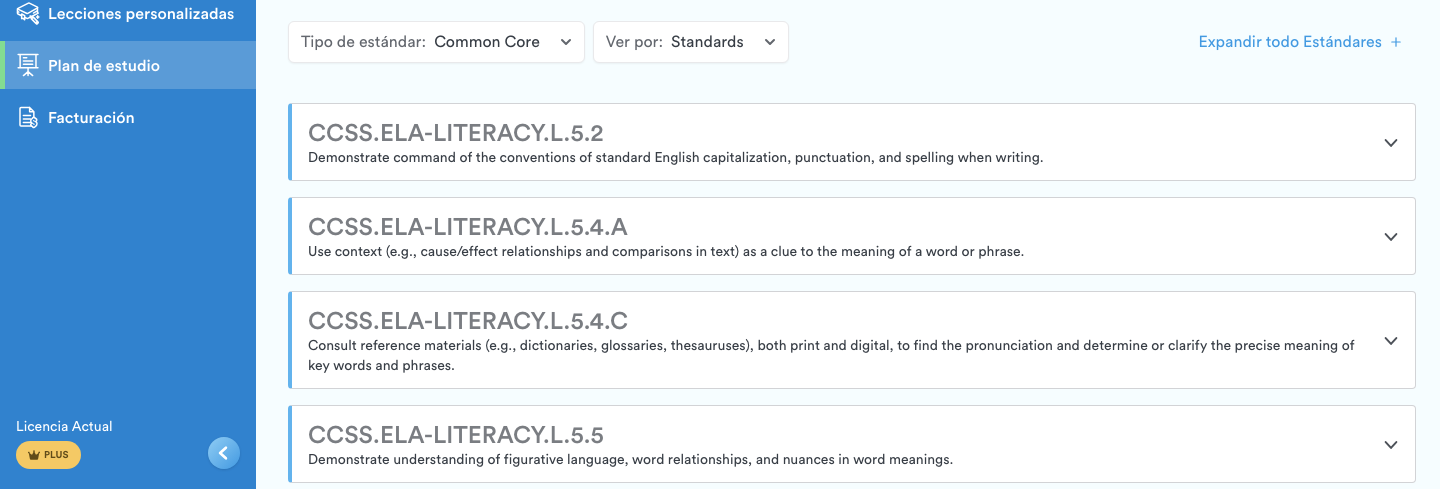
La cuarta pestaña lista los estándares que cumple el plan de estudio en tu estado. Tipo de estándar y Ver por en la parte de arriba definen cómo se arma la lista, Expandir todos los estándares abre todas las entradas de una vez, y cada estándar aparece con su código y su texto completo. Informe de alineación de estándares convierte esa lista en una tabla de qué estudiantes han cumplido cada uno.
Alcance y secuencia, al final de la fila de pestañas, es una descarga y no una pestaña. Abre la guía en PDF de Typing.com sobre los estándares del salón de clases, y es la misma guía sea cual sea el plan de estudio en el que estés.
Consejo: El plan de estudio que usa una clase se define en Configuración de la Clase - ve Cómo cambiar el plan de estudio de mi clase. Y cuando ya encontraste una lección que vale la pena asignar, Cómo crear una tarea (maestros) te muestra cómo asignarla.