

Cómo eliminar una clase (maestro)
¿Listo para ordenar tus clases? Ya sea que uses Typing.com directamente o que sincronices con Google Classroom, aquí te explicamos cómo. Antes de empezar, asegúrate de haber eliminado o movido a los estudiantes a otra clase. ¡Vamos!
Consejo: Si usas Google Classroom, salta directo a "Cómo quitar clases sincronizadas con Google Classroom". Nota: puedes seguir los mismos pasos si usas Microsoft Teams o Clever Library.
Consejo: Si usas Clever o ClassLink, primero ajusta las reglas para dejar de compartir las clases en esas plataformas y espera a que Typing.com se vuelva a sincronizar durante la noche.
Antes de eliminar, piensa en archivar. Eliminar una clase es definitivo y no se puede deshacer. Archivar saca la clase de tu lista activa pero la conserva, así puedes verla más adelante o restaurarla cuando quieras. Los estudiantes con un asiento PLUS que no estén en otra clase activa pierden PLUS, y esos asientos quedan libres. Archivo es un botón de la página de clases, justo al lado de Delete.
Paso 1: Inicia sesión en tu Portal de maestros.
Paso 2: Haz clic en Clases.

Paso 3: Selecciona la clase o las clases que quieres eliminar.

Paso 4: Una vez seleccionadas las clases, haz clic en Eliminar en la parte de arriba de la página. Al seleccionar una clase aparecen los botones Configuración de la Clase, Archivo y Eliminar.

Paso 5: Un cuadro Eliminar clase te pide confirmar y te advierte que, una vez eliminada, la clase no se puede recuperar. Escribe la palabra CONFIRM en el campo y haz clic en Eliminar.
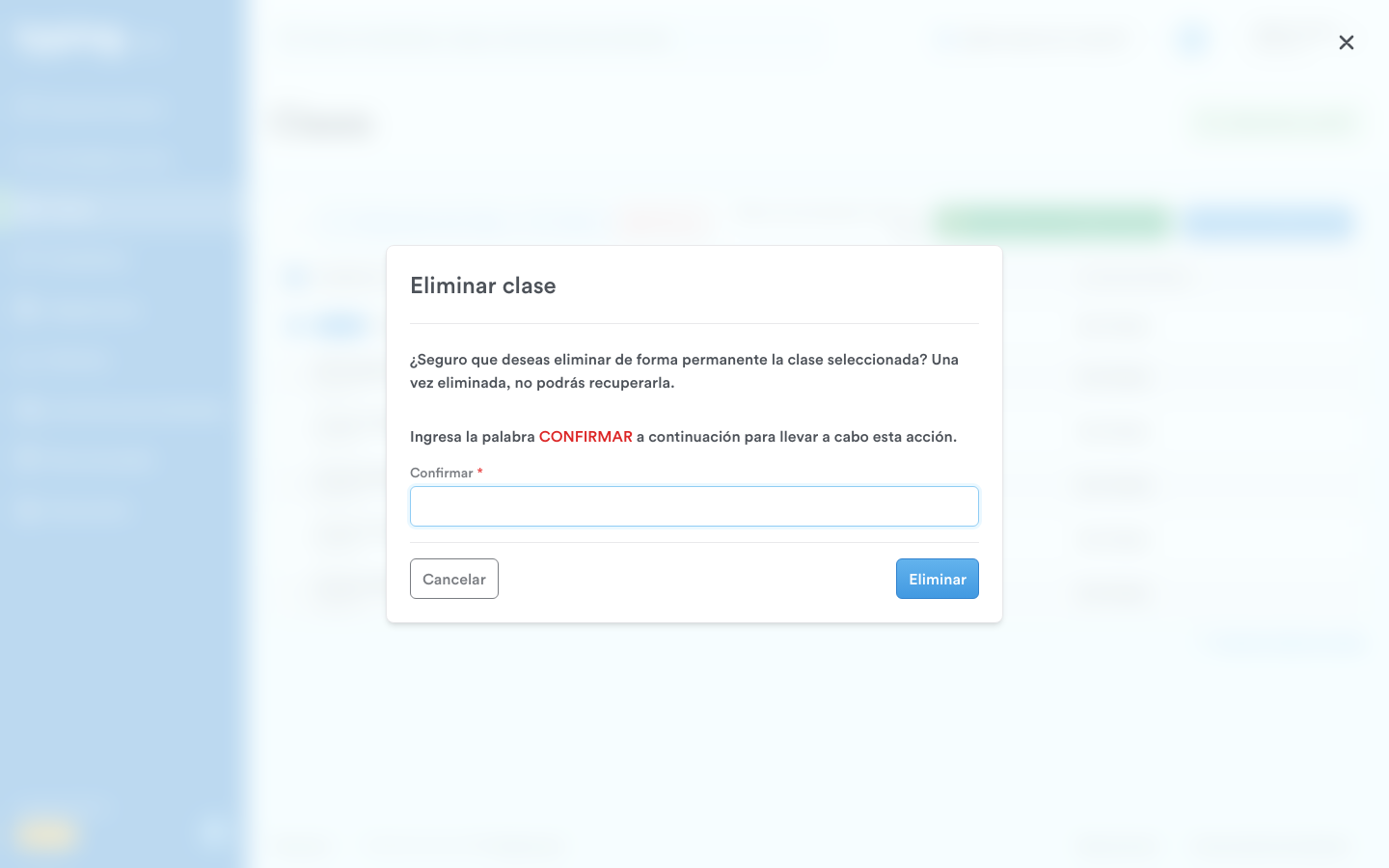
Nota: una clase tiene que estar vacía para poder eliminarla. Si todavía tiene estudiantes, vas a ver "No se puede eliminar una clase con estudiantes. Primero debes moverlos o eliminarlos." Para vaciarla, abre la clase, ve a su pestaña Estudiantes, selecciona a los estudiantes y usa el menú Más acciones para moverlos o eliminarlos.
Cómo quitar clases sincronizadas con Google Classroom
Si sincronizaste tus clases con Google Classroom y tratas de eliminarlas con los pasos de arriba, vas a ver un error que dice que no puedes eliminarlas porque están sincronizadas con Google Classroom. En ese caso, haz lo siguiente:
Paso 1: Inicia sesión en tu Portal de maestros.
Paso 2: Haz clic en Clases.

Paso 3: Haz clic en Sincronizar con Google Classroom.

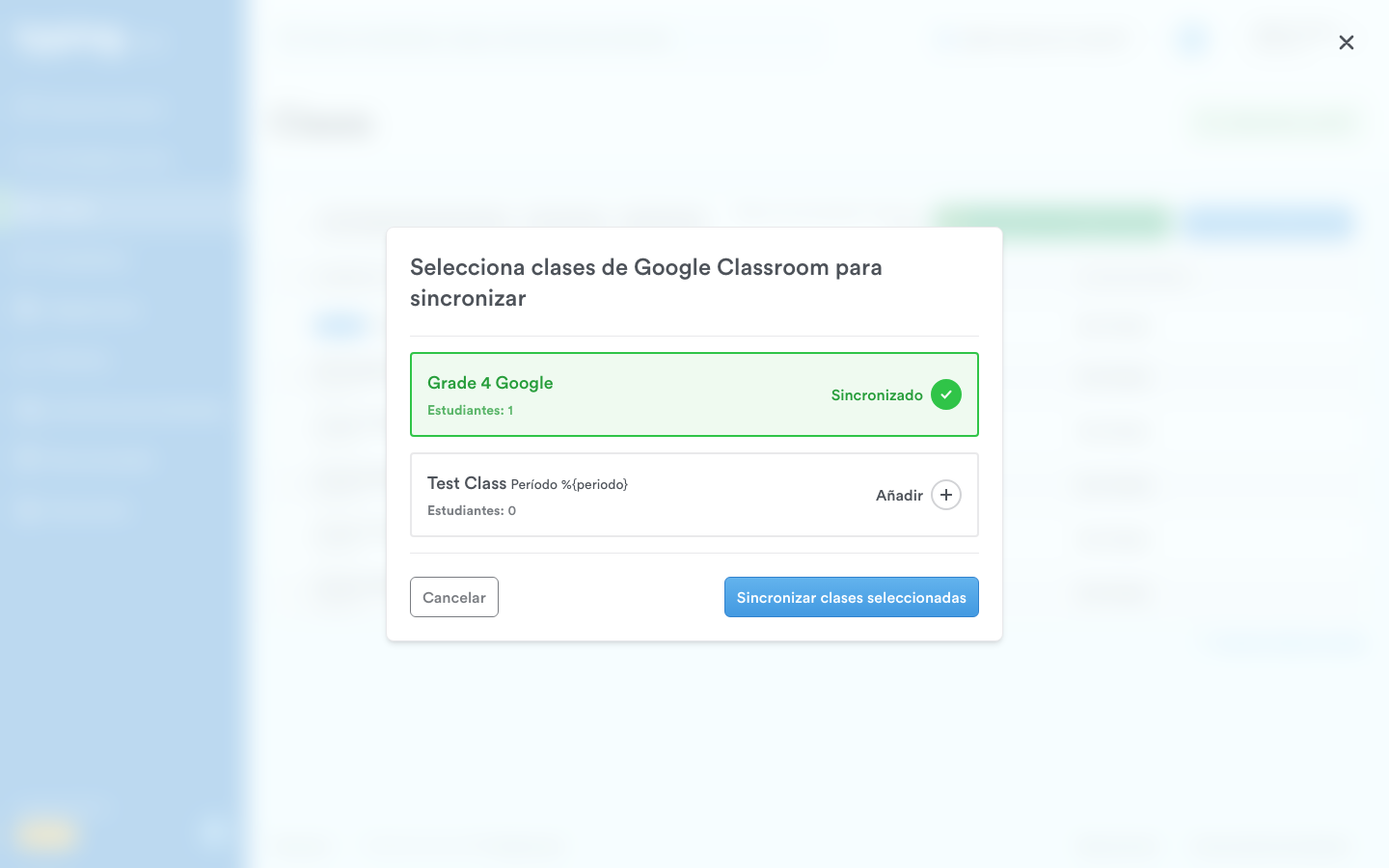
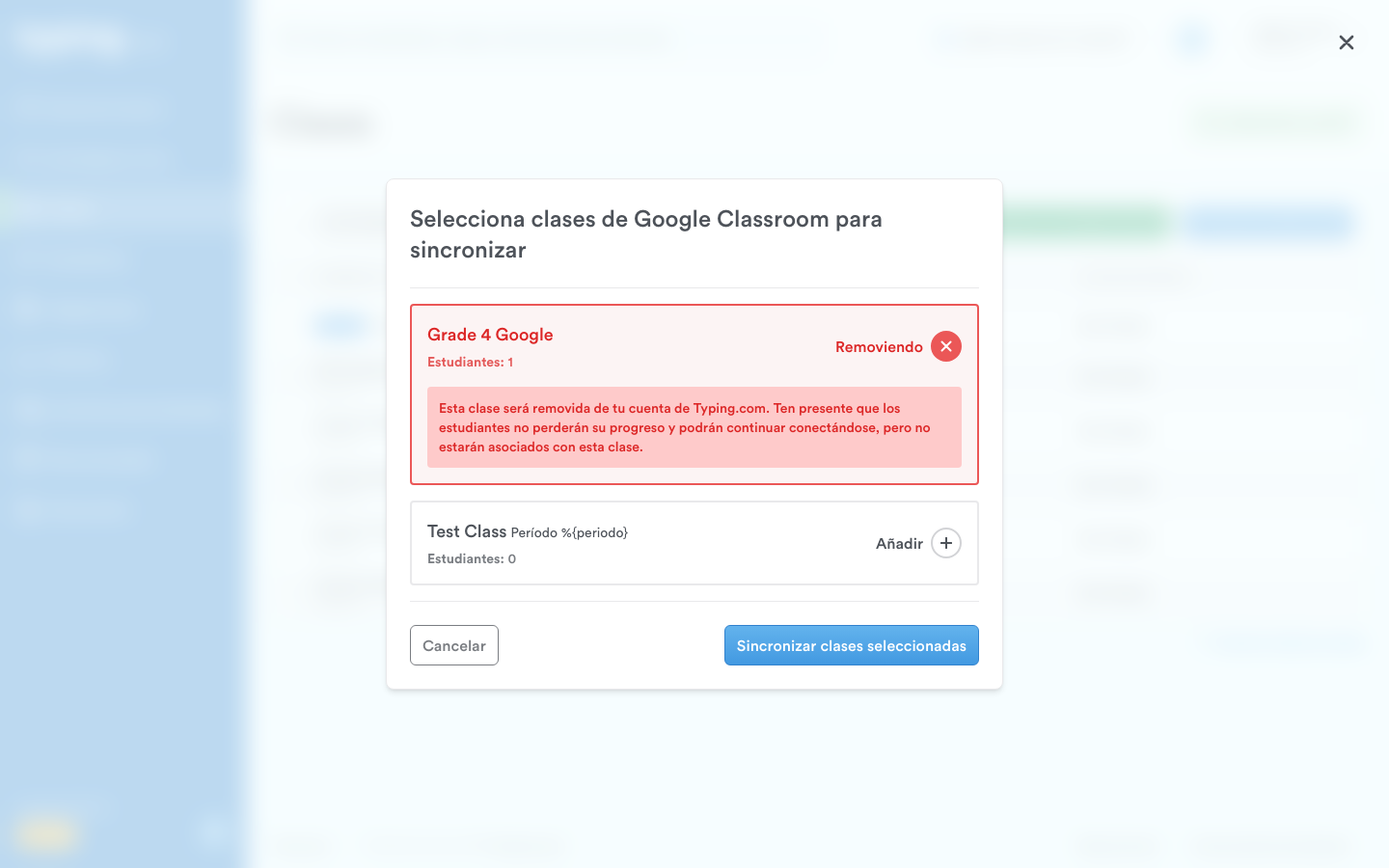
Paso 4: Aparecen todas las clases de Google Classroom que puedes sincronizar. Una clase que ya sincronizas muestra Sincronizado con una palomita verde; una que no, muestra Agregar con un signo de más. Haz clic en la marca verde Sincronizado de la clase que quieres dejar de sincronizar y se pone roja, con la palabra Removiendo.
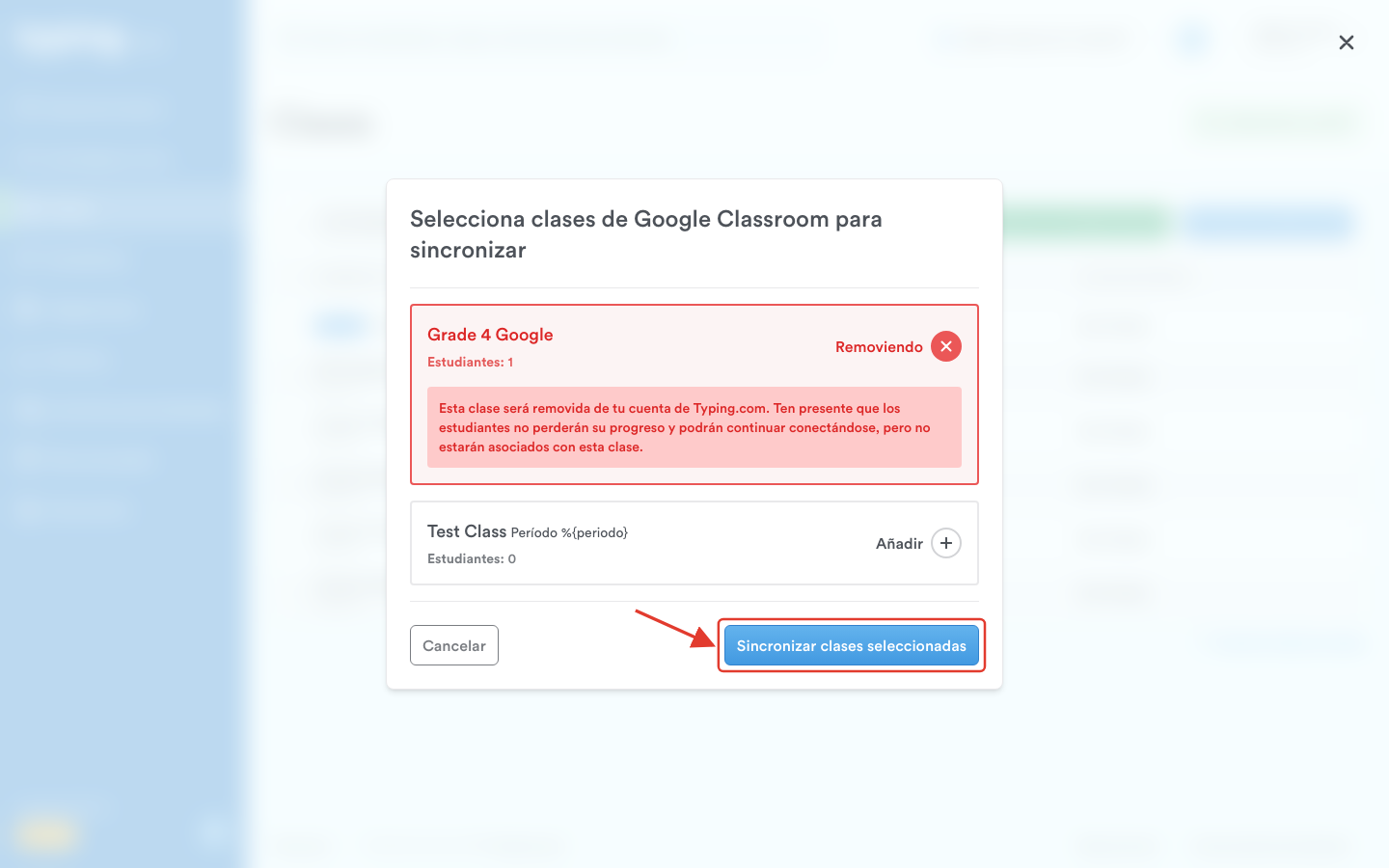
Paso 5: Haz clic en Sincronizar clases seleccionadas para terminar.
¡Listo! Ya sabes cómo eliminar tus clases, tanto directamente como a través de Google Classroom. 😊