

Reiniciar el progreso de un estudiante (maestro)
Ya sea que necesites darle un nuevo comienzo a un estudiante o solo reiniciar algunas lecciones, aquí te explicamos cómo. Nuestras instrucciones paso a paso hacen que el proceso sea rápido y sencillo, para que tus estudiantes sigan mejorando su tecleo sin contratiempos.
La función para restablecer el progreso borra el avance de un estudiante, y tú eliges exactamente qué se borra. Eliges el plan de estudio y luego desmarcas lo que quieras conservar, así puedes borrar el avance de las lecciones y dejar intacto el historial de pruebas, o borrarlo todo. Lee bien las opciones antes de confirmar: también se pueden reiniciar los logros, y después nada se puede deshacer.
Consejo: También puedes reiniciar el progreso de lecciones sueltas, como se ve en la imagen de abajo. Salta a la sección "Reiniciar lecciones sueltas" para saber más.

Empecemos.
Restablecer el progreso de la cuenta
Paso 1: Inicia sesión en tu Portal de maestros.
Paso 2: Haz clic en Clases

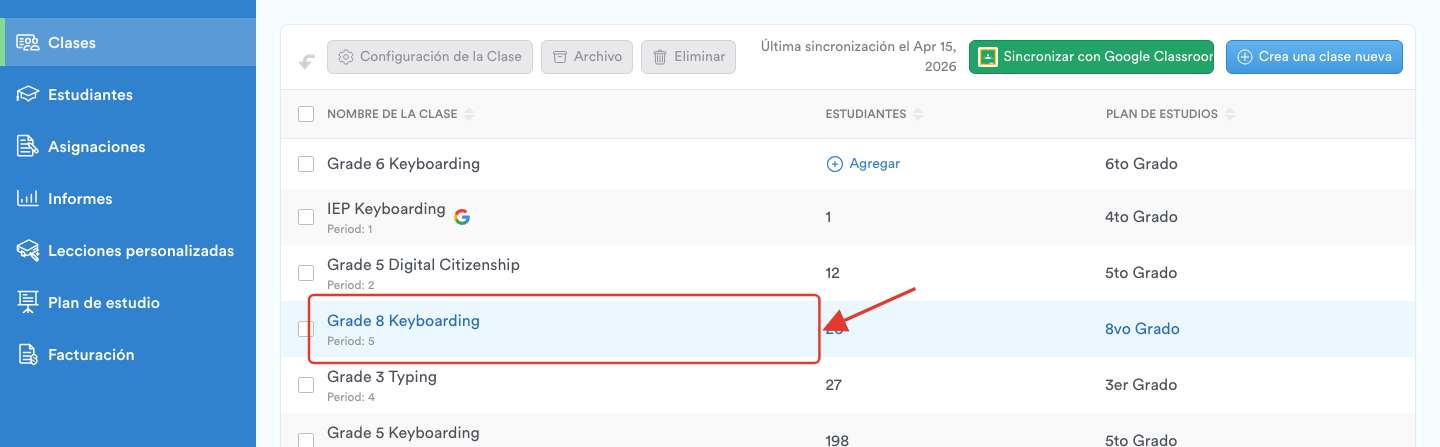
Paso 3: Elige la clase donde está el estudiante o los estudiantes cuyo progreso quieres reiniciar.
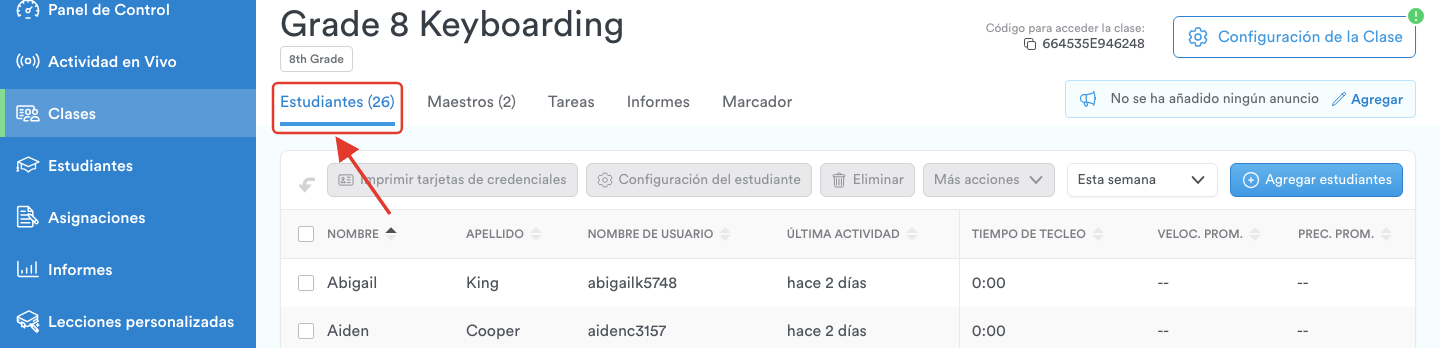
Paso 4: Dentro de la página de la clase, haz clic en la pestaña Estudiantes para ver la lista de la clase.
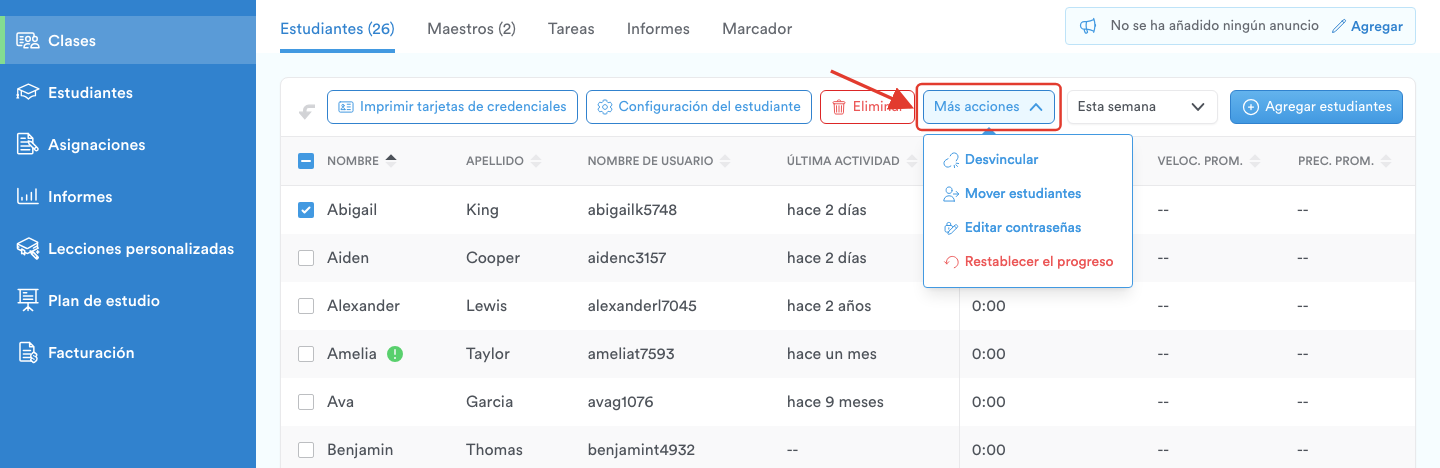
Paso 5: (1) Selecciona al estudiante o a los estudiantes marcando la casilla que está junto a su nombre. (2) Para seleccionar a todos, usa la casilla de la fila del encabezado, arriba de la lista.

Paso 6: Haz clic en Más acciones y elige Restablecer el progreso. Ese menú también tiene Desvincular, Mover estudiantes y Editar contraseñas.
En una clase sincronizada: si tu clase se sincroniza con Google Classroom, Clever, ClassLink o Microsoft Teams, Más acciones es el único control de la barra de herramientas, y Restablecer el progreso es la única opción que tiene adentro.
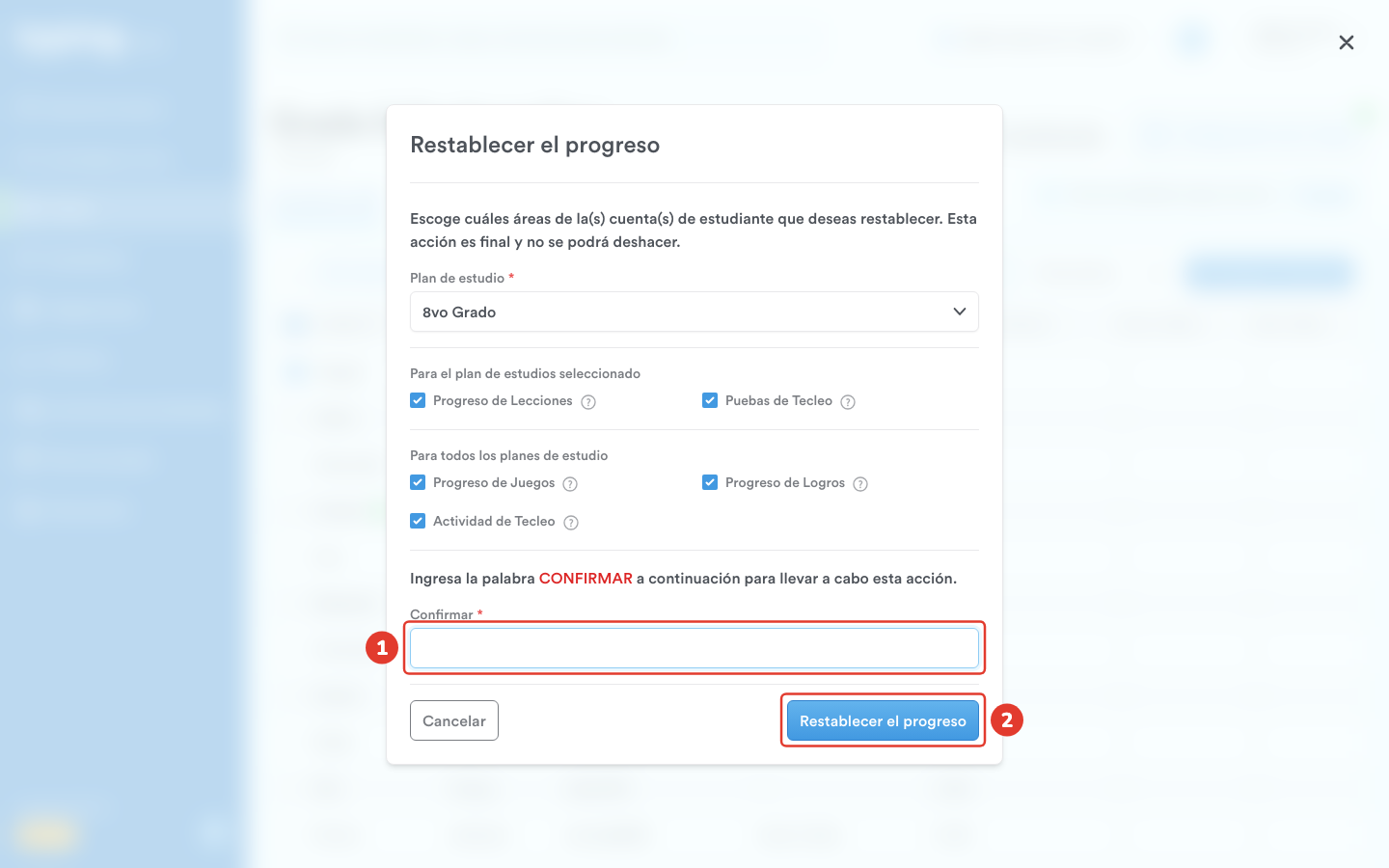
Paso 7: Se abre el cuadro para restablecer el progreso con todas las áreas marcadas. Primero elige el Plan de estudio y después desmarca lo que quieras conservar. Las dos áreas bajo Para el plan de estudios seleccionado se aplican solo a ese plan; las tres bajo Para todos los planes de estudio se aplican a todo lo que el estudiante ha hecho. Pasa el mouse por el signo de interrogación junto a un área para ver qué abarca:
Progreso de Lecciones - las lecciones completadas y sus calificaciones en el plan de estudios seleccionado, incluidas las lecciones personalizadas y las pruebas creadas por el maestro.
Puebas de Tecleo - los resultados de las pruebas de tecleo y las calificaciones que aportan a los informes.
Progreso de Juegos - las puntuaciones, los niveles y los récords de los juegos.
Progreso de Logros - todas las insignias y logros que el estudiante ha obtenido.
Actividad de Tecleo - el registro de tiempo dedicado a teclear, palabras tecleadas y precisión que alimenta los informes y el calendario de actividad. Las lecciones completadas se conservan por separado.
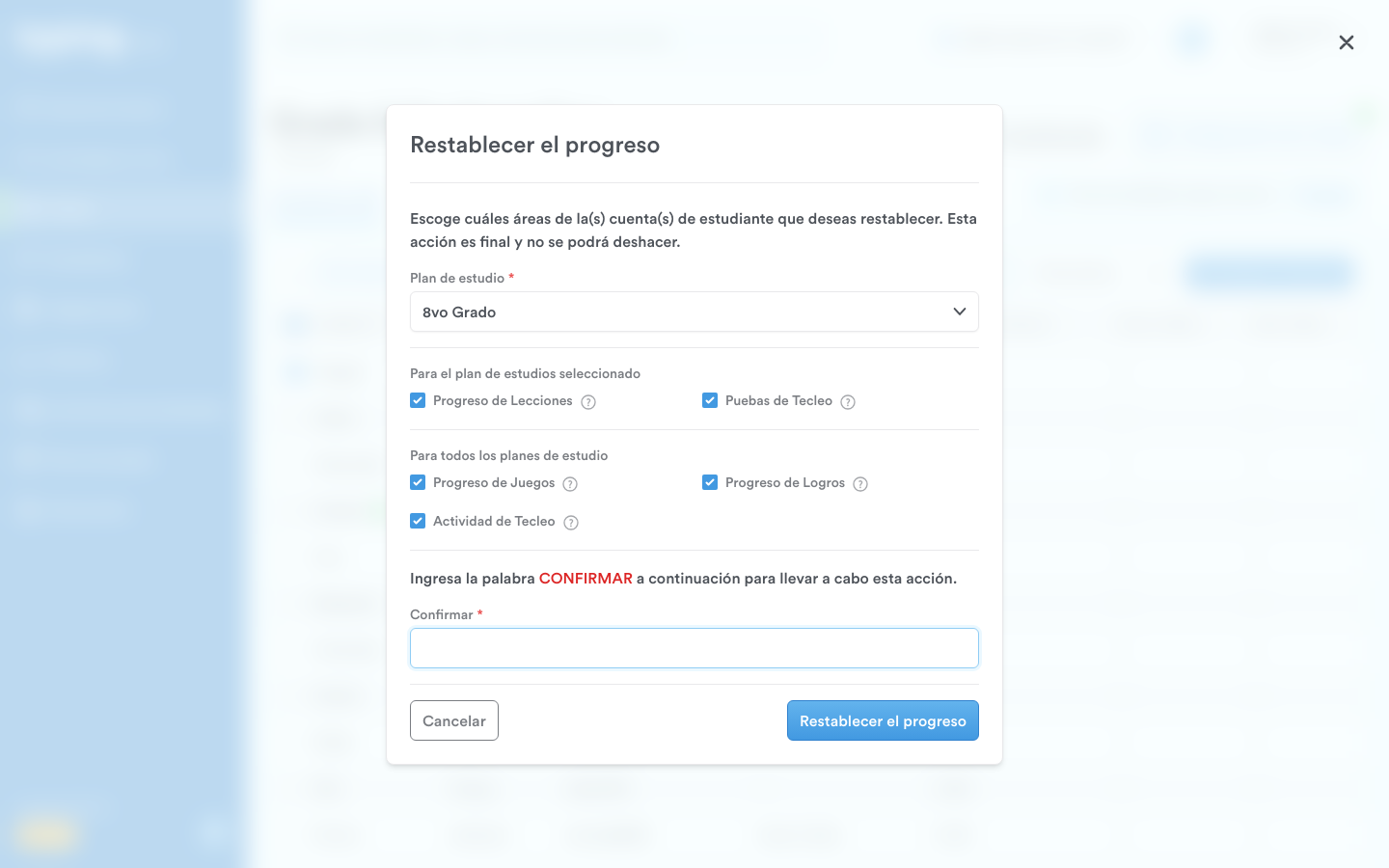
Paso 8: (1) Escribe la palabra CONFIRMAR y después (2) haz clic en Restablecer el progreso. Esto es definitivo y no se puede deshacer, incluidas todas las áreas que dejaste marcadas, como Progreso de Logros.
Reiniciar lecciones sueltas
¿Necesitas reiniciar solo una lección o unas pocas? Sigue estos pasos:
Paso 1: Busca el perfil del estudiante con la barra de búsqueda o haciendo clic directamente en su nombre en la lista de tu clase.


Paso 2: En el perfil del estudiante, haz clic en la pestaña 'Progreso de la lección'.

Paso 3: Baja hasta encontrar la lección que quieres reiniciar. Pasa el mouse por encima de la fila de esa lección y aparece un ícono rojo de papelera al final, a la derecha: haz clic ahí.

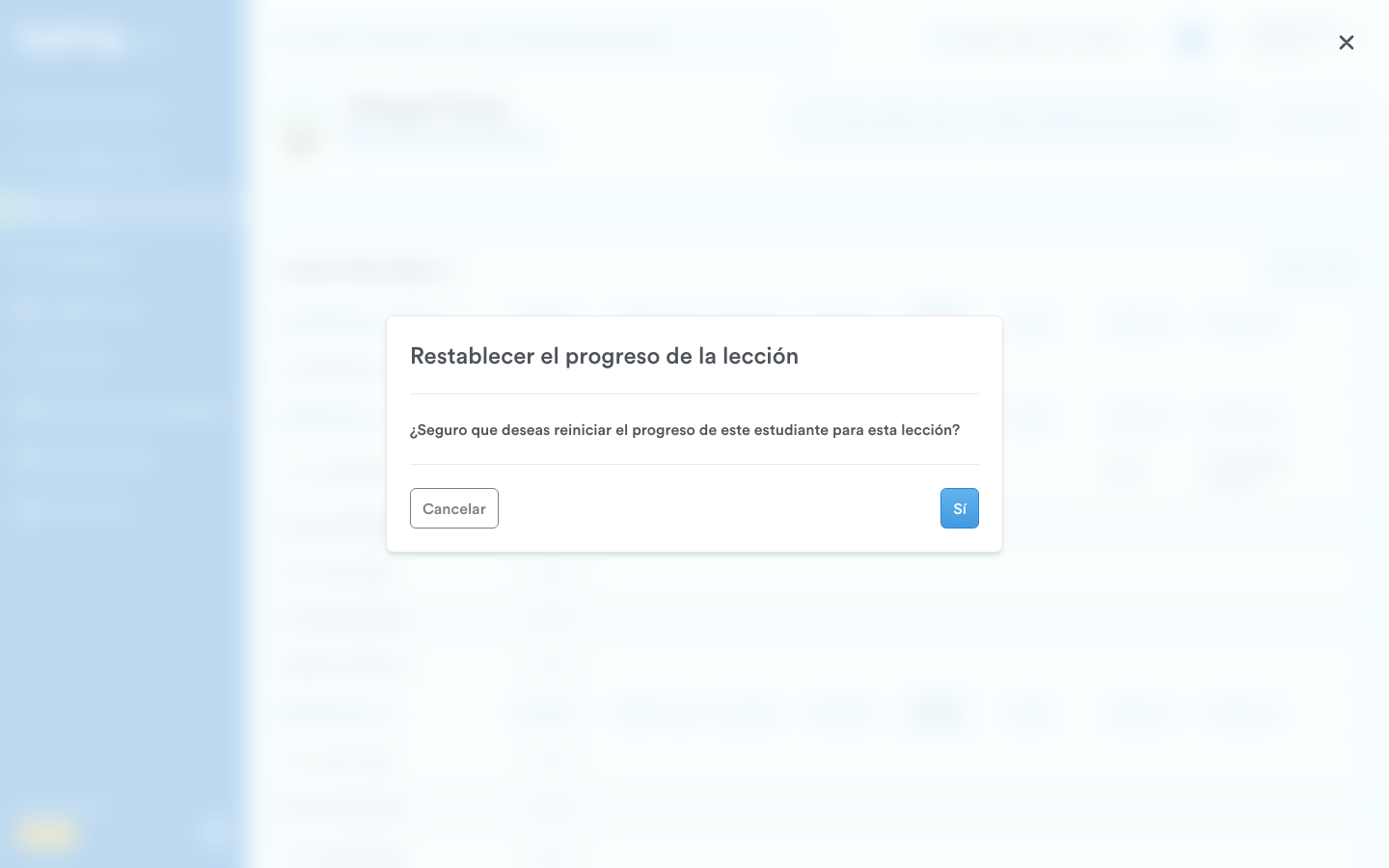
Paso 4: Aparece una ventana emergente. Haz clic en Sí para confirmar. Esta acción no se puede deshacer.
¡Listo! Ya sabes cómo reiniciar el progreso de la cuenta y de las lecciones de tus estudiantes. ¡Sigue así, apoyando el aprendizaje de tu grupo! 😊