

Cómo crear una tarea (maestros)
¿Quieres que tus estudiantes tengan todo más claro? Con Typing.com puedes asignar lecciones que aparecen directamente en el panel de tus estudiantes, para que les sea más fácil no perder el hilo. Esta función viene con la cuenta PLUS y en este artículo te guiamos paso a paso. ¡Empecemos!
Nota: Esta función solo está disponible con una cuenta PLUS.
Video: https://www.youtube.com/watch?v=RA3bqGMyYMs
Consejos
Google Classroom: Puedes crear tareas en Typing.com y sincronizarlas con Google Classroom, pero no puedes crearlas directamente en Google Classroom.
Visibilidad de la tarea: Una vez que la tarea se entrega, ya estaba terminada antes de asignarse o pasa la fecha de entrega, desaparece del panel del estudiante.
Disponibilidad de las lecciones: Para que tus estudiantes no empiecen una lección antes de la Fecha de apertura de la tarea, desactiva la lección en Configuración de la Clase antes de asignarla - consulta Ocultar contenido y lecciones específicas. Aun así, la tarea abre la lección en la fecha programada, pero solo para los estudiantes a los que se la asignaste.
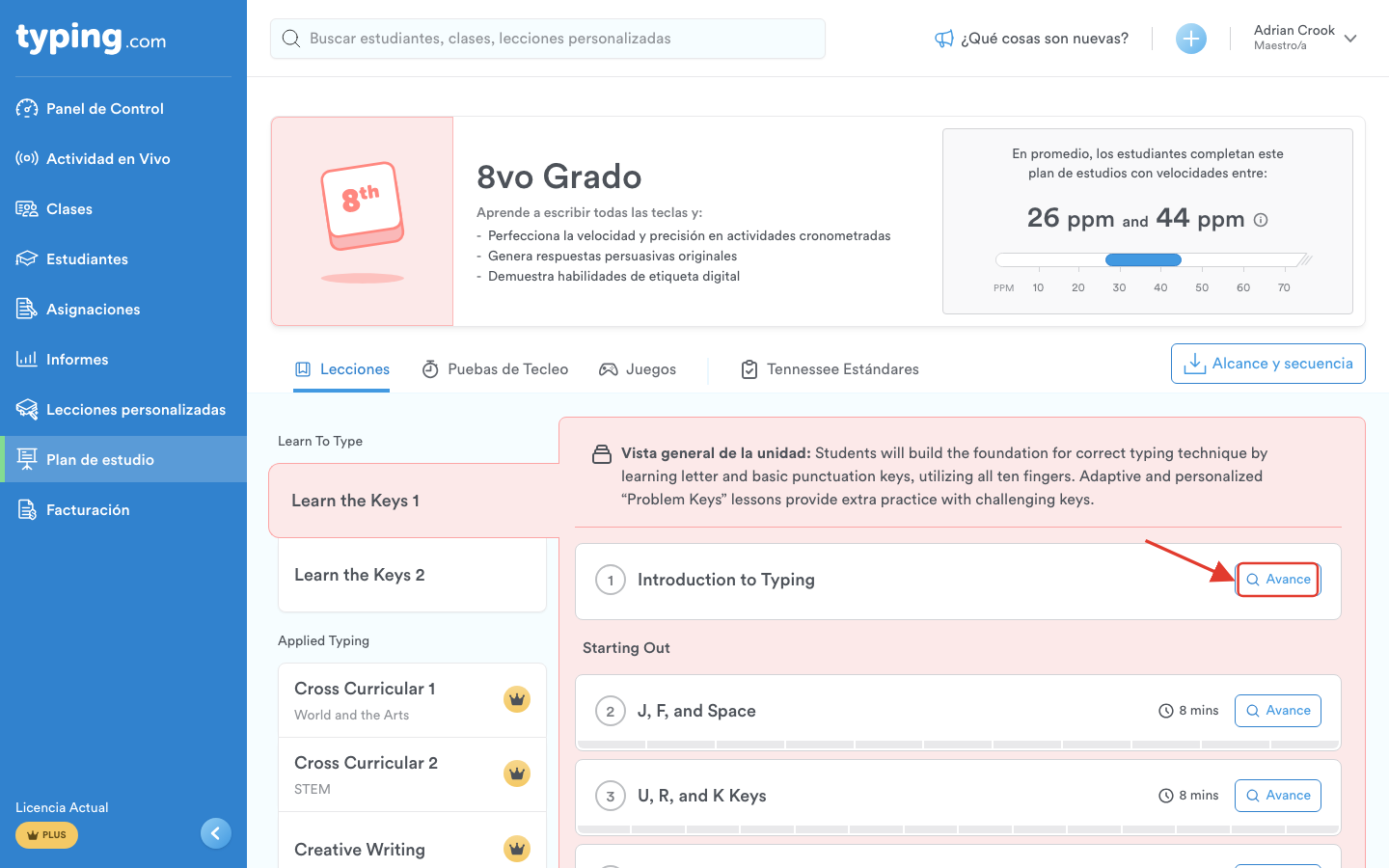
Lecciones del plan de estudio: en la página Plan de estudio, haz clic en un grado para ver sus lecciones y pruebas cronometradas, y luego en Avance en cualquier fila para ver el contenido que van a recibir tus estudiantes.
Pasos para crear una tarea
Método 1: desde la página de tareas
Paso 1: Inicia sesión en tu Portal de maestros.
Paso 2: Desde tu panel, haz clic en la pestaña 'Asignaciones' del menú azul de la izquierda.

Paso 3: Haz clic en el botón azul 'Crear una tarea' que está a la derecha.

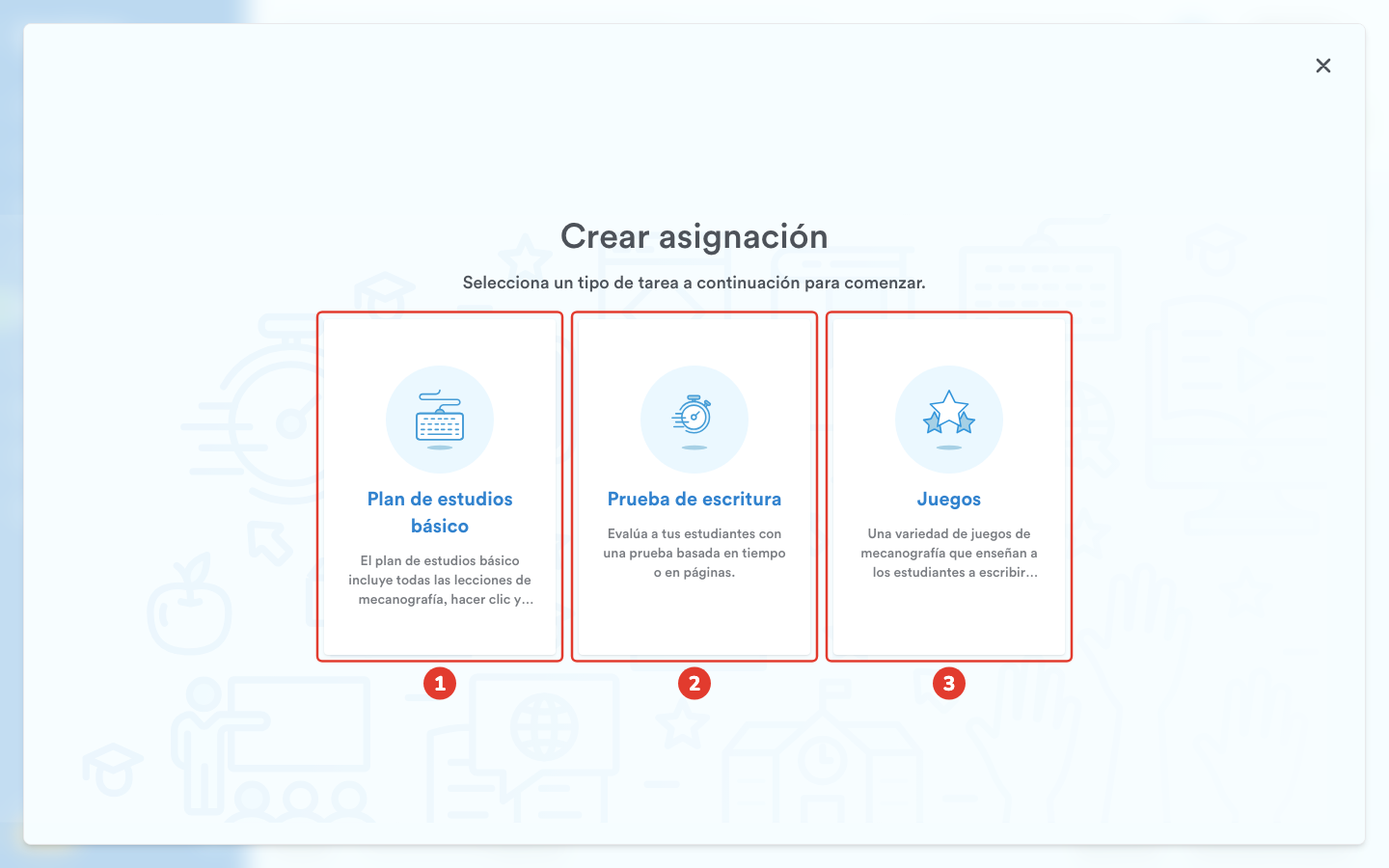
Paso 4: La ventana te pide elegir un tipo de tarea. Hay tres:
Plan de estudios básico: incluye todas las lecciones de tecleo, de arrastrar y soltar, y los quizzes.
Prueba de escritura: evalúa a tus estudiantes con una prueba por tiempo o por página.
Juegos: una variedad de juegos de tecleo que enseñan a escribir rápido y bien.
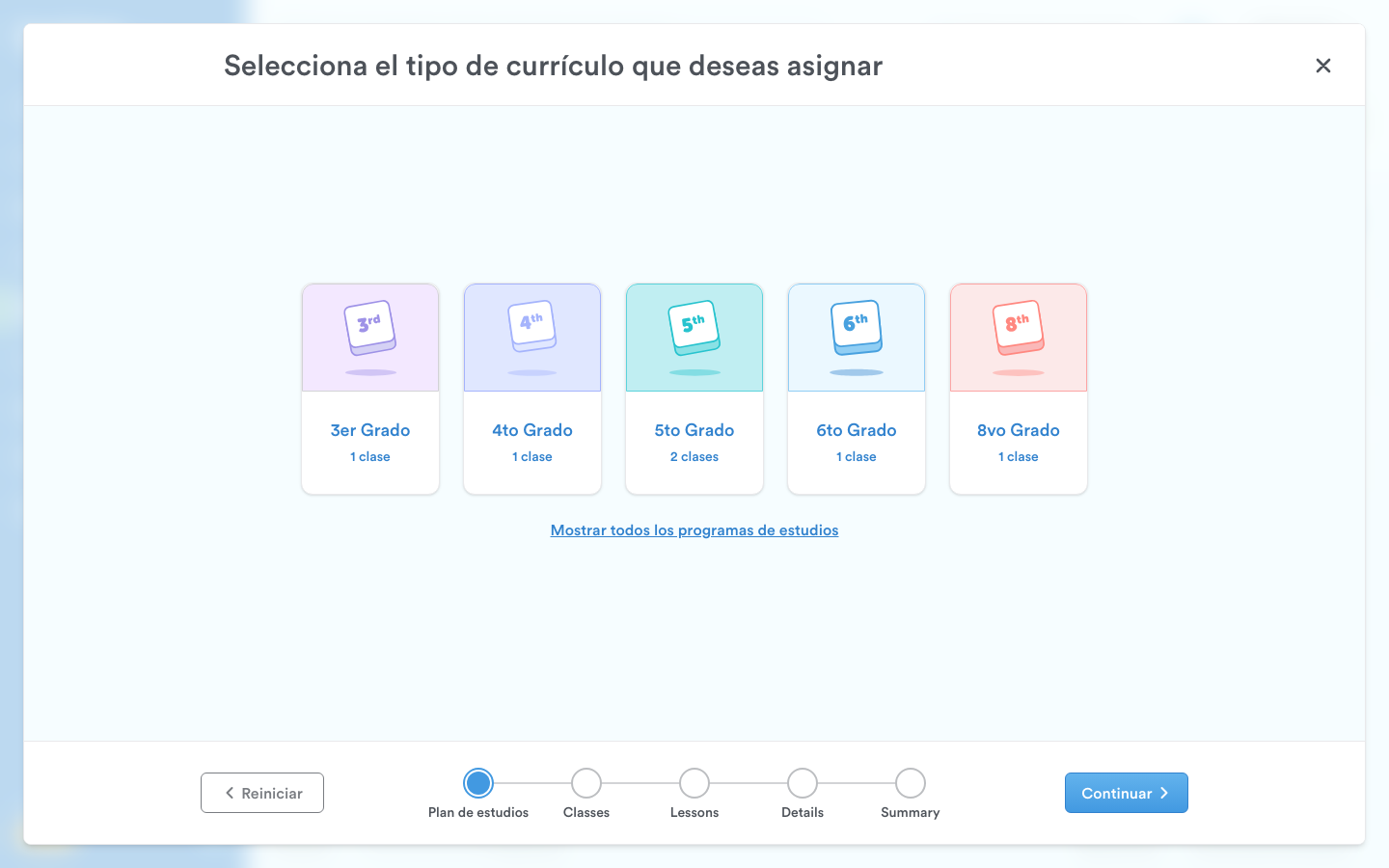
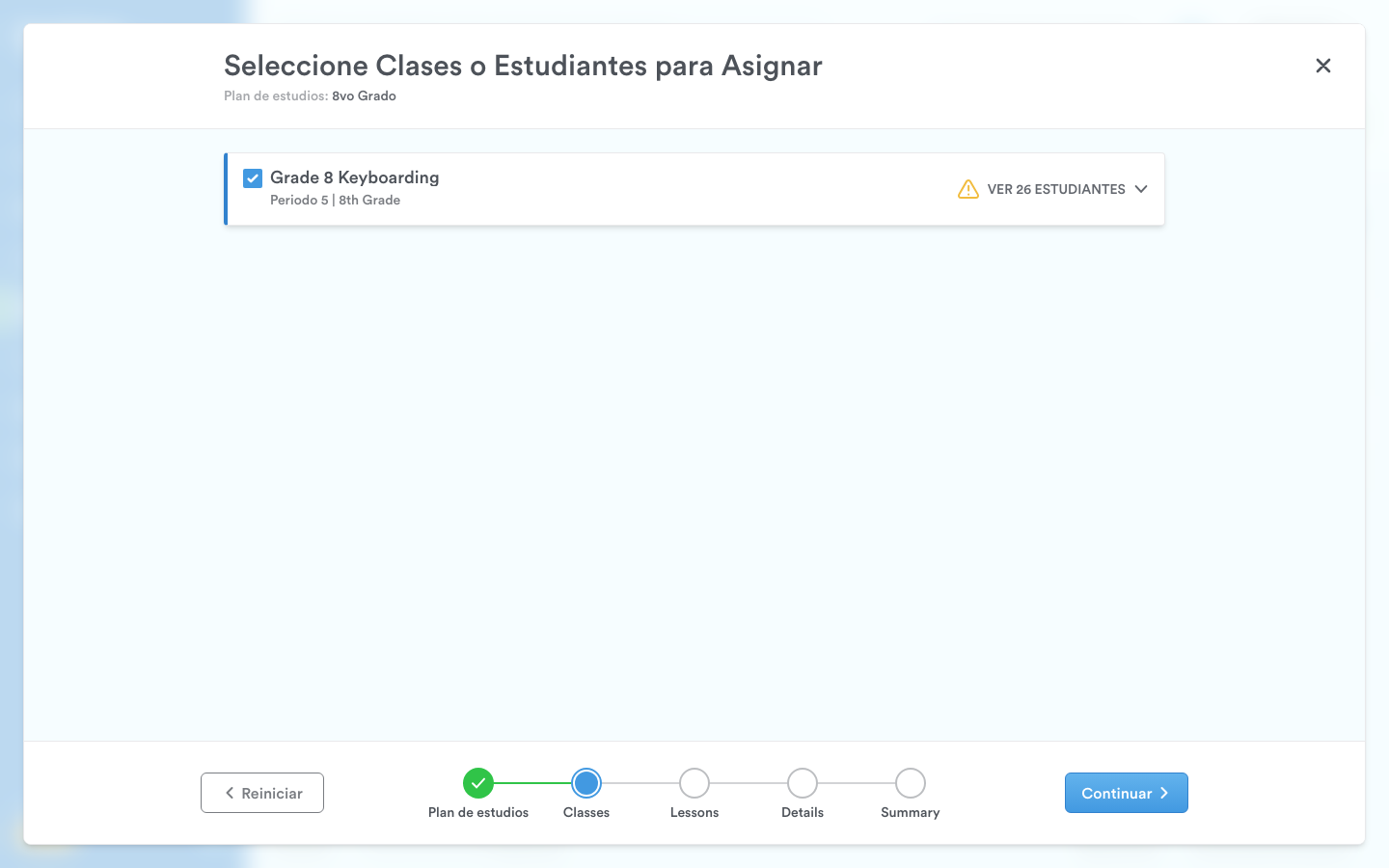
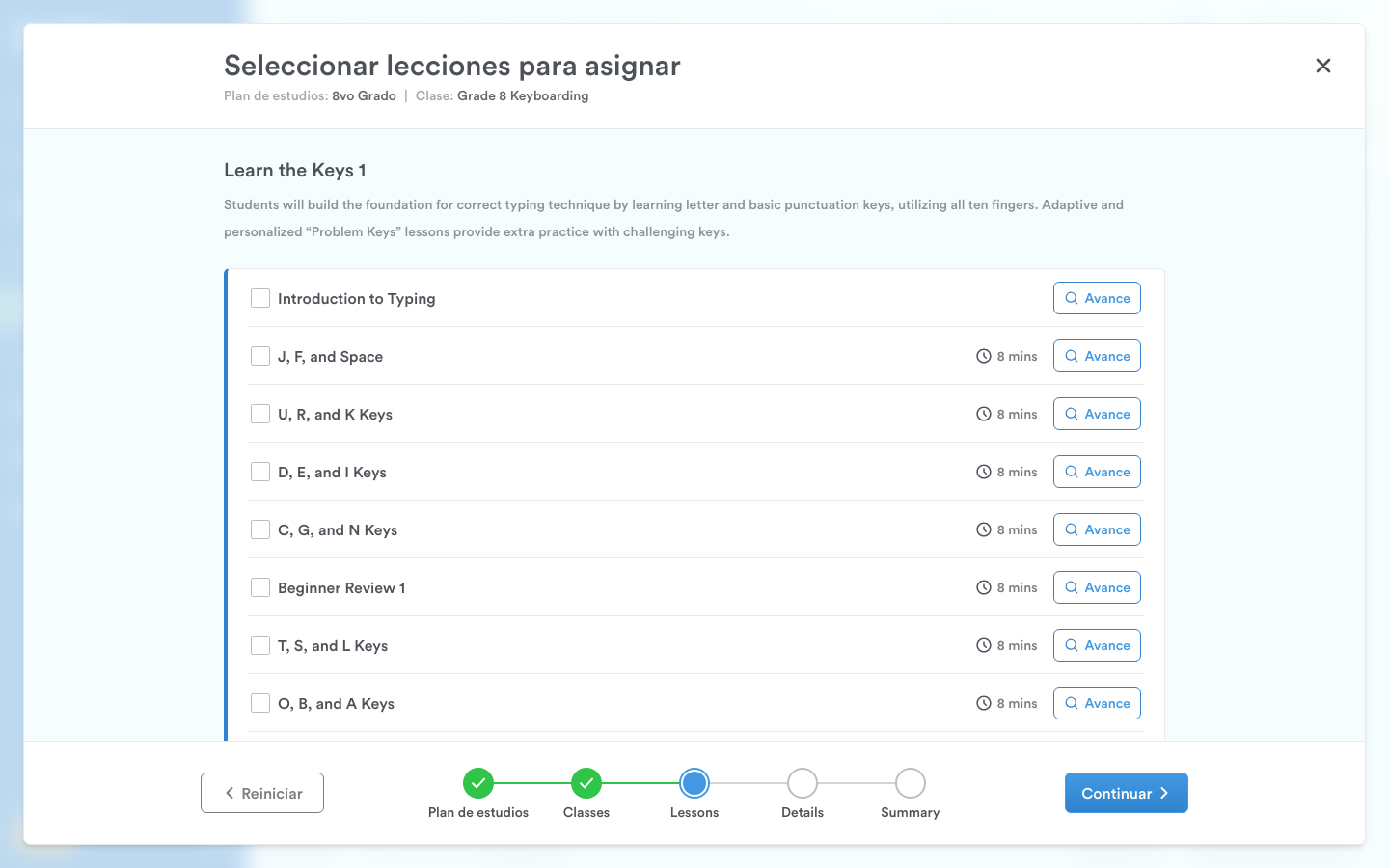
Paso 5: Recorre los cinco pasos que aparecen abajo en la ventana y haz clic en Continuar para avanzar. Plan de estudios pregunta dos veces: primero el tipo de arriba y después de qué grado tomar el contenido. En Classes marcas las clases a las que se la vas a asignar, o abres Ver estudiantes para elegir estudiantes uno por uno. Lessons muestra todas las lecciones de ese plan con un botón Avance para que revises una antes de asignarla.
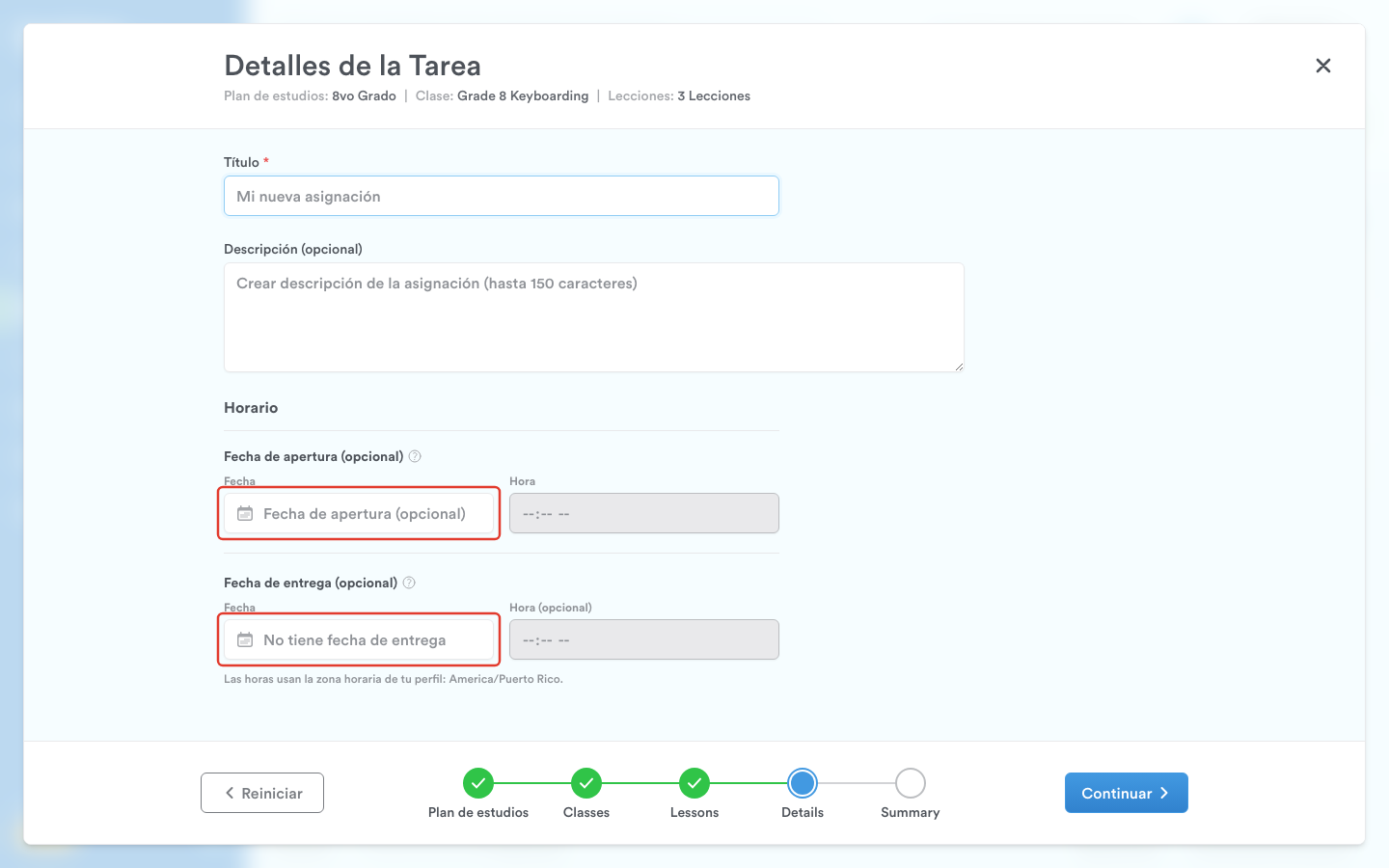
Paso 6: En Details, ponle un Título a la tarea. La descripción es opcional, y también el Horario, que define cuándo pueden trabajar en ella tus estudiantes:
Fecha de apertura: tus estudiantes no pueden empezar antes de esa fecha y hora. Si la dejas en blanco, la tarea se abre de inmediato.
Fecha de entrega: tus estudiantes tienen que terminarla a más tardar en esa fecha. La hora que está al lado es opcional.
Las horas usan la zona horaria de tu perfil.
Consejo: Puedes volver a cualquier paso haciendo clic en su círculo en el indicador, o empezar de cero con Reiniciar, a la izquierda.

Paso 7: Revisa tu tarea en el Resumen de la tarea y haz clic en Crear tarea.
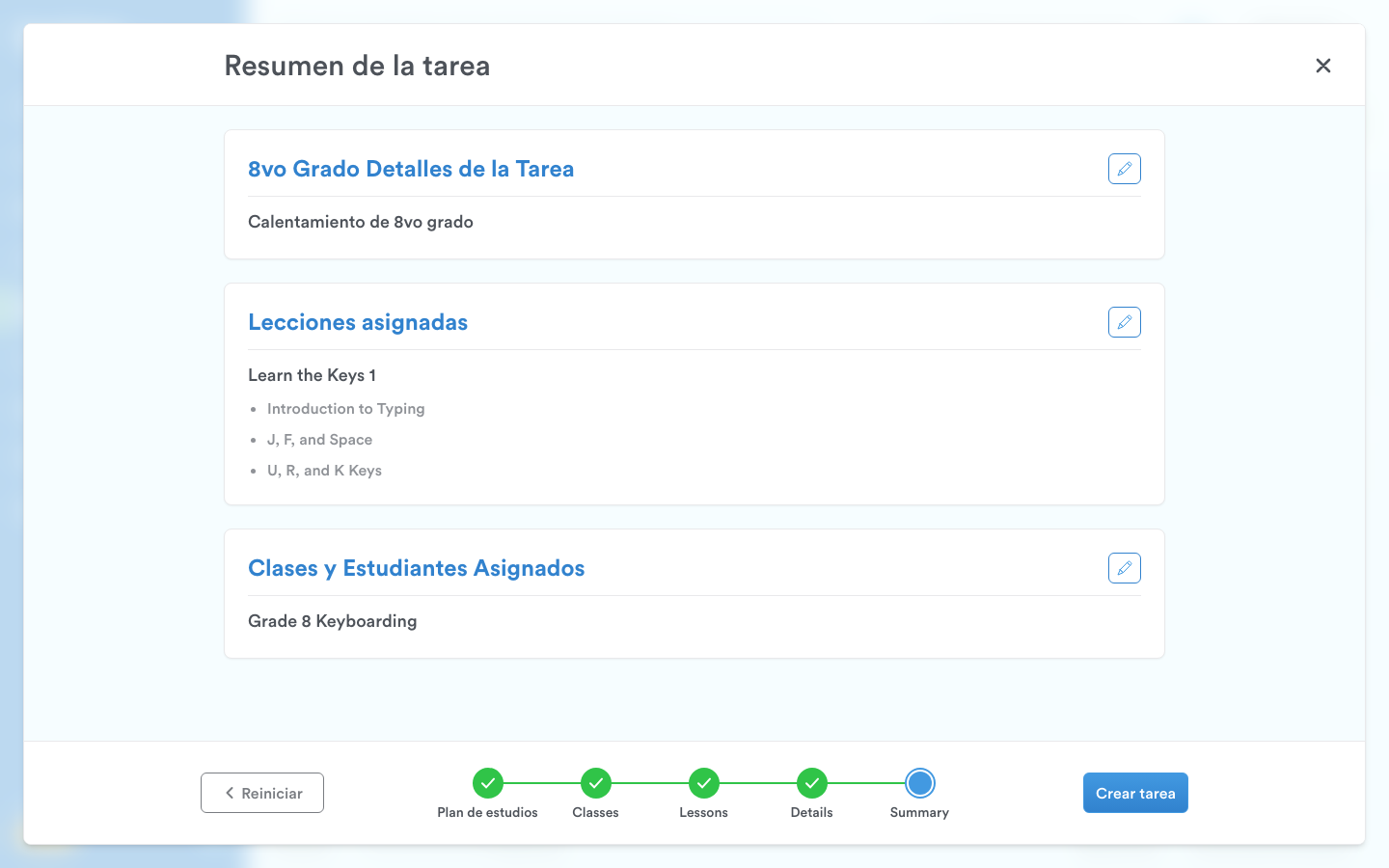
Consejo: Cada sección del resumen tiene un botón de lápiz que te lleva de vuelta a esa parte de la configuración, así puedes cambiar las lecciones o las clases sin empezar de nuevo.

Método 2: desde la página de clases
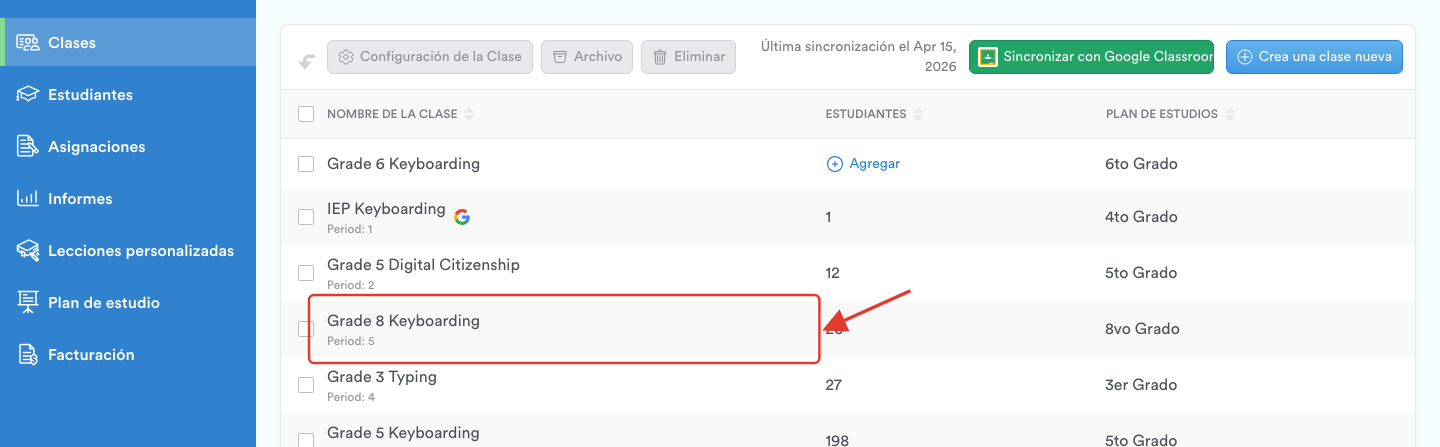
Paso 1: Haz clic en Clases, a la izquierda.

Paso 2: Busca y selecciona la clase a la que le quieres asignar trabajo.
Paso 3: Haz clic en la pestaña Tareas dentro de la página de la clase.

Paso 4: Haz clic en el botón azul 'Crear una tarea' que está a la derecha.

Paso 5: Sigue los pasos 4 a 7 del Método 1 para crear tu tarea.
Método rápido
¿Quieres llegar rápido a la creación de una tarea? Haz clic en el botón azul grande con el signo de más que está junto a la campanita de notificaciones, arriba de la página, y elige 'Crear una tarea' en el menú desplegable. Así puedes crear una tarea desde cualquier página y en cualquier momento.

¡Listo! Ya creaste una tarea. Tus estudiantes la van a ver en su panel cuando se abra. De vuelta en la página Tareas aparece con su título, a quién se la asignaste, su tipo, la fecha de entrega y cuántos la entregaron hasta ahora, y cada una trae Editar y Resultados para que la ajustes o veas cómo va la clase.