

Crear una clase nueva (maestro)
¿Quieres crear una clase nueva en Typing.com? ¡Es facilísimo! Ya sea que estés organizando tu lista de estudiantes o empezando desde cero, aquí tienes los pasos para que resulte simple y divertido. ¡Sigue esta guía y tendrás tu clase lista en un momento!
Consejos:
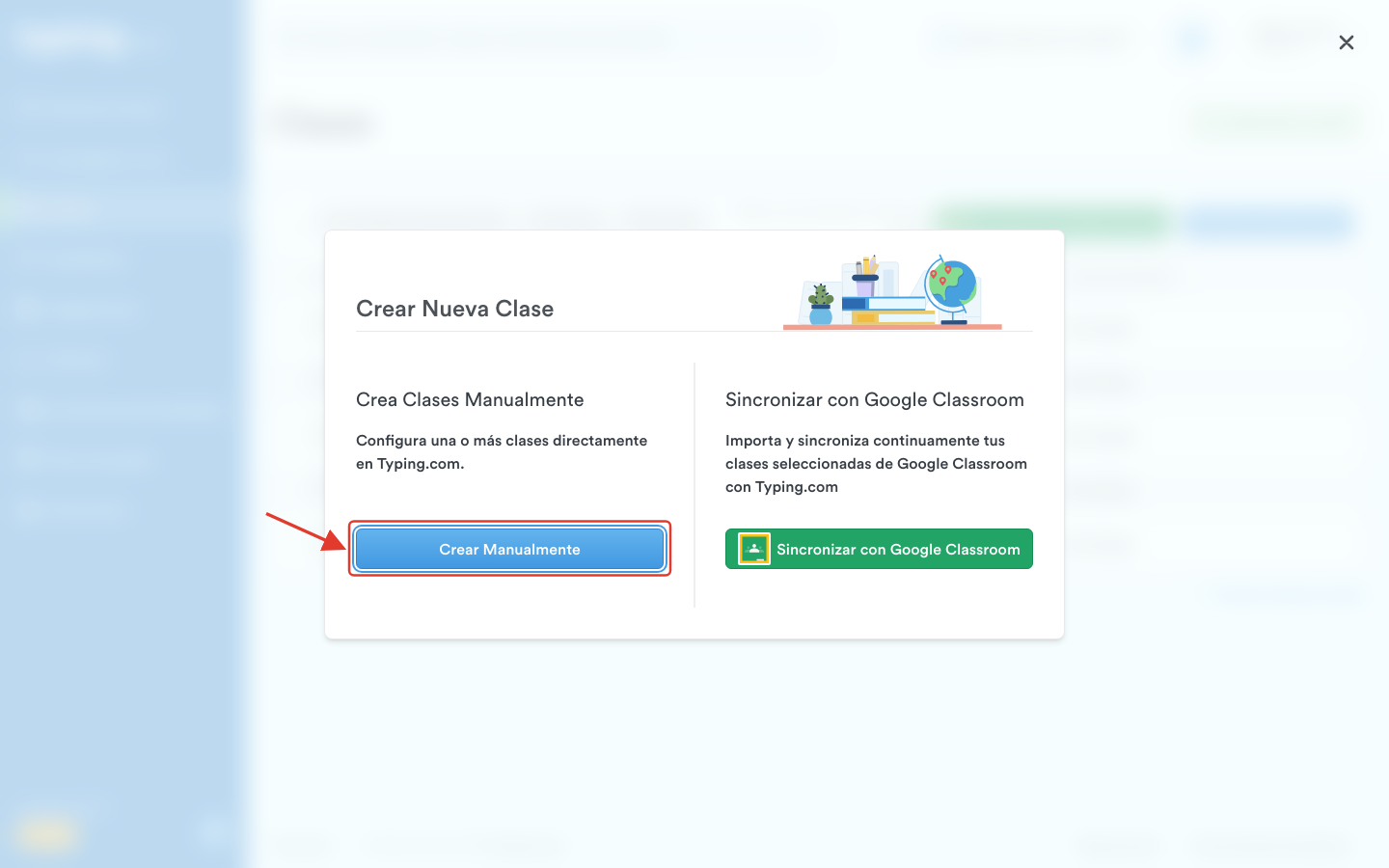
Consejo 1: Si organizas tus clases con Google Classroom, Microsoft Teams o Clever Library, agrega y quita las clases primero en esa plataforma y luego tráelas con el botón de sincronización de la página Clases. El botón nombra a tu proveedor: en una cuenta de Google Classroom dice Sincronizar con Google Classroom.
Consejo 2: Si usas Clever o ClassLink, agrega o quita las clases primero en Clever/ClassLink y luego espera a que la cuenta se vuelva a sincronizar durante la noche.
Paso 1: Inicia sesión en tu Portal de maestros.
Paso 2: Haz clic en el botón con el signo de más, arriba a la derecha del Portal de maestros.

Paso 3: Haz clic en Agregar una clase.

Paso 4: Crear Nueva Clase se abre con dos caminos posibles. Haz clic en Crear Manualmente para configurar la clase tú mismo en Typing.com.
Paso 5: Escribe el Nombre de la clase, un Período opcional, y elige un Plan de estudio.
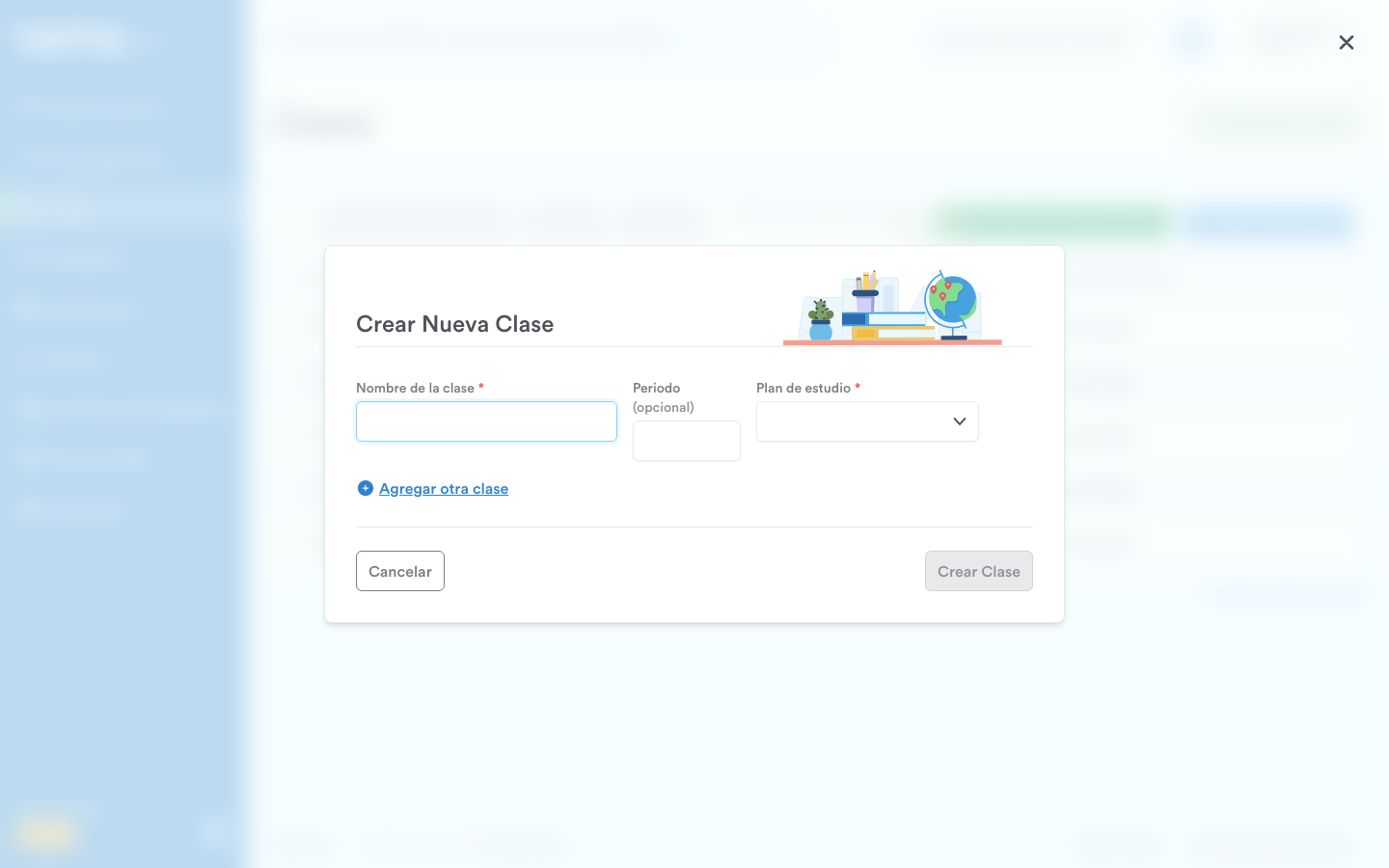
Consejo: ¿Vas a crear varias clases a la vez? Haz clic en Agregar otra clase y aparecerá un segundo grupo de campos en el mismo formulario; el botón pasa a decir Crear Clases.

Consejo: El estatus de una clase vive en Configuración de la Clase > Opciones Avanzadas, en Establecer Estatus de Clase. Mientras una clase esté En pausa ahí, tus estudiantes no podrán iniciar sesión hasta que vuelva a estar Activa. Para conocer más sobre esta función, consulta ¿Tu clase está en pausa?.
Paso 6: Haz clic en Crear Clase. El botón se queda en gris hasta que la clase tenga un nombre.

¡Listo! Ya creaste tu clase. Lo siguiente es agregar estudiantes. Aprende cómo hacerlo en Cómo saber cuál es la mejor manera de agregar estudiantes. ¡Feliz enseñanza! 😊