

Cómo saber cuál es la mejor manera de agregar estudiantes
¡Agregar estudiantes a tu clase de Typing.com es facilísimo! Ya sea que prefieras un enlace de auto afiliación, sincronizar con Google Classroom o importar un listado de estudiantes, aquí tienes todas las opciones. ¡Veamos las distintas formas de poner a tus estudiantes a teclear enseguida!
Para una guía visual, mira nuestro recorrido corto por la página de estudiantes.
Consejos
Consejo 1: Tus estudiantes no necesitan una dirección de correo para usar Typing.com. Una vez que hayas creado tu primera clase, elige una de estas formas de agregarlos:
Dales un enlace de auto afiliación para estudiantes para que se unan cuando quieran, sin tu ayuda.
Sincroniza con Google Classroom o Microsoft Teams.
Si usas ClassLink, pídele a tu departamento de TI que habilite Typing.com para que los estudiantes se sincronicen directo desde tu SIS.
Si usas Clever, tu cuenta debería sincronizarse al iniciar sesión. Si no lo hace, comunícate con TI.
Consejo 2:
Si los agregas desde Google Classroom: primero agrega al estudiante ahí, después abre Clases y haz clic en Sincronizar con Google Classroom. La página te muestra cuándo fue la última sincronización.
Si sincronizas tus clases con Clever o ClassLink, pídele al administrador de TI de tu escuela que agregue al estudiante en Clever/ClassLink y espera a que la cuenta se vuelva a sincronizar durante la noche.
Paso 1: Inicia sesión en tu Portal de maestros.
Paso 2: Haz clic en el botón + de la barra de arriba.

Paso 3: Elige Agregar estudiantes.

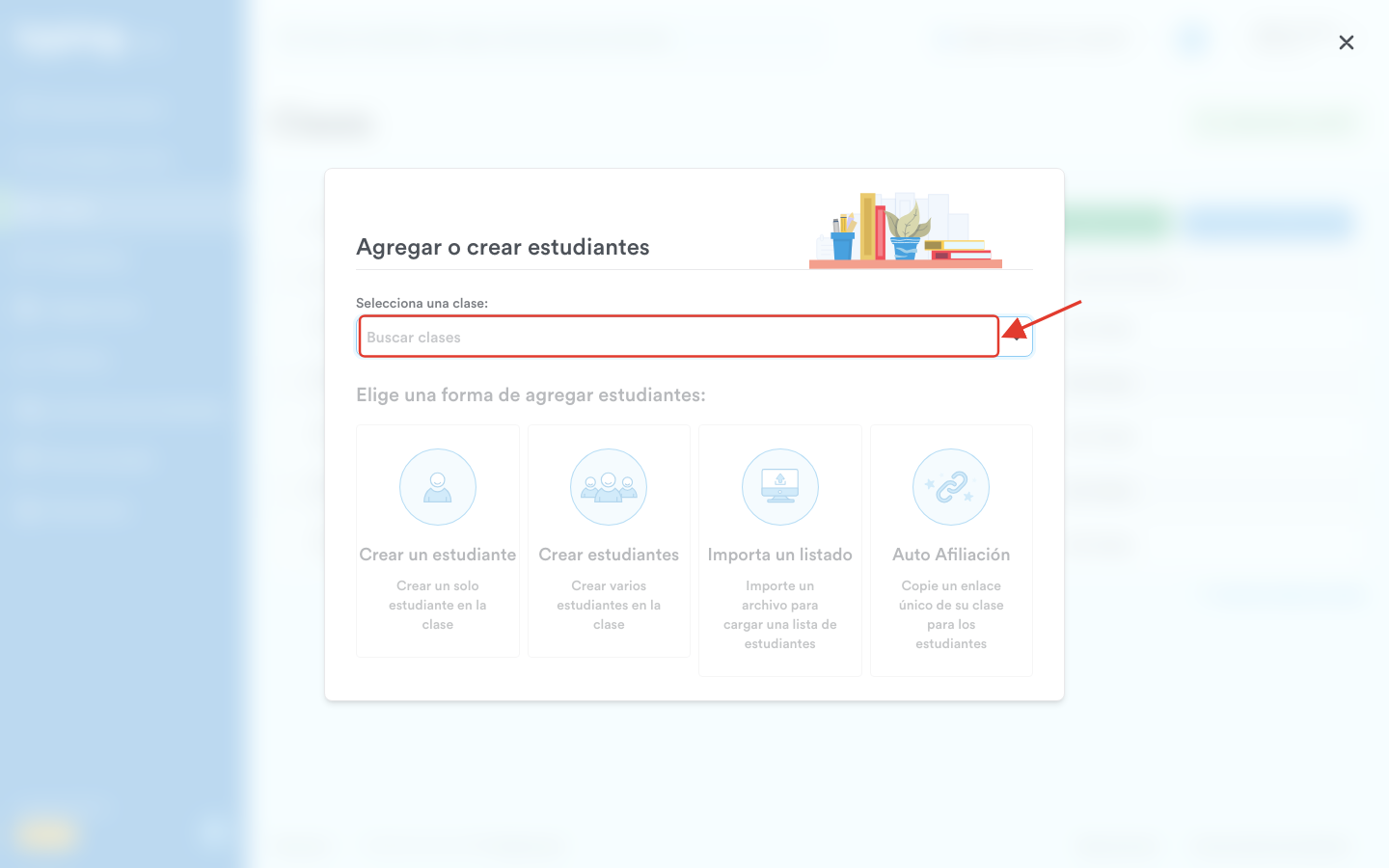
Paso 4: Elige la clase en Selecciona una clase, arriba de la ventana. Los cuatro métodos que están debajo siguen en gris hasta que lo hagas.
Paso 5: Elige cómo quieres agregarlos. Hay cuatro formas:
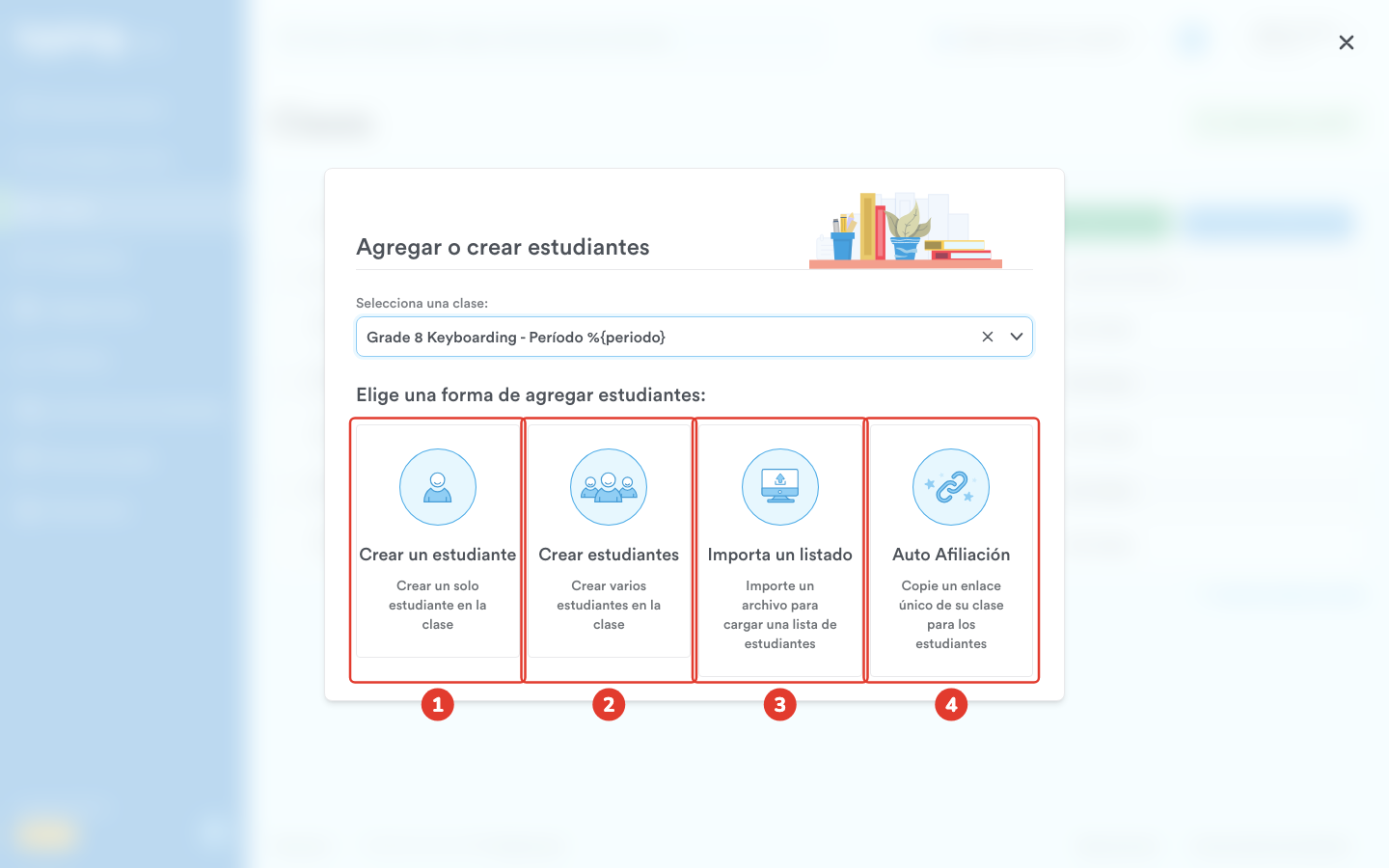
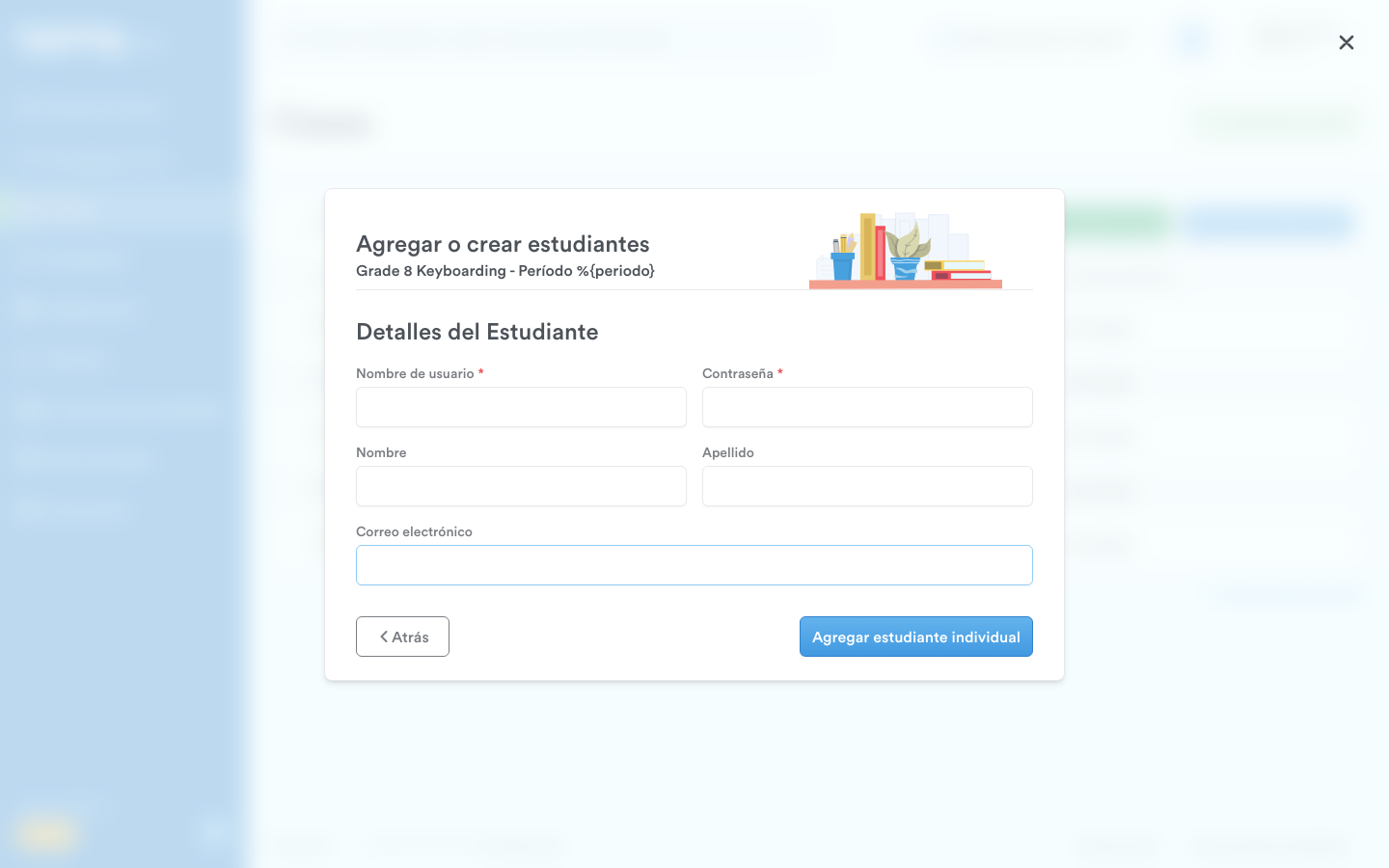
1. Crear un estudiante
Crea una cuenta desde cero. Nombre de usuario y Contraseña son obligatorios; el nombre, el apellido y el correo son opcionales. El nombre de usuario tiene que ser único en todo Typing.com. Termina con Agregar estudiante individual.
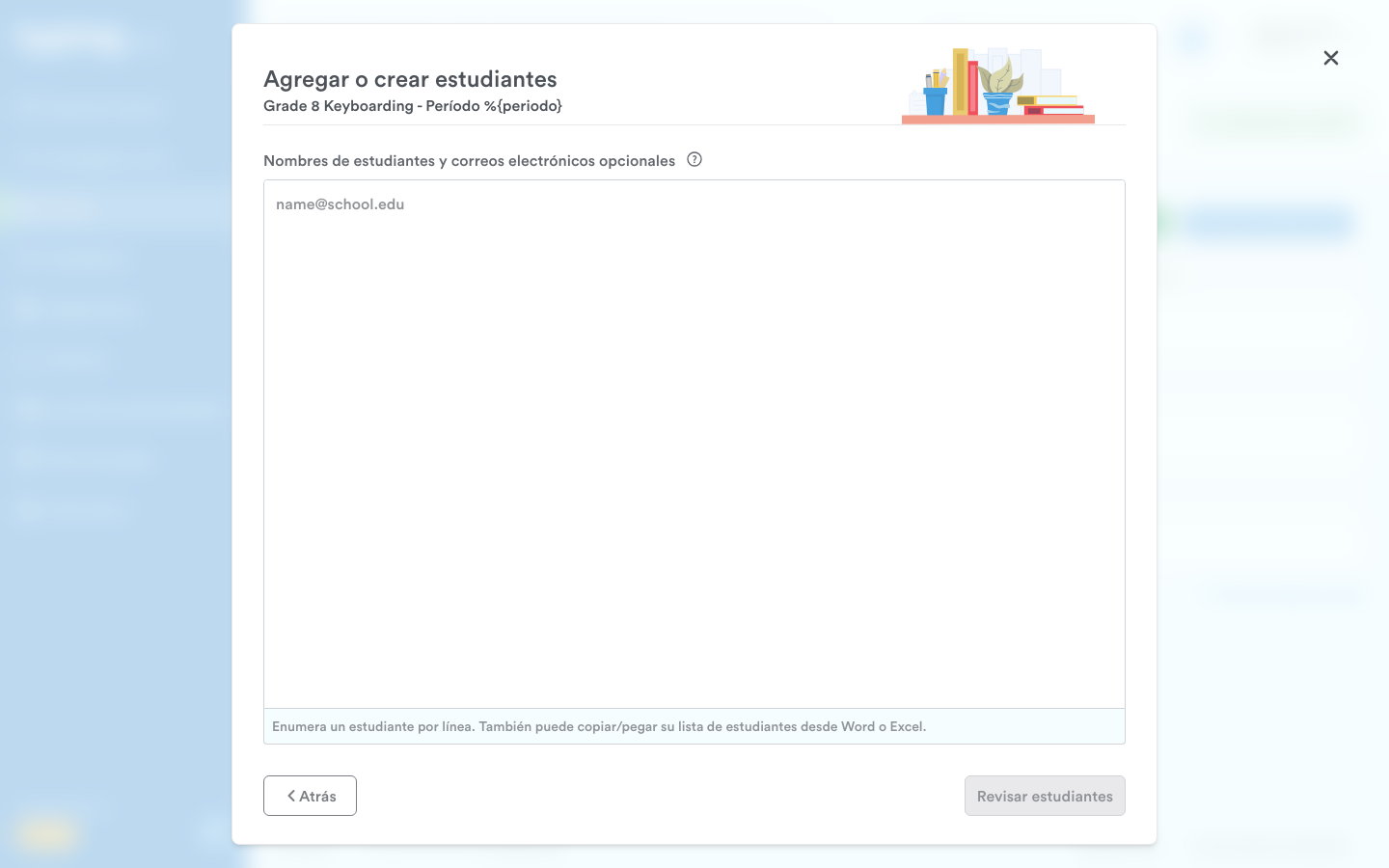
2. Crear estudiantes
Crea una lista entera de una sola vez. Pon un estudiante por línea en Nombres de estudiantes y correos electrónicos opcionales - un nombre, un nombre completo, un nombre con su correo, o solo un correo - o pega la lista directo desde Word o Excel. Después, Revisar estudiantes te muestra el nombre de usuario y la contraseña que generó para cada uno, y Agregar estudiantes los crea.
3. Importa un listado
Si quieres importar un listado de estudiantes, consulta nuestro artículo detallado Importar un listado de estudiantes a tu cuenta (maestro).
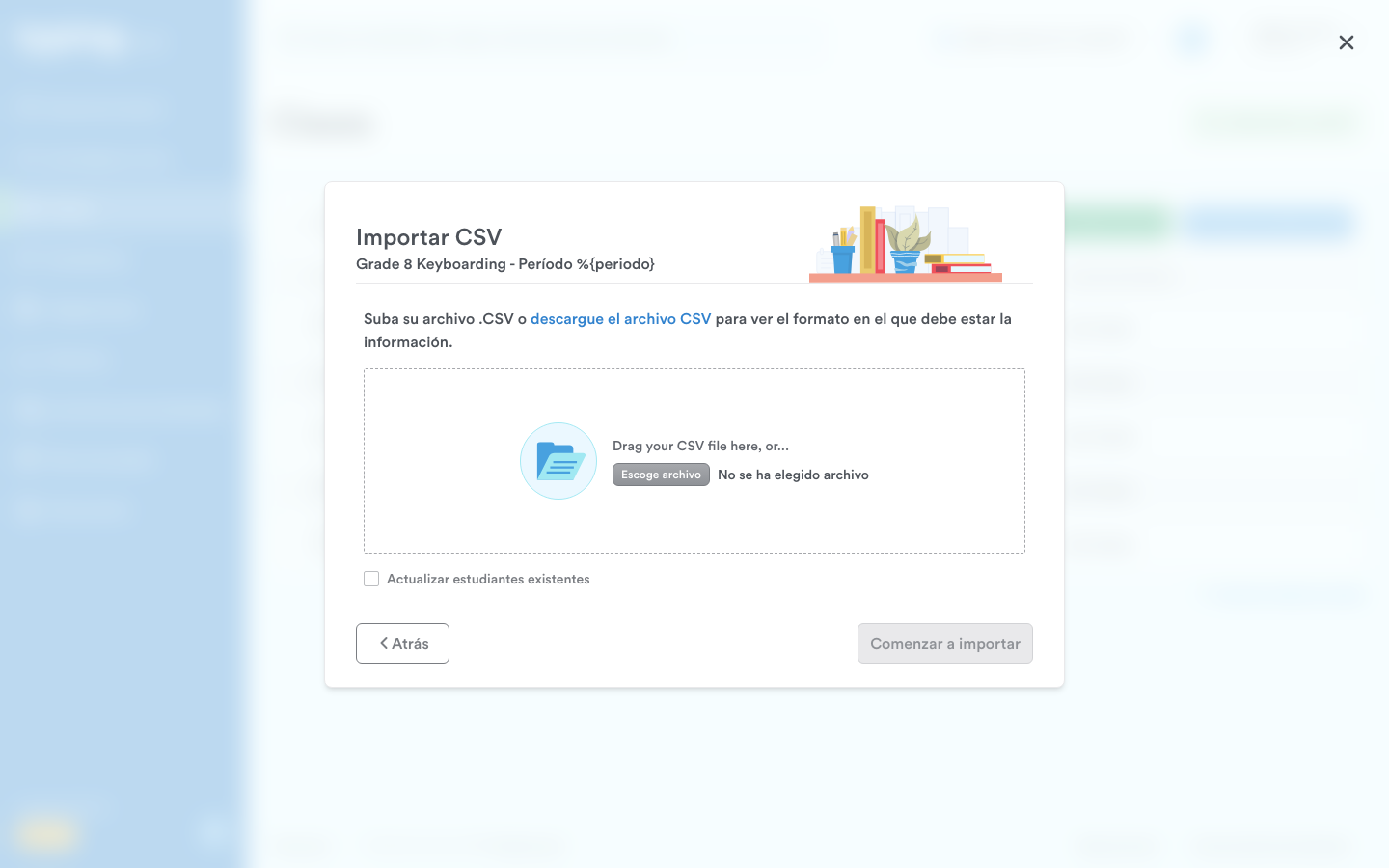
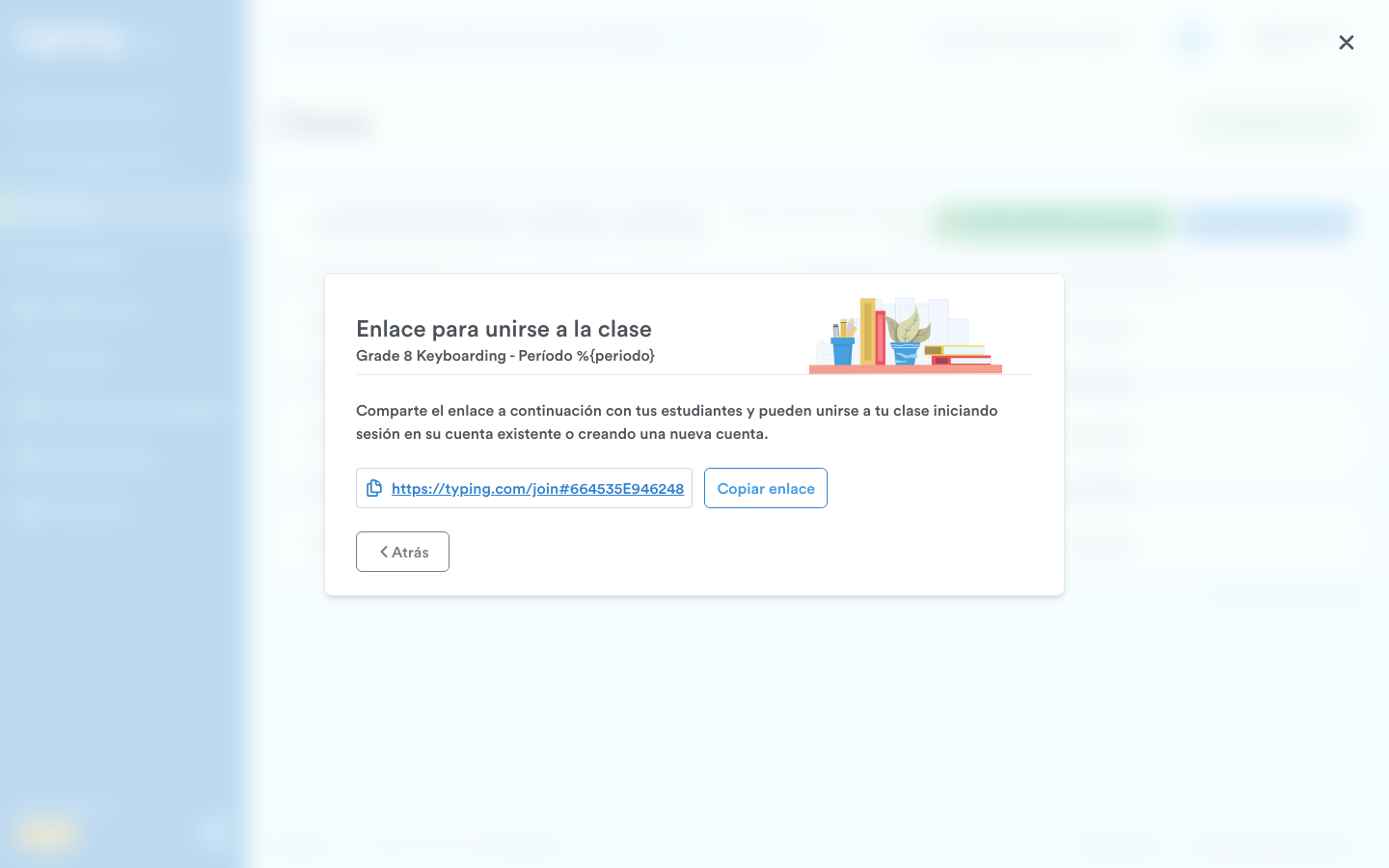
4. Auto Afiliación
Dales a tus estudiantes el enlace de auto afiliación de la clase y pídeles que lo escriban en la barra de direcciones de su navegador. En la página de inicio de sesión que aparece, los estudiantes pueden crear su cuenta poniendo un nombre de usuario y una contraseña. Los que ya tienen cuenta pueden entrar con sus datos eligiendo Unirse con inicio de sesión. Con Google SSO, diles que hagan clic en el botón de Google SSO y que no escriban nada en los campos de nombre de usuario y contraseña. Para más detalles, consulta nuestro artículo Usar el enlace de auto afiliación para estudiantes (maestro). Nota: el enlace de auto afiliación no se puede usar si sincronizas tus clases con Google Classroom, Clever o ClassLink.
Elige la que mejor les quede a ti y a tus estudiantes. ¡A teclear! 😄