

Crear lecciones personalizadas (maestro)
Las lecciones personalizadas te dejan poner tu propio contenido frente a la clase - un pasaje de la lectura de la semana, una lista de ortografía, un conjunto de preguntas - y hacer que los estudiantes lo escriban. Cualquier cuenta puede crearlas, gratuita o PLUS. Este artículo te explica cómo.
Nota: hay tres tipos de lección personalizada. Las cuentas gratuitas pueden crear una Lección personalizada y una Prueba personalizada. Una Indicación escrita requiere PLUS, y también cualquier pantalla de lección que no sea Estándar.
📢 VIDEO: Crear lecciones personalizadas en Typing.com
Paso 1: Inicia sesión en tu Portal de maestros.
Paso 2: Haz clic en Lecciones personalizadas en el menú de la izquierda.

Paso 3: Haz clic en Crear lección personalizada, arriba a la derecha.
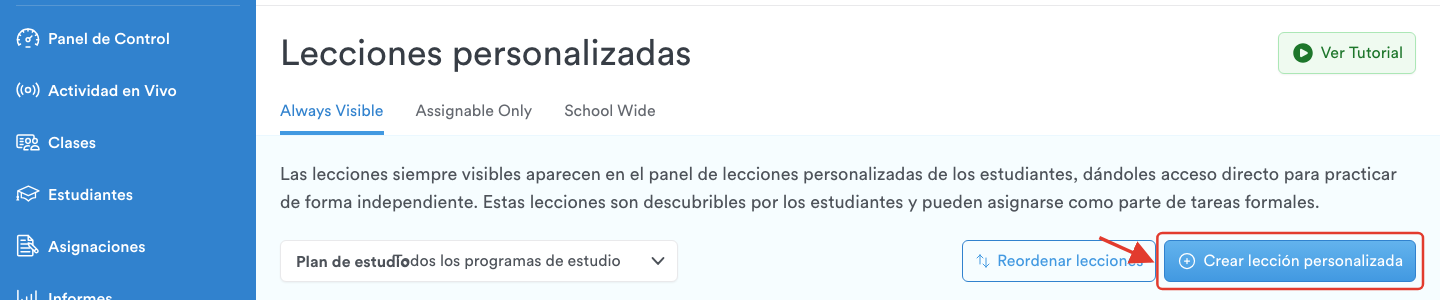
Paso 4: Elige qué tipo de lección personalizada vas a crear.
(Nota: una Indicación escrita requiere una suscripción PLUS.)
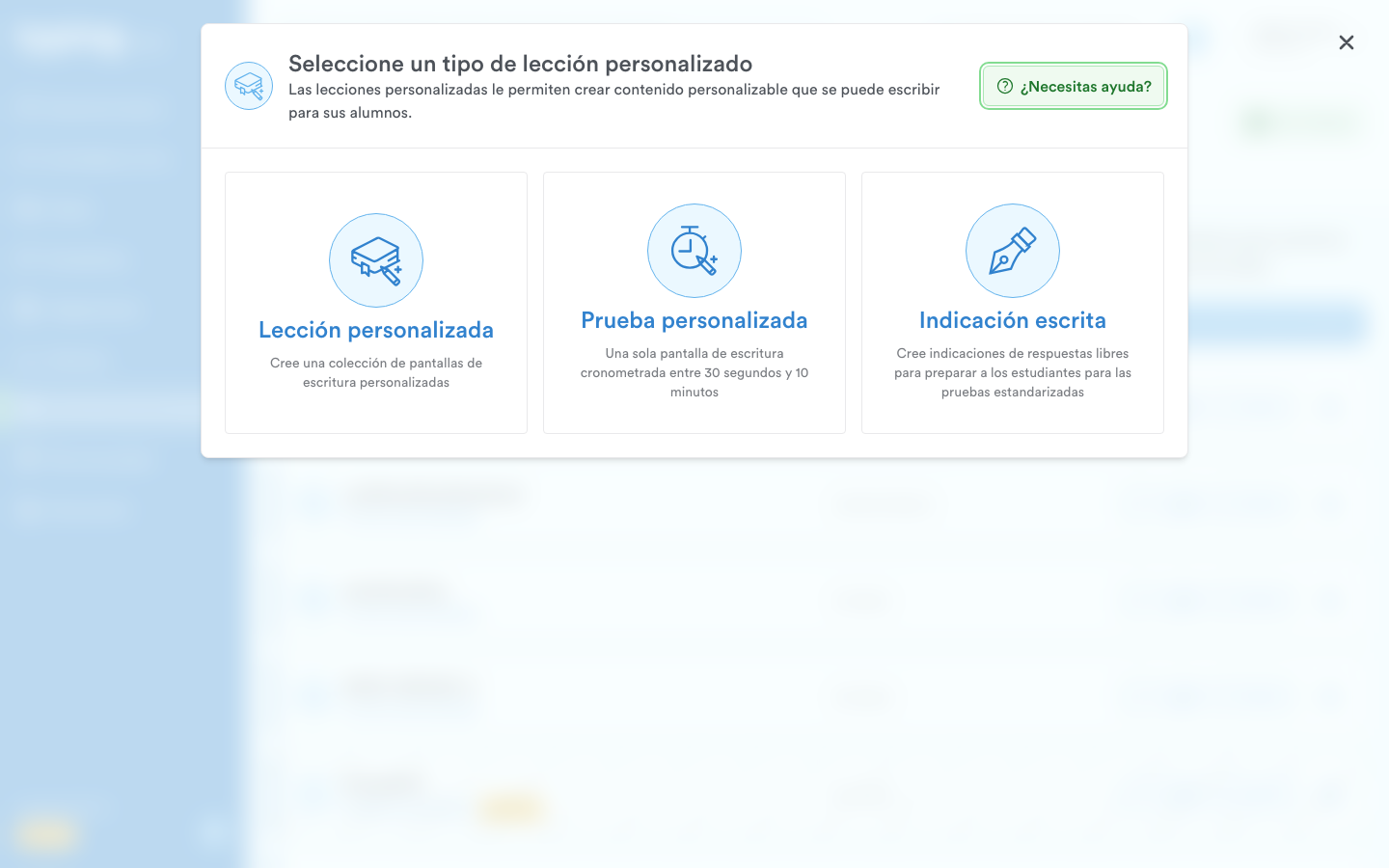
Lección personalizada: una o más pantallas de tecleo. Se ofrecen seis tipos de pantalla - Estándar, Avanzado, Juego, Lluvia de letras, Letras de Bloque y Coding. Estándar está disponible para todas las cuentas; las otras cinco requieren PLUS.
Prueba personalizada: una sola pantalla de tecleo cronometrada, de 30 segundos a 10 minutos. Las cuentas gratuitas pueden crearlas.
Indicación escrita: consignas de respuesta libre para preparar a los estudiantes para las pruebas estandarizadas. Solo PLUS. Hay un recorrido de este tipo en Cómo crear una consigna de redacción.
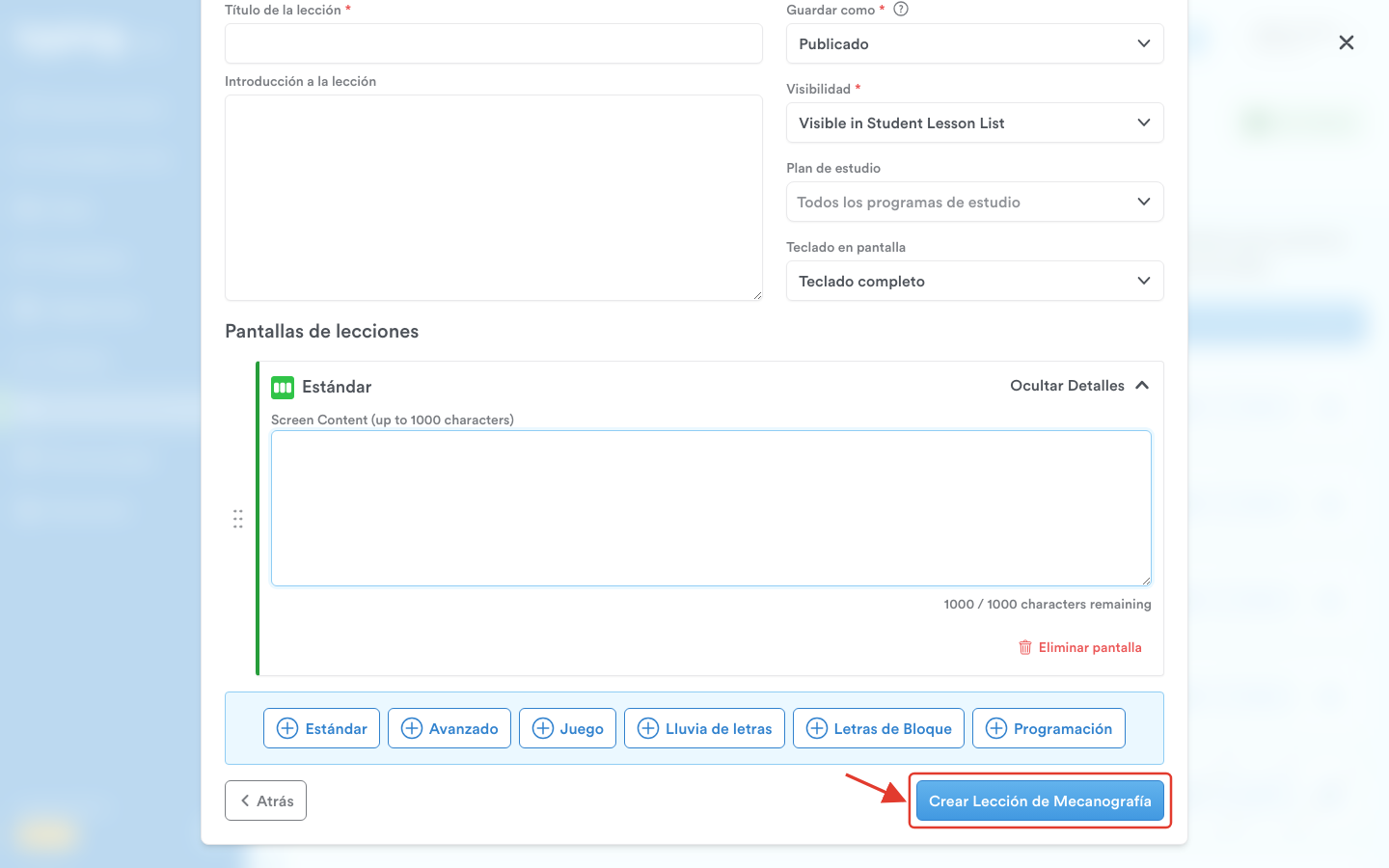
Paso 5: Completa los detalles de la lección. Tres son obligatorios y llevan un asterisco rojo - Título de la lección, Guardar como (Publicado o Borrador) y Visibilidad - y tres son opcionales: Introducción a la lección, Plan de estudio y Teclado en pantalla.
Visibilidad decide dónde se encuentran los estudiantes con la lección. Visible in Student Lesson List la pone en su lista de lecciones, así que pueden empezarla cuando quieran. Visible Only When Assigned la deja fuera de la lista hasta que la incluyas en una tarea, que es lo que conviene para una evaluación; esa opción requiere PLUS. Esas dos opciones son las que ordenan tus lecciones en las pestañas Always Visible y Assignable Only de la página Lecciones personalizadas.
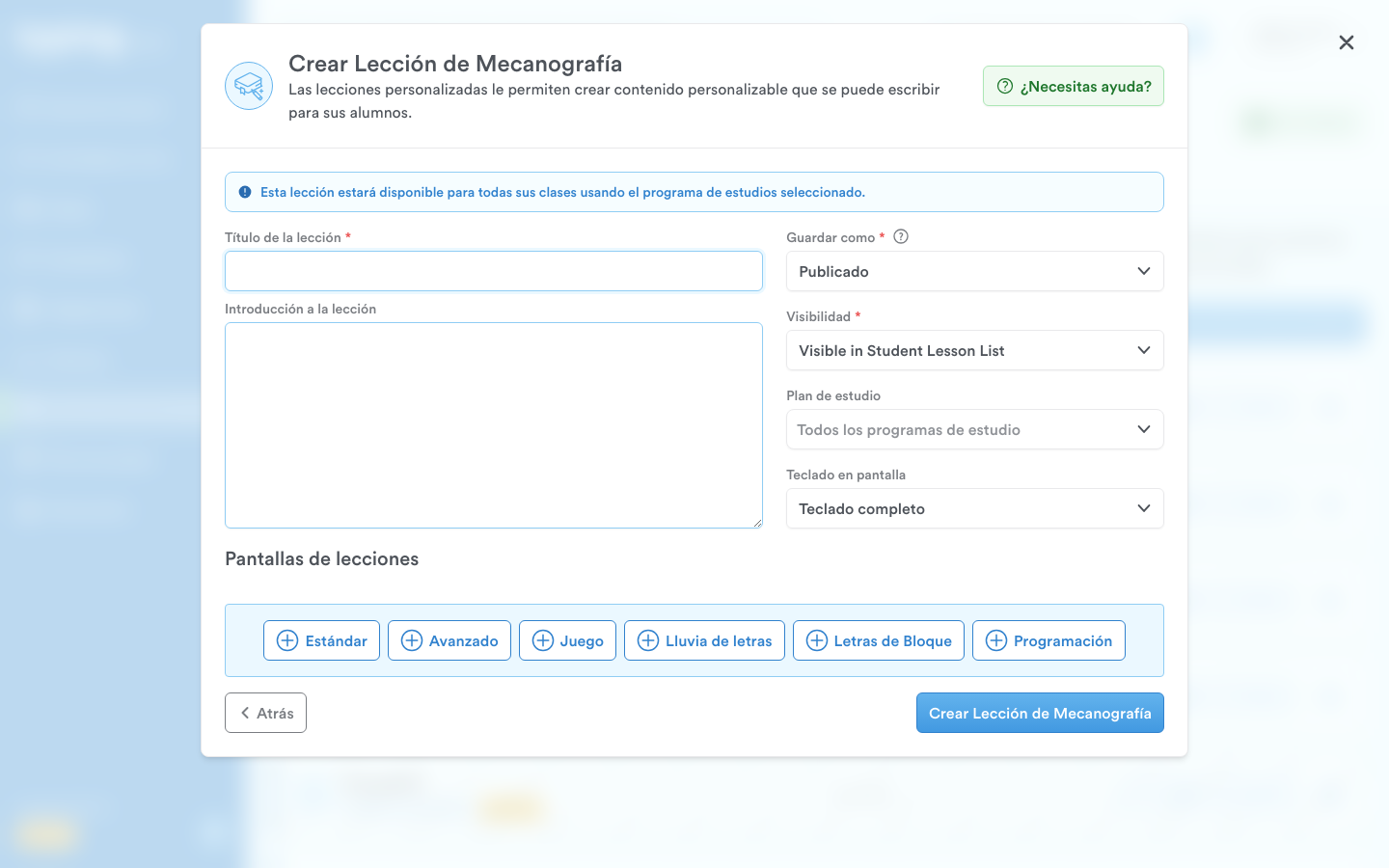
Paso 6: Elige un tipo de pantalla en la fila Pantallas de lecciones y luego escribe o pega en la pantalla que aparece lo que quieres que tecleen tus estudiantes.
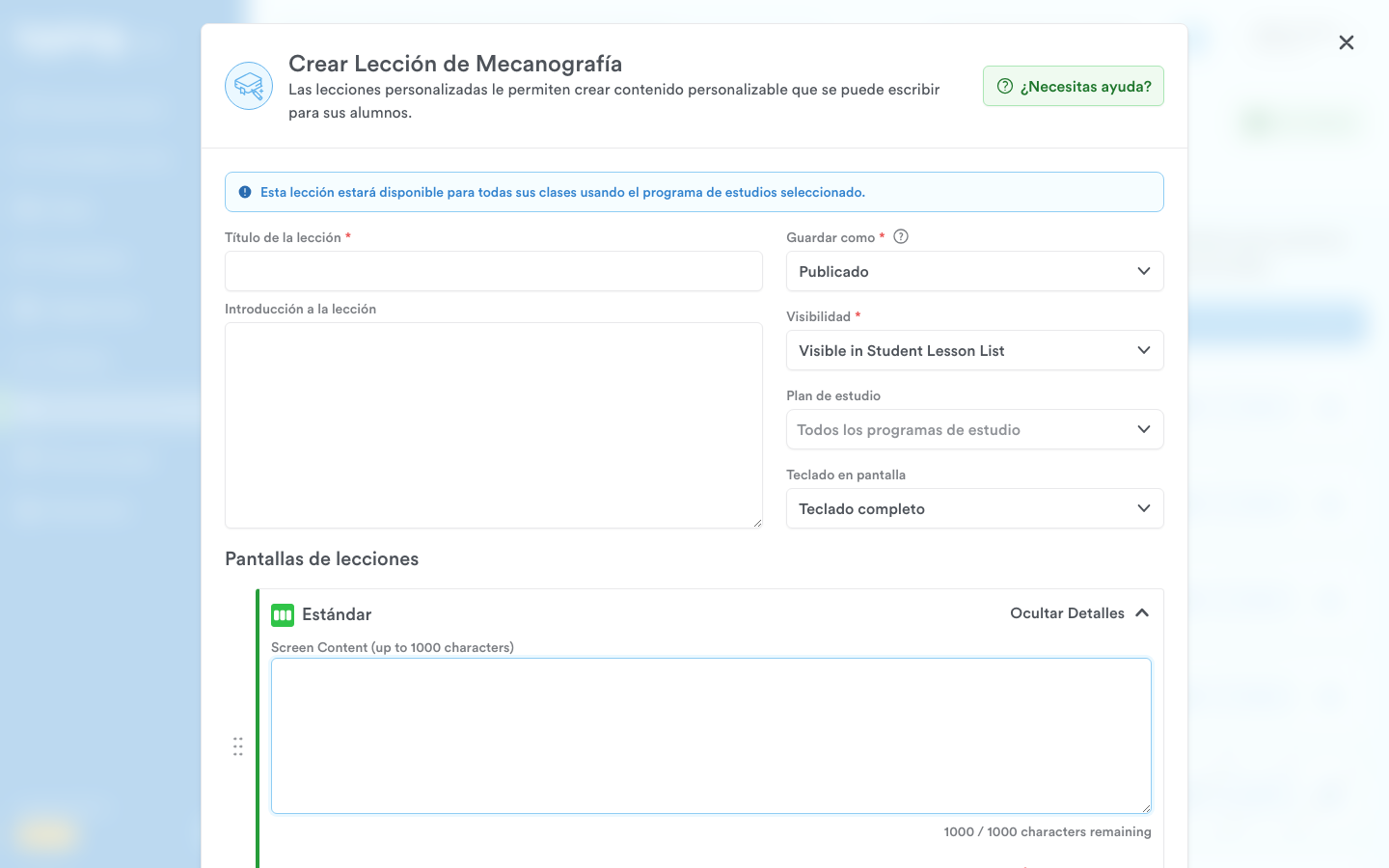
Paso 7: Agrega más pantallas de la misma manera si las necesitas y luego haz clic en Crear Lección de Mecanografía al pie del formulario.
Consejo: con más de una pantalla, arrastra una pantalla desde el asa de su izquierda para cambiarla de orden.
Paso 8: Los estudiantes ven la lección la próxima vez que inicien sesión. Un estudiante que ya tiene la sesión abierta necesita cerrarla y volver a entrar para que aparezca.
Consejos
Si tus estudiantes no ven una lección personalizada que hiciste, revisa que esté activada para la clase. Abre la clase, haz clic en Configuración de la Clase, ve a la pestaña Lecciones, despliega Lecciones personalizadas al pie de la lista, marca la lección y haz clic en Guardar todos los cambios. Ocultar contenido y lecciones específicas lo explica completo. Los estudiantes que ya tienen la sesión abierta deben cerrarla y volver a entrar.
Una prueba personalizada se guarda con tus lecciones personalizadas, no con las pruebas de tecleo. Aparece en la unidad Lecciones personalizadas del plan de estudios de la clase, junto a las lecciones que hiciste; la página Pruebas de Escritura solo tiene las pruebas estándar cronometradas y de página.
Divide las lecciones en varias pantallas para mantener el interés de los estudiantes y romper la monotonía.
Método rápido
Puedes empezar una lección personalizada desde cualquier página. Haz clic en el botón azul con el signo de más de la barra superior, a la izquierda de tu nombre, y elige Crear lección personalizada en el menú.


Eso es todo. Lo que crees aparece en Lecciones personalizadas para los planes de estudio que elegiste, y puedes editarlo o cambiarlo de orden desde esa página cuando quieras.