

Crear un archivo con el formato de valores separados por comas (.CSV) (maestro)
Crear un archivo .CSV (valores separados por comas) es una manera simple y efectiva de organizar e importar los datos de tus estudiantes a Typing.com. Un archivo .CSV guarda datos en forma de tabla como texto plano, lo que facilita manejar listas largas de estudiantes. ¡Sigue estos pasos para crear un archivo .CSV y dejar a tus estudiantes listos para empezar a escribir!
Consejos:
Debes usar un archivo en formato .CSV cuando importes un listado de estudiantes a una de tus clases.
El correo electrónico no es obligatorio para cada estudiante, pero el encabezado del campo de correo sí debe incluirse en el archivo .CSV.
Si estás armando la lista desde cero, puedes darle la misma contraseña a todos los estudiantes. Que puedan cambiarla después es una configuración de la clase, en Configuración de la Clase > Opciones Avanzadas > Configuración de la cuenta.
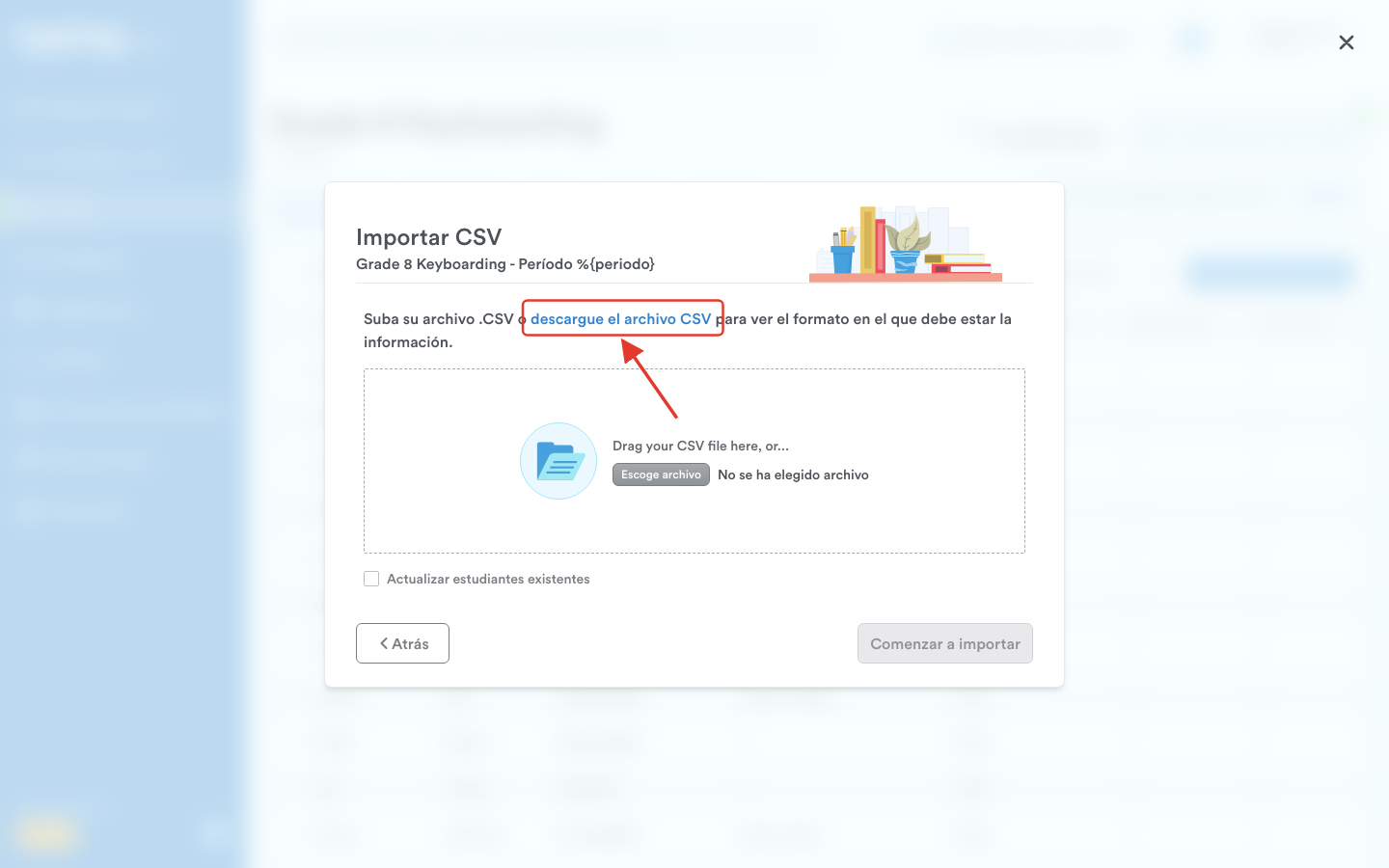
Typing.com te entrega el archivo ya formateado. Abre la clase a la que quieres importar, haz clic en Agregar estudiantes, elige Importa un listado y haz clic en download the CSV file en el panel Importar CSV. Recibes sample_student.csv, con la fila de encabezados y tres filas de ejemplo. Reemplaza los ejemplos con tus propios estudiantes y luego descárgalo como archivo .csv.
Pasos para crear un archivo .CSV
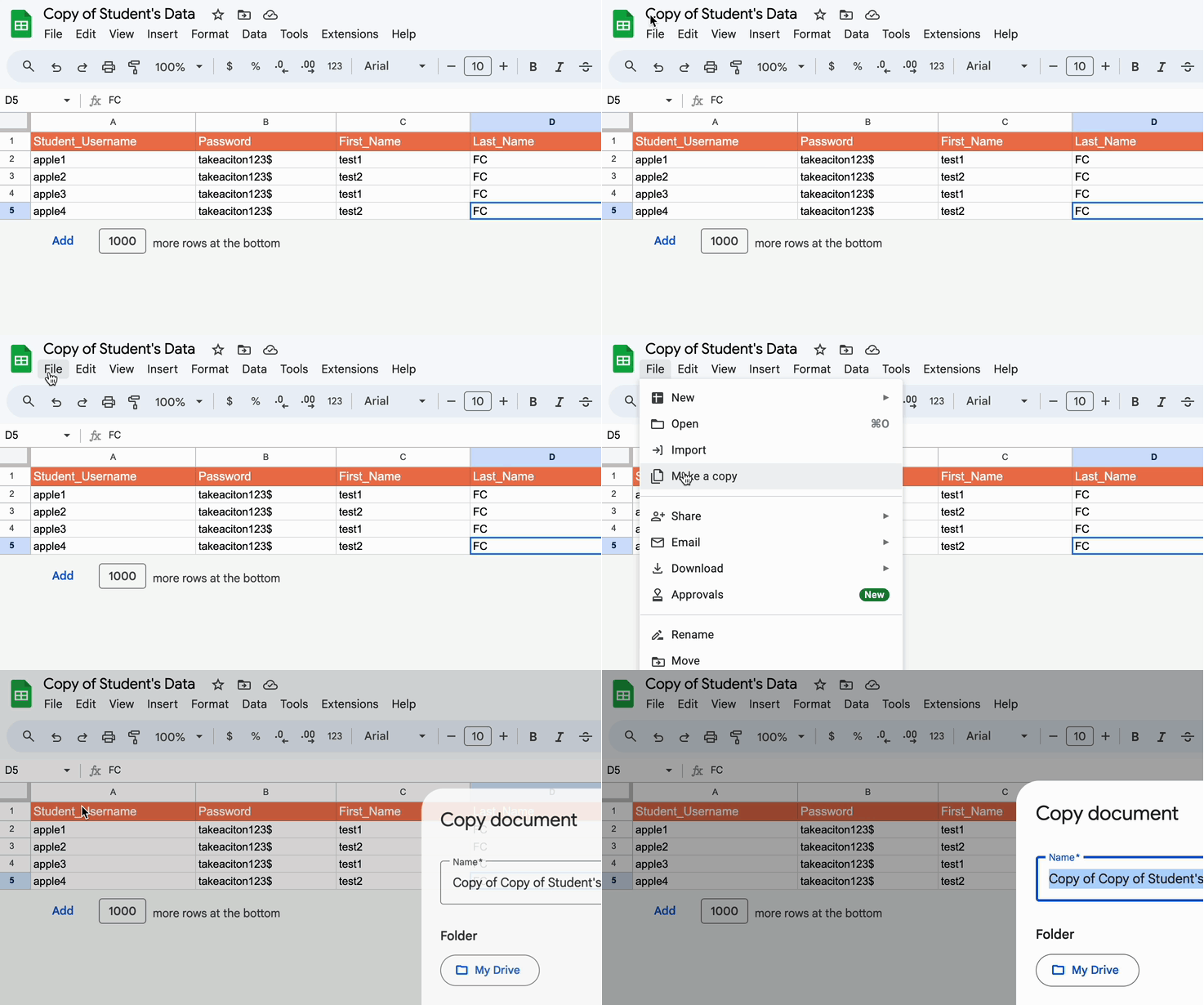
Paso 1: Si ya tienes a tus estudiantes en una hoja de cálculo, pasa directo a llenarla. Si no, haz una copia de la plantilla de hoja de cálculo.
Para hacer una copia:
Abre el menú Archivo
Elige Hacer una copia
Paso 2: Cuando ya tengas tu propia copia, revisa que los títulos de las columnas de tu hoja de cálculo coincidan con los siguientes. (Estos campos distinguen entre mayúsculas y minúsculas)
Student_Username
Password
First_Name
Last_Name
Email

Paso 3: Llena la hoja de cálculo con la información de tus estudiantes, si aún no lo has hecho.
IMPORTANTE:
Student_Username y Email deben ser únicos en todo Typing.com, no solo dentro de tu archivo. Un nombre de usuario puede tener hasta 30 caracteres, debe empezar con una letra y solo puede contener letras, números, guiones bajos y guiones.
La Password puede incluir letras, números y símbolos (por ejemplo "awesome123
quot;). Debe tener entre 4 y 30 caracteres, y distingue entre mayúsculas y minúsculas. Puedes usar la misma contraseña para todos los estudiantes.Borra las filas vacías al final de la lista. Para hacerlo, baja hasta el final, selecciona la primera fila vacía, luego usa shift + command + ↓ en Mac o shift + ctrl + ↓ en PC para seleccionar todas las filas vacías, haz clic derecho y elige “Eliminar filas ## - ##”.
Asegúrate de que no quede ningún espacio en blanco debajo de tu último estudiante.
Un archivo puede contener como máximo 200 estudiantes. Divide una lista más grande e impórtala por tandas.

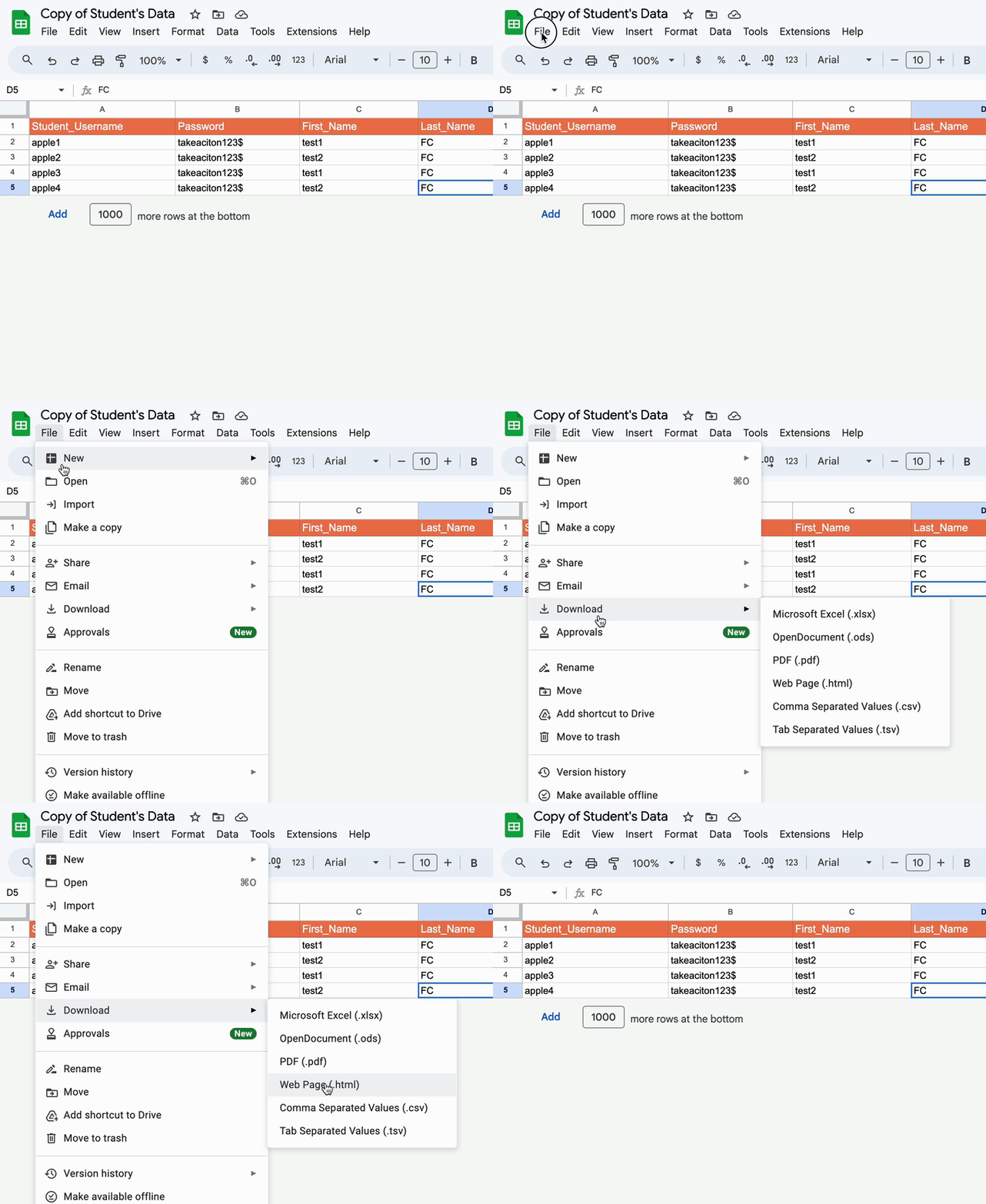
Paso 4: Cuando la hoja de cálculo esté llena, descárgala como archivo de valores separados por comas (.CSV).
Abre el menú Archivo
Elige Descargar
Elige Valores separados por comas (.csv)
¡Listo! Creaste y descargaste un archivo de valores separados por comas (.CSV). Ahora puedes importar a tus estudiantes a Typing.com.