

Cómo ajustar la Configuración de la Clase
¡Bienvenido a la guía definitiva para ajustar la Configuración de la Clase en Typing.com! Ya sea que estés adaptando los planes de lección, fijando criterios de calificación o personalizando el ambiente de tu clase, aquí tienes todos los pasos para crear una experiencia de salón atractiva y eficiente. ¿Listo para entrar en materia? ¡Hagamos que tu Configuración de la Clase trabaje para ti y para tus estudiantes!
Cómo abrir la Configuración de la Clase
Desde la lista de clases: marca la casilla junto a la clase que quieres cambiar. Configuración de la Clase está arriba de la tabla y permanece en gris hasta que lo hagas.
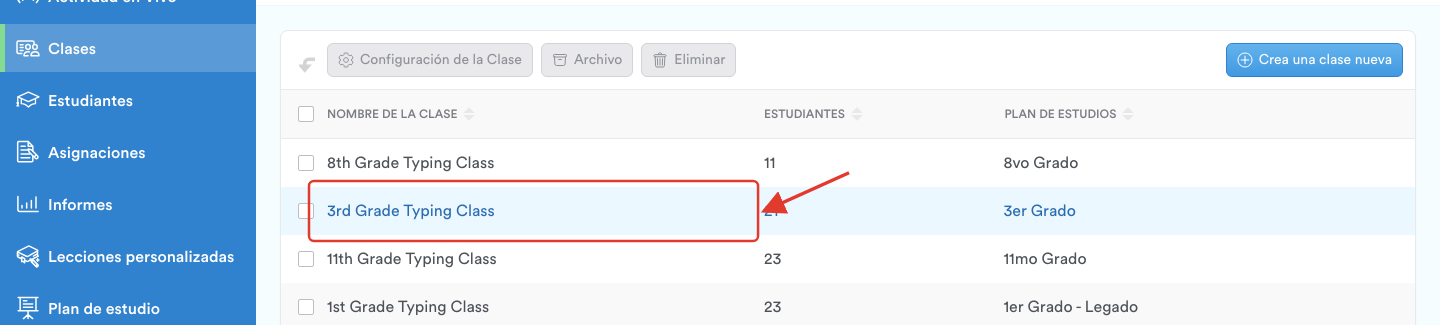
Desde dentro de la clase: abre la clase y haz clic en Configuración de la Clase.

Vas a saber que estás en el lugar correcto cuando la ventana se titule Configuración de la Clase, con el nombre de la clase debajo.
Consejo: Si una opción ya se ve configurada antes de que la toques, puede que tu escuela o tu distrito la haya preestablecido. Los administradores pueden definir una Configuración predeterminada de la clase que se aplica a las clases nuevas y a las clases existentes cuya configuración no se haya ajustado.
Pestañas de la Configuración de la Clase
La Configuración de la Clase tiene ocho pestañas: Detalles, Juegos, Lecciones, Calificaciones, Metas, Anuncio, Opciones Avanzadas y Accesibilidad.
Pestaña 'Detalles'
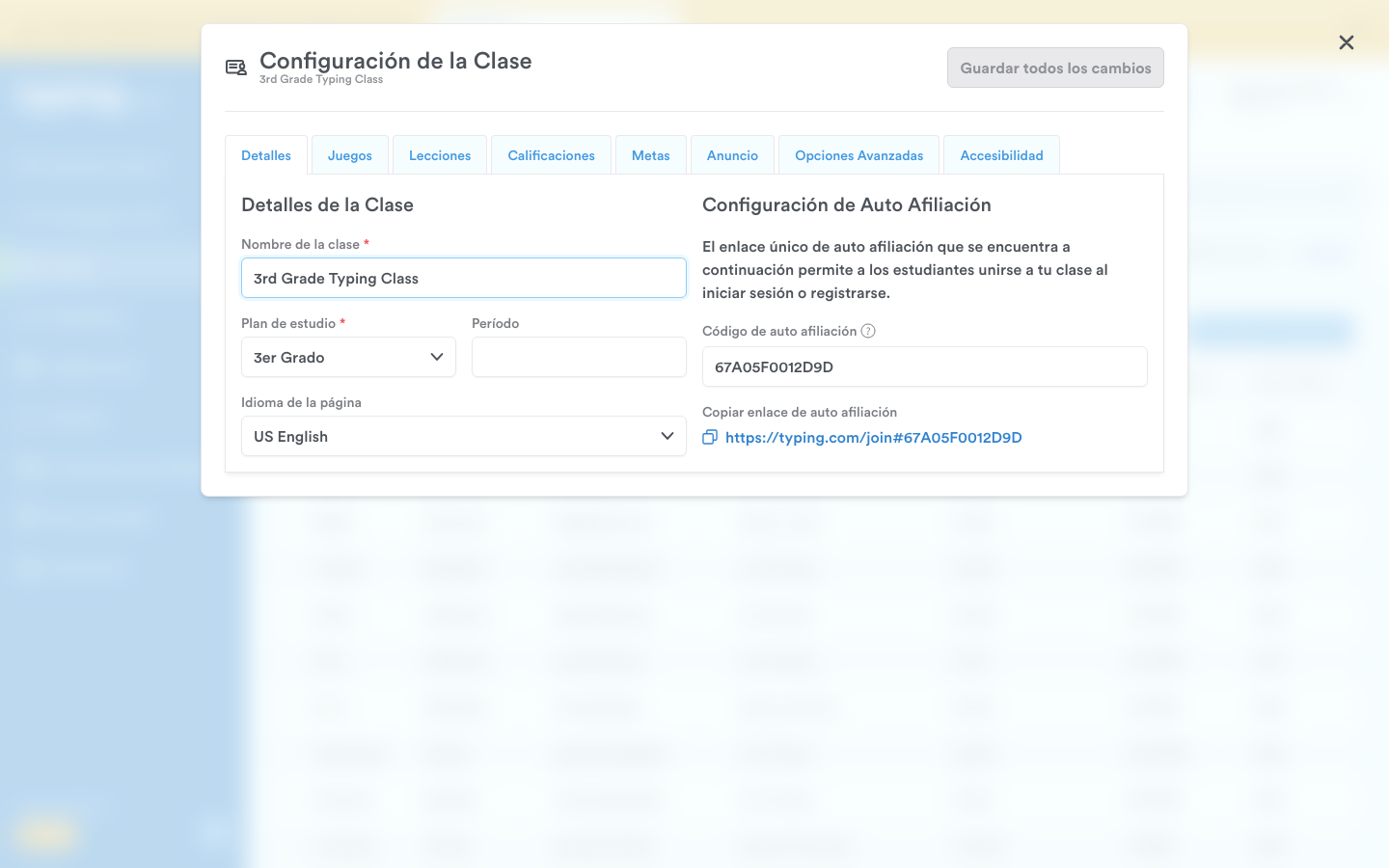
Esta pestaña reúne toda la información esencial de tu clase, incluidos el nombre de la clase, el plan de estudio, el nivel de grado y el idioma del sitio web. También puedes fijar el periodo de clase y la configuración de auto afiliación, que permite a los estudiantes unirse a tu clase con un enlace o código único.
Pestaña 'Juegos'
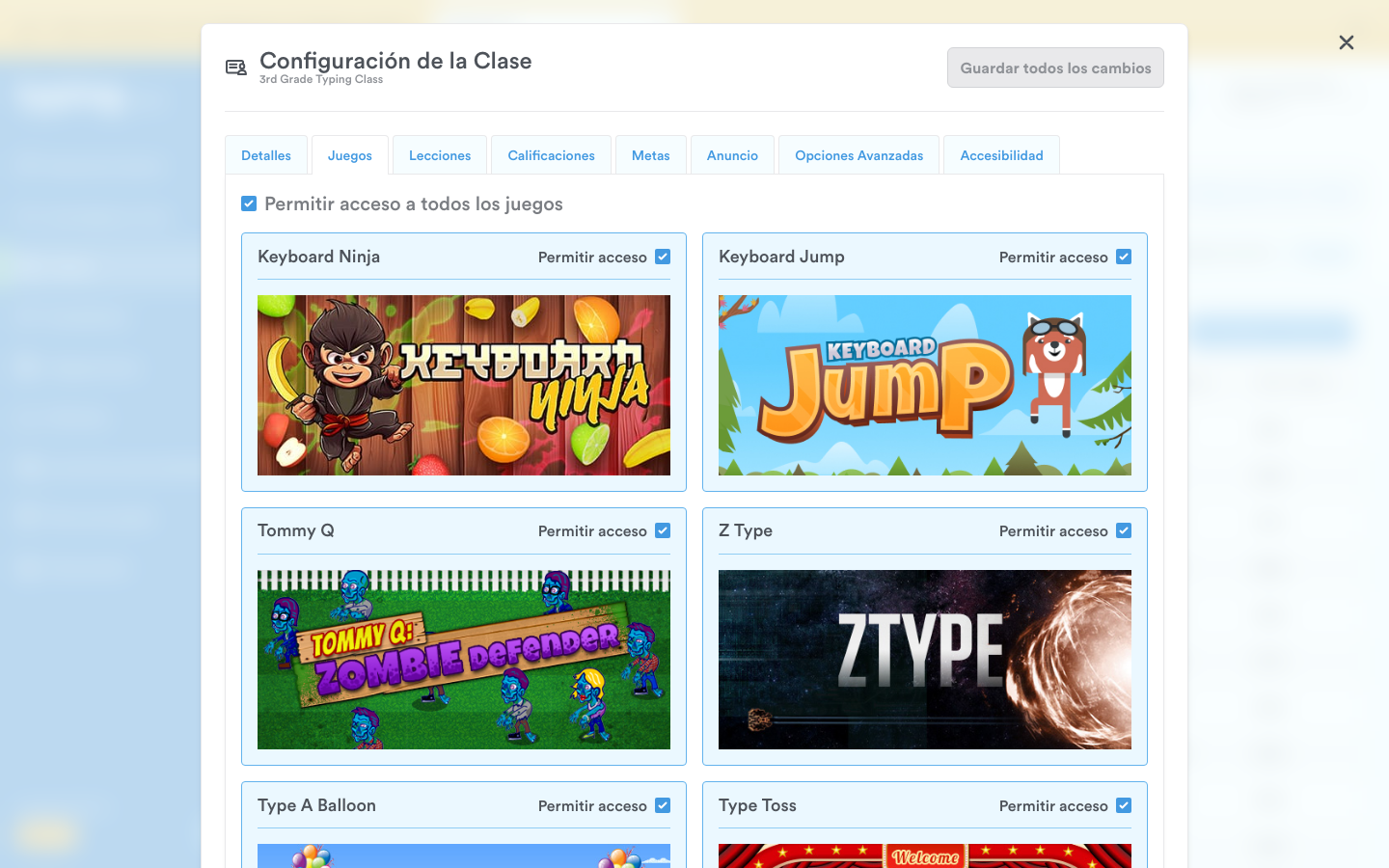
En esta pestaña puedes administrar el acceso a los juegos de tecleo. De forma predeterminada, todos los juegos están disponibles para los estudiantes, pero puedes restringir el acceso a algunos o a todos. Consulta Restringir el acceso a los juegos para una guía paso a paso sobre cómo administrarlos.
Pestaña 'Lecciones'
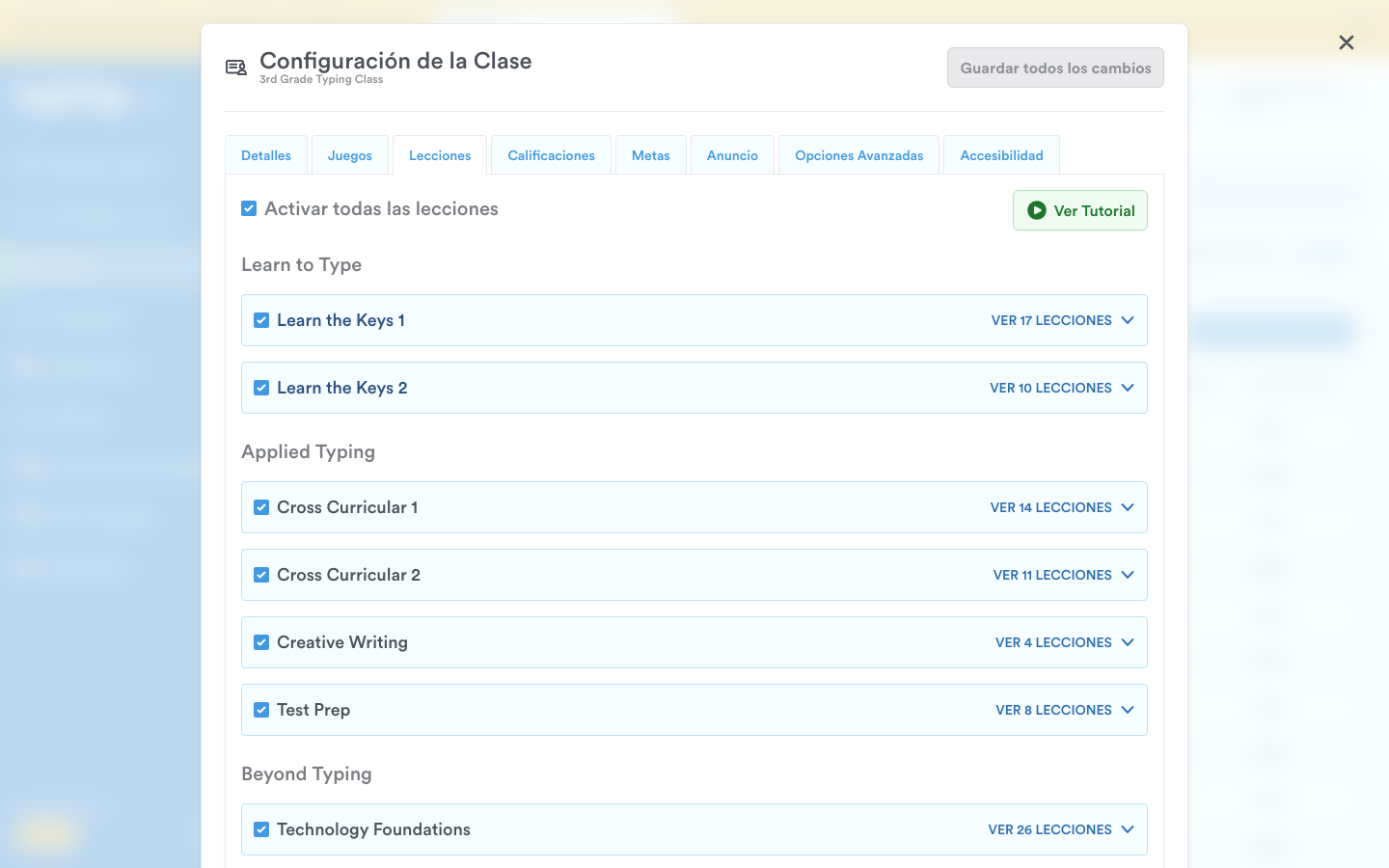
Aquí puedes administrar qué lecciones están disponibles para tus estudiantes, incluidas las lecciones personalizadas. Asegúrate de que haya al menos una lección activa para que los estudiantes puedan acceder al plan de estudio. Para saber más sobre cómo administrar las lecciones de tus clases, consulta Ocultar contenido y lecciones específicas.
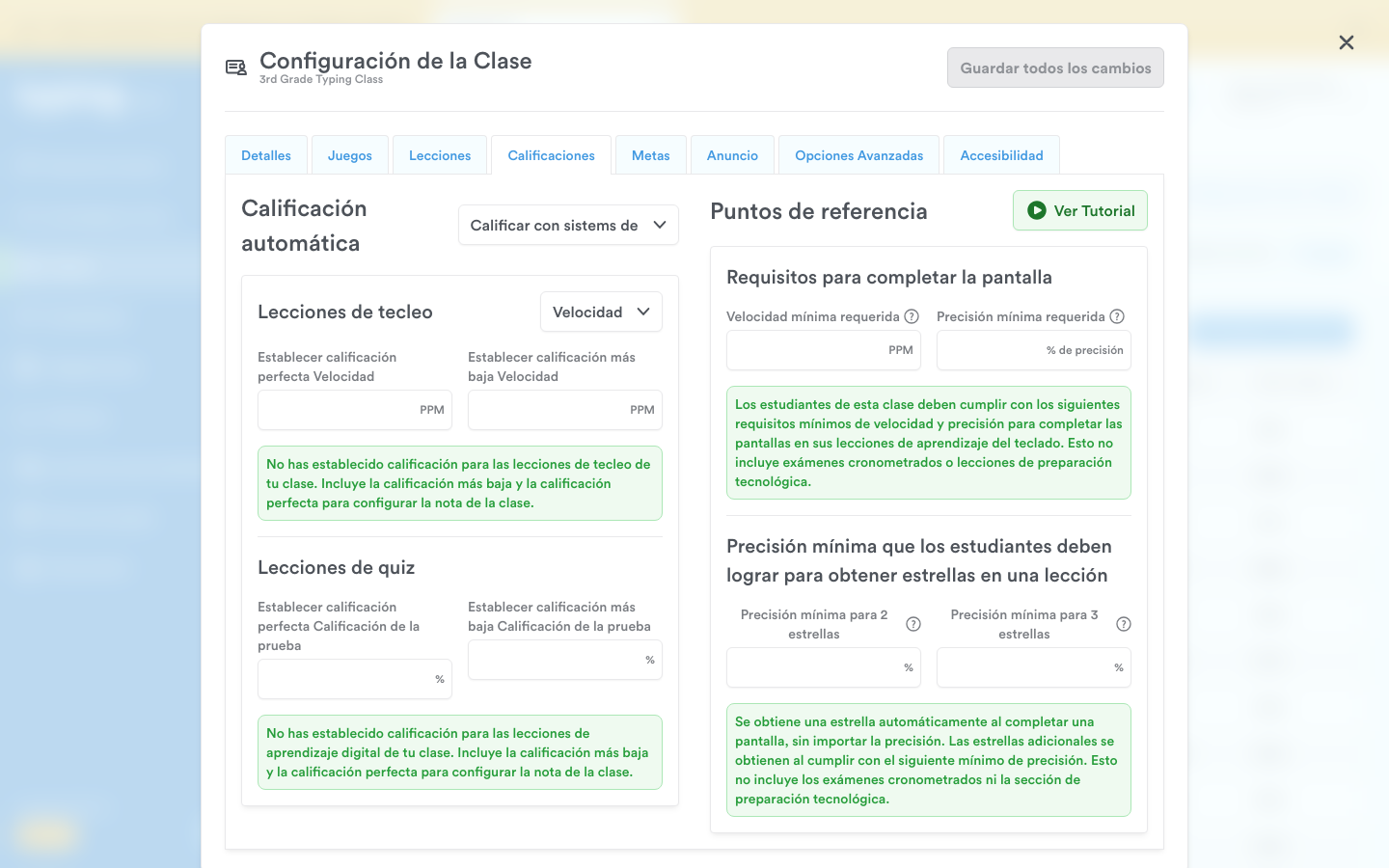
Pestaña 'Calificaciones'
Exclusiva para usuarios PLUS, esta pestaña te permite personalizar los criterios de calificación con letras o con puntos. Puedes fijar criterios de velocidad o de precisión y administrar los mínimos de tus estudiantes. Aprende más sobre cómo personalizar tus mínimos en ¿Puedo establecer o cambiar los puntos de referencia de tecleo?.
Pestaña 'Metas'
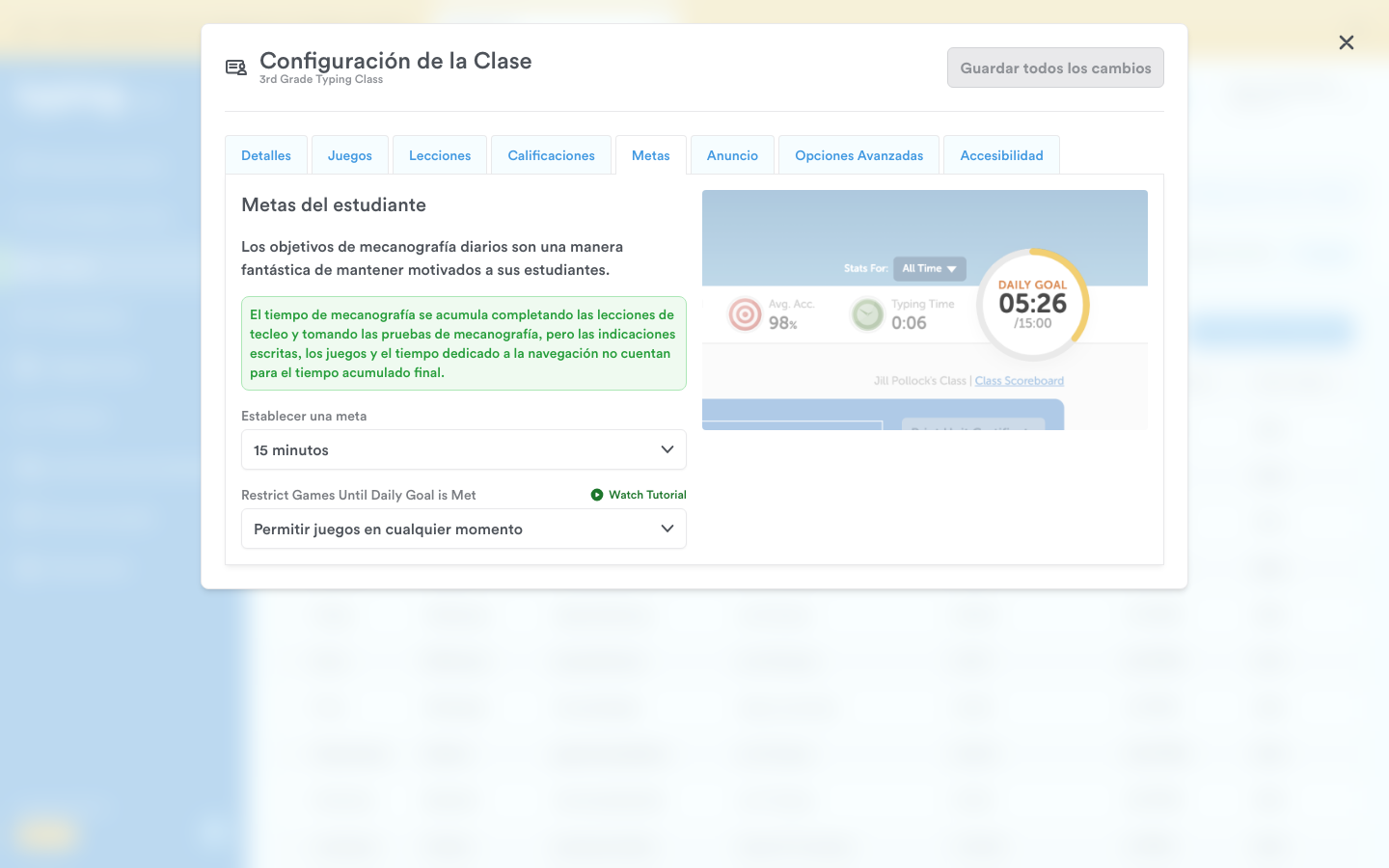
También una función PLUS, esta pestaña te permite fijar metas diarias de tecleo para tu clase o para estudiantes individuales, desde ninguna meta hasta una hora en tramos de cinco minutos. El tiempo de tecleo se acumula con las lecciones y las pruebas, pero no con las consignas de redacción, los juegos ni la navegación. Debajo, Restrict Games Until Daily Goal is Met decide si los juegos son una recompensa o una distracción: déjalo en Permitir juegos en cualquier momento, o cámbialo a Restringir hasta que se cumplan los objetivos para que los estudiantes solo lleguen a los juegos cuando hayan cumplido su meta diaria de tecleo.
Pestaña 'Anuncio'
Escribe un anuncio a la medida de tu clase, de hasta 500 caracteres, y aparecerá en el panel del estudiante siempre que tus estudiantes tengan la sesión abierta en Typing.com. Úsalo para notas de aliento, instrucciones de la lección o recordatorios.
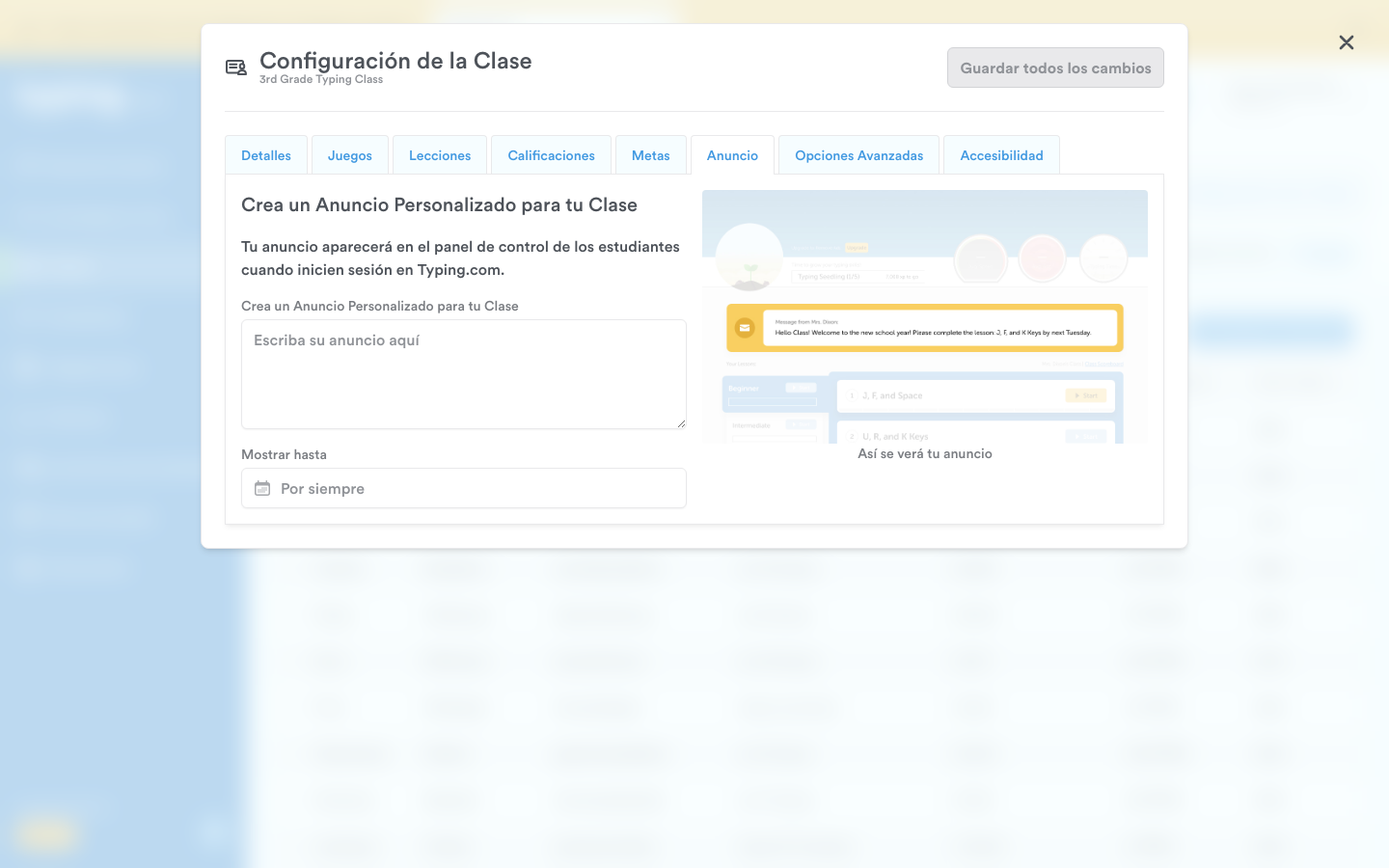
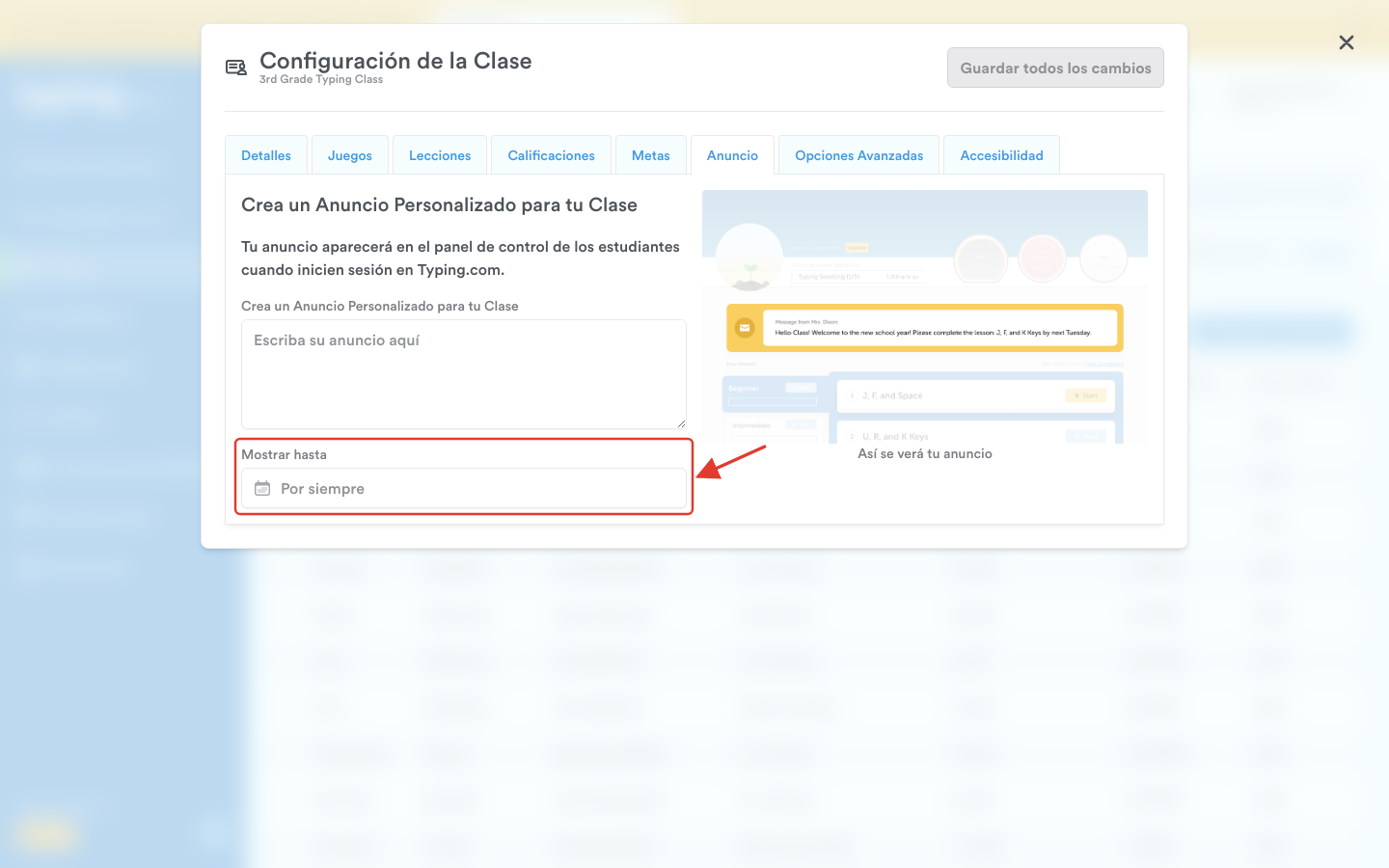
Fija una fecha en Mostrar hasta para controlar cuánto tiempo sigue arriba el anuncio. Una vista previa debajo muestra exactamente lo que verán tus estudiantes.
Pestaña 'Opciones Avanzadas'
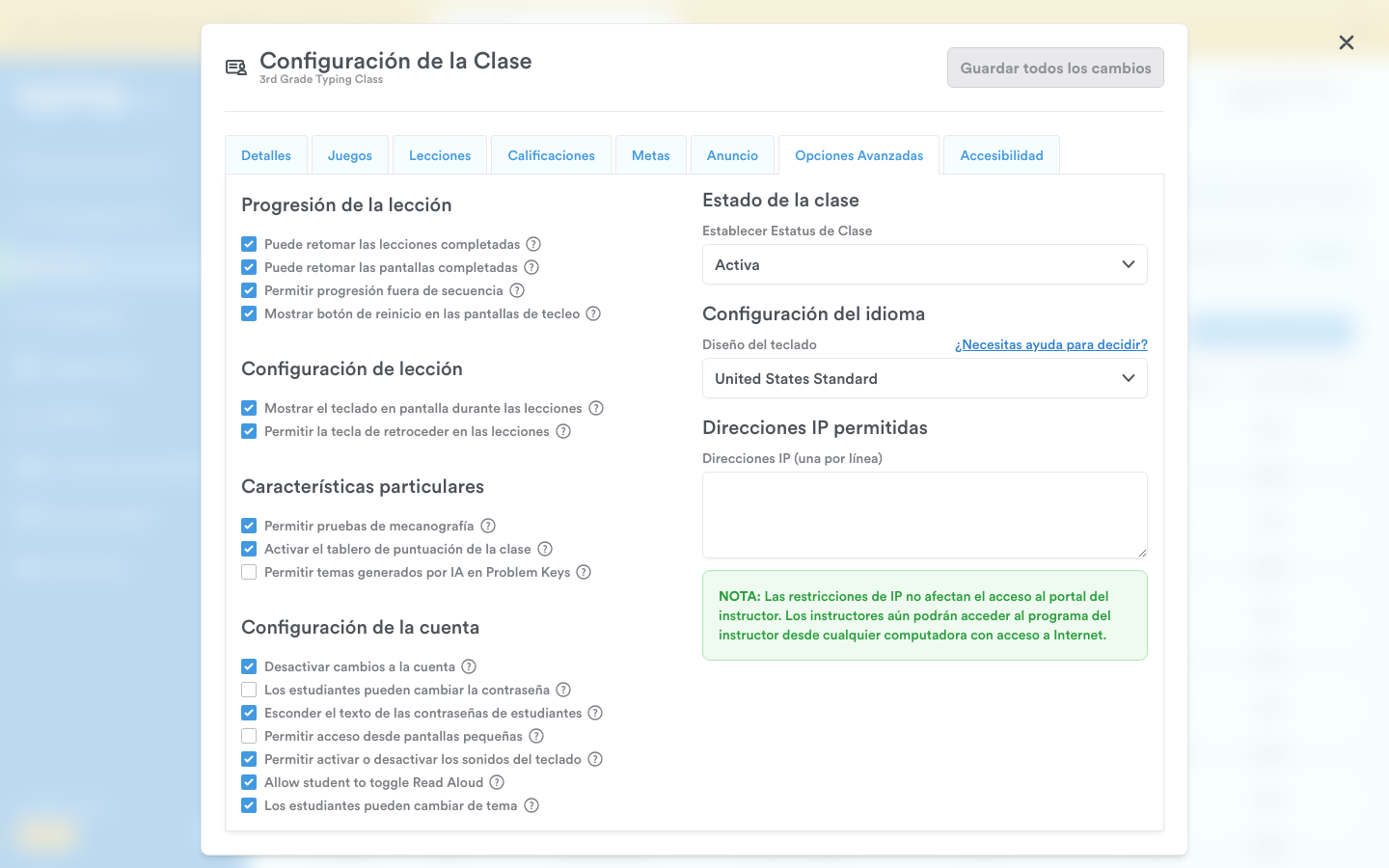
Esta pestaña reúne varias opciones que puedes activar o desactivar para personalizar la experiencia de aprendizaje. Marca o desmarca la casilla para activar o desactivar la opción. Abajo está la lista de las opciones que puedes desactivar.
Progresión de la lección
Puede retomar las lecciones completadas
Puede retomar las pantallas completadas
Permitir progresión fuera de secuencia
Mostrar botón de reinicio en las pantallas de tecleo
Configuración de lección
Mostrar el teclado en pantalla durante las lecciones
Permitir la tecla de retroceder en las lecciones
Características particulares
Permitir pruebas de mecanografía
Activar el tablero de puntuación de la clase
Permitir temas generados por IA en Problem Keys
Configuración de la cuenta
Desactivar cambios a la cuenta
Los estudiantes pueden cambiar la contraseña
Esconder el texto de las contraseñas de estudiantes
Permitir acceso desde pantallas pequeñas
Permitir activar o desactivar los sonidos del teclado
Permitir que el estudiante active o desactive la lectura en voz alta
Nota: la lectura en voz alta no está disponible en español.
Los estudiantes pueden cambiar de tema
Desactivar cambios a la cuenta y Los estudiantes pueden cambiar la contraseña llevan (sin SSO) después, en una clase cuyos estudiantes inician sesión con un proveedor, porque ninguna de las dos opciones se aplica a esos estudiantes.
Estado de la clase
Puedes poner tu clase en 'Activa', 'En pausa' o 'Activa Durante Horas Establecidas'. Consulta ¿Tu clase está en pausa? para saber más.
Configuración del idioma
Esto te permite cambiar la distribución del teclado. Hay 30 para elegir, entre distribuciones regionales y también Dvorak, Colemak y un teclado numérico. Para más detalles, consulta Cómo fijar o cambiar la distribución del teclado de la clase.
Direcciones IP permitidas
Puedes ingresar una lista de direcciones IP desde las que los estudiantes podrán acceder a Typing.com. Si la dirección IP no está en la lista, los estudiantes no podrán entrar a sus cuentas.
Pestaña 'Accesibilidad'
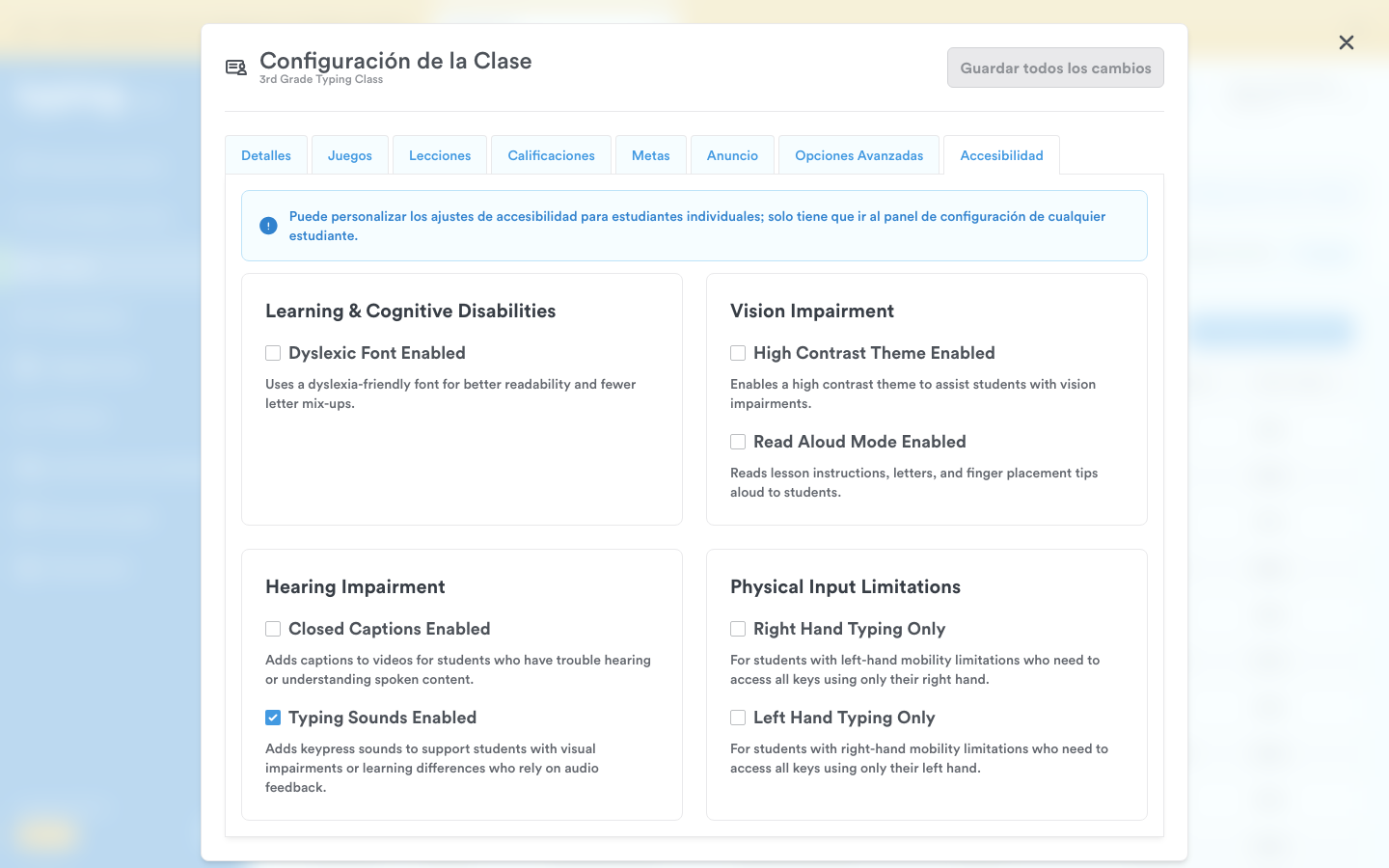
Esta pestaña activa funciones de accesibilidad para toda la clase. Las opciones están agrupadas según la necesidad que atienden, y cada una también se puede fijar para un solo estudiante desde el panel de configuración de ese estudiante.
Discapacidades de aprendizaje y cognitivas
Dyslexic Font Enabled: usa una tipografía amigable con la dislexia para leer mejor y confundir menos letras.
Discapacidad visual
High Contrast Theme Enabled: activa un tema de alto contraste para ayudar a los estudiantes con discapacidad visual.
Read Aloud Mode Enabled: lee en voz alta a los estudiantes las instrucciones de la lección, las letras y los consejos de colocación de los dedos.
Discapacidad auditiva
Closed Captions Enabled: agrega subtítulos a los videos para estudiantes a quienes les cuesta oír o entender el contenido hablado.
Typing Sounds Enabled: agrega sonidos de tecla para apoyar a estudiantes con discapacidad visual o diferencias de aprendizaje que dependen de la retroalimentación sonora.
Limitaciones físicas de entrada
Right Hand Typing Only: para estudiantes con limitaciones de movilidad en la mano izquierda que necesitan alcanzar todas las teclas con la derecha.
Left Hand Typing Only: para estudiantes con limitaciones de movilidad en la mano derecha que necesitan alcanzar todas las teclas con la izquierda.
¿Accesibilidad u Opciones Avanzadas? Estas dos pestañas hacen cosas distintas. Accesibilidad es donde tú, el maestro, activas una función para la clase, incluidos el modo de lectura en voz alta y los sonidos de tecleo. Las opciones de nombre parecido que están en Opciones Avanzadas ('Permitir que el estudiante active o desactive la lectura en voz alta' y 'Permitir activar o desactivar los sonidos del teclado') hacen otra cosa: deciden si los estudiantes pueden encender y apagar esas funciones por su cuenta.
Pasos finales
Después de hacer los ajustes que quieras, no olvides hacer clic en Guardar todos los cambios para dejar tu configuración en firme.
¡Listo! Ya sabes cómo ajustar tu Configuración de la Clase para crear un ambiente de aprendizaje dinámico y hecho a tu medida. Sigue explorando estas opciones para sacarle el máximo provecho a Typing.com con tus estudiantes.
Para más consejos y ayuda, explora nuestros recursos o escríbenos a support@typing.com.