

Importar una lista de estudiantes a tu cuenta (maestro)
¡Bienvenido a tu guía para importar un listado de estudiantes a tu cuenta de Typing.com! El proceso es sencillo y te ayudará a armar la lista de tu clase en muy poco tiempo. Sigue estos pasos para que la importación salga bien y tus estudiantes queden listos para aprender.
Antes de importar
Consejos para que la importación salga bien:
Para importar un listado de estudiantes necesitas un archivo en formato de valores separados por comas (.csv) con los encabezados de columna exactos que Typing.com espera. La forma más rápida de conseguirlo es dejar que Typing.com te lo entregue, algo que el panel de importación ofrece, o seguir Crear un archivo con el formato de valores separados por comas (.CSV) (maestro).
Los nombres de usuario deben ser únicos en todo Typing.com, no solo en tu clase. Si ves un error que dice que un nombre de usuario ya está en uso, edítalo. Si "fernandocote" ya está tomado, prueba con cotefernando, fcote, fernandoc o ferco-2019.
Un nombre de usuario puede tener hasta 30 caracteres. Debe empezar con una letra y contener solo letras, números, guiones bajos y guiones, así que revisa que el dominio de tu escuela no haga que los nombres de usuario superen el límite ni agregue un carácter que el campo no acepta.
Incluir un correo electrónico para cada estudiante no es obligatorio, pero el encabezado de la columna de correo sí debe estar presente en el archivo CSV.
Abre el panel Importar CSV
Paso 1: Inicia sesión en el Portal de maestros en https://teachers.typing.com/login.
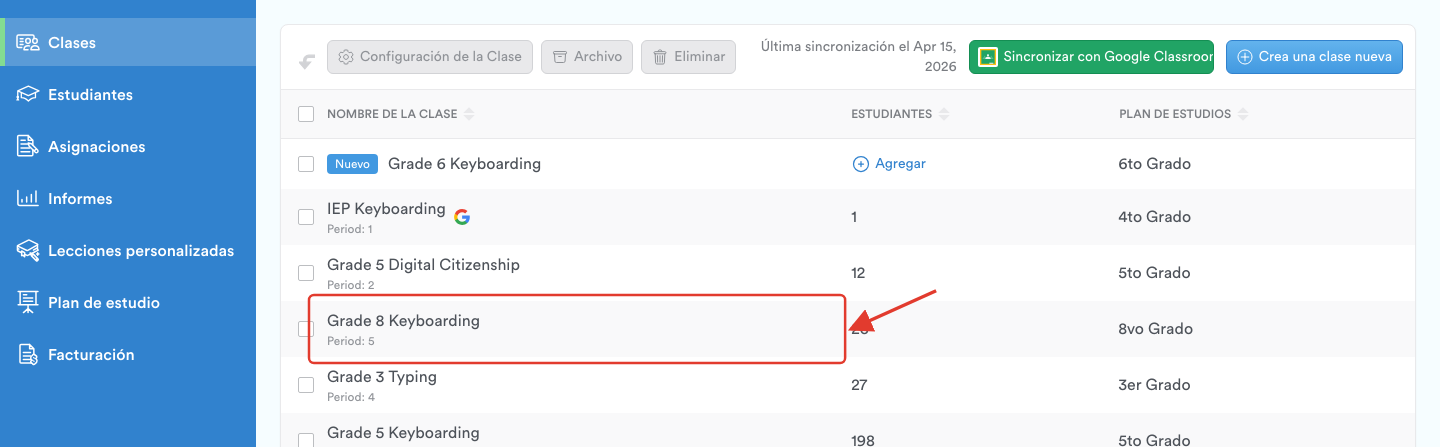
Paso 2: Haz clic en Clases en el menú de la izquierda.

Paso 3: Haz clic en el nombre de la clase a la que quieres importar, o primero crea una clase nueva.
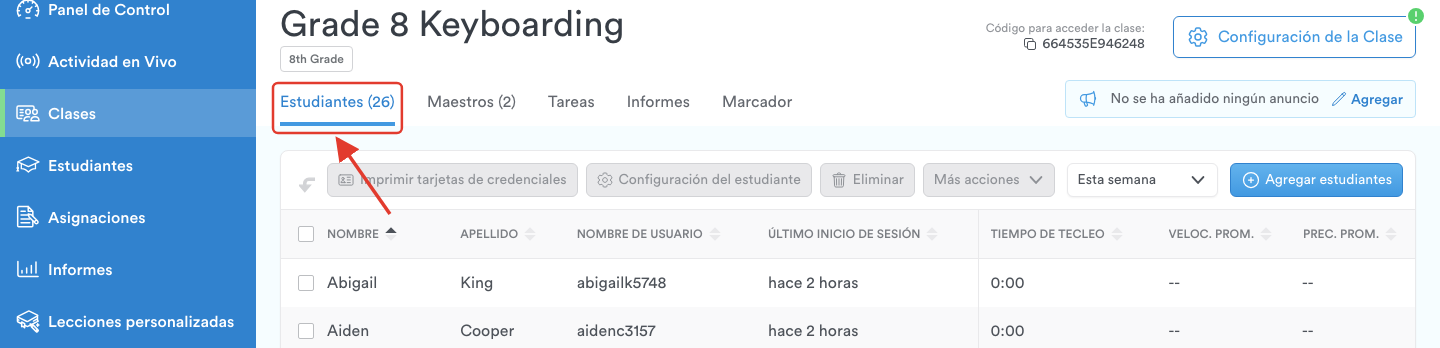
Paso 4: Abre la pestaña Estudiantes para ver la lista de la clase.
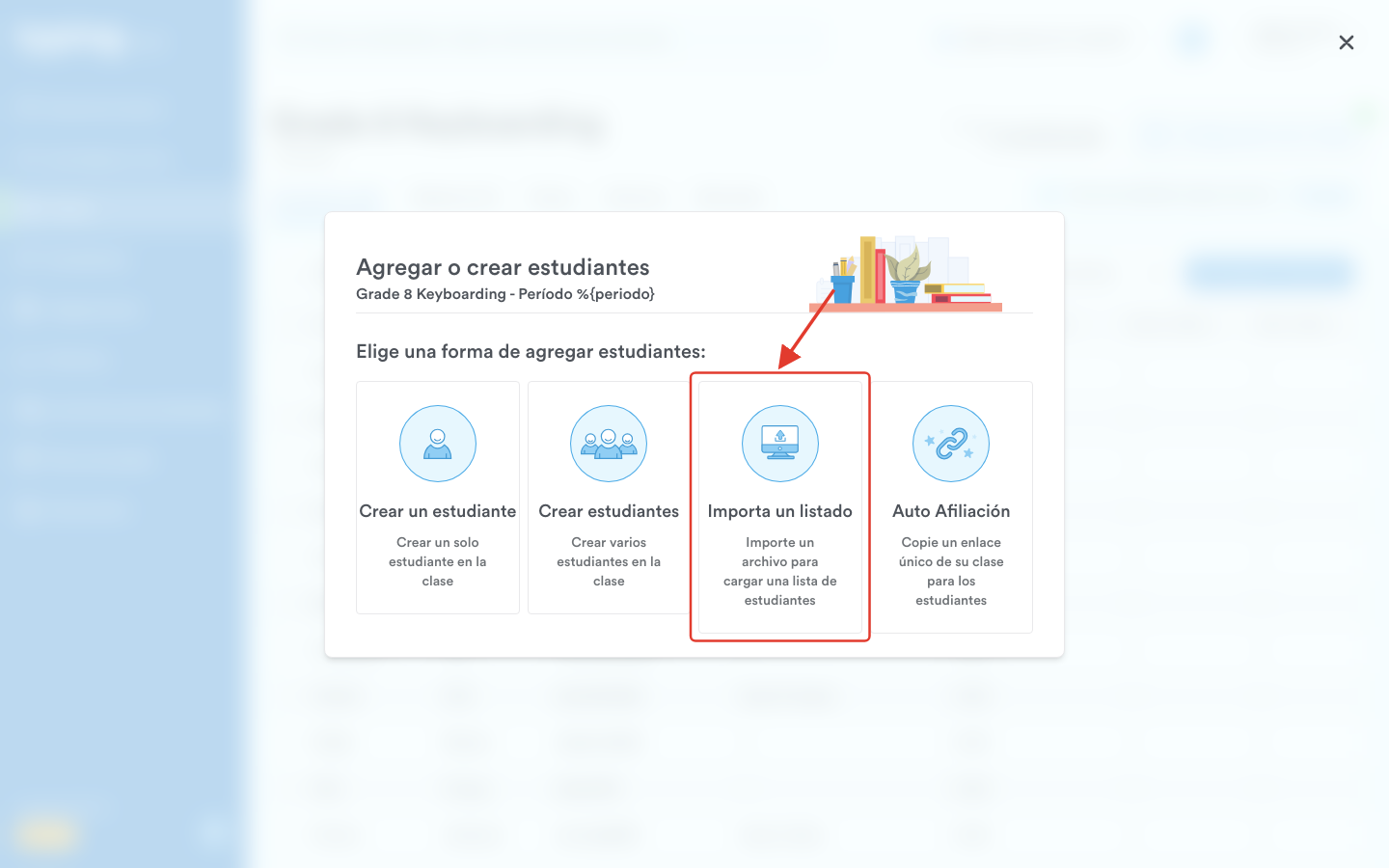
Paso 5: Haz clic en Agregar estudiantes, en el extremo derecho de la barra de herramientas que está sobre la lista.

Paso 6: Se abre la ventana Agregar o crear estudiantes con cuatro tarjetas. Haz clic en Importa un listado.
Paso 7: Se abre el panel Importar CSV. Haz clic en Escoge archivo y elige tu archivo .csv, o arrastra el archivo hasta el panel.
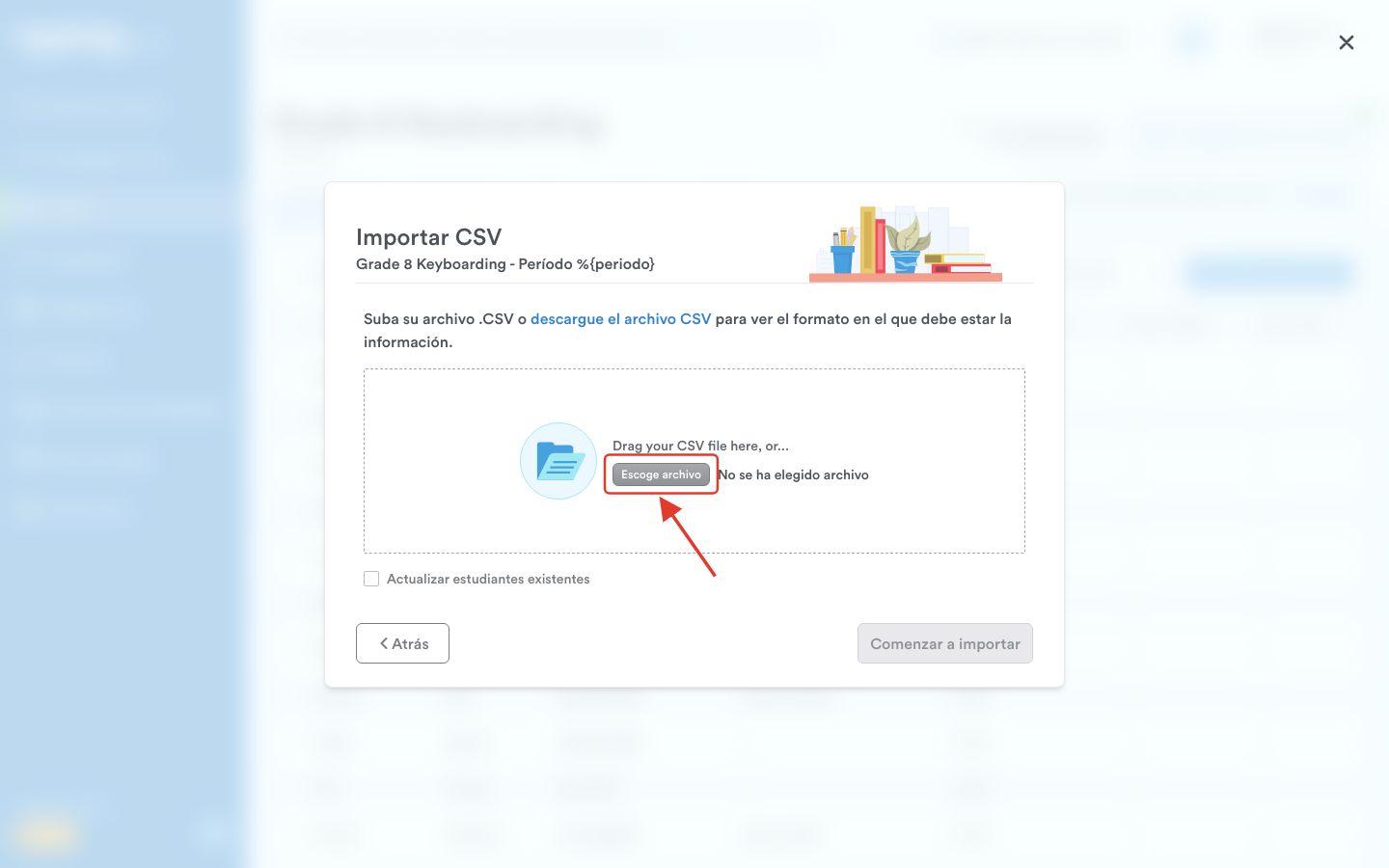
Consejo: Si todavía no tienes un archivo, haz clic en download the CSV file en este panel. Typing.com te envía sample_student.csv, que ya trae la fila de encabezados y tres filas de ejemplo, para que reemplaces los ejemplos con tus propios estudiantes.
Consejo: Marca Actualizar estudiantes existentes si algunas de las personas de tu archivo ya tienen cuenta en Typing.com. Sus registros se actualizan y quedan en la clase a la que corresponde la importación, en lugar de que la importación falle por un nombre de usuario ya tomado.
Que tus estudiantes puedan cambiar su propio nombre y contraseña después de iniciar sesión es una configuración de la clase: abre Configuración de la Clase, ve a Opciones Avanzadas y busca en Configuración de la cuenta.
Qué debe contener tu archivo CSV
IMPORTANTE:
El archivo debe estar en formato valores separados por comas (.csv).
La primera fila de tu archivo CSV debe coincidir exactamente con lo siguiente:
Student_Username,Password,First_Name,Last_Name,EmailCada estudiante necesita un nombre de usuario, una contraseña, un nombre y un apellido. Solo el correo electrónico es opcional.
Una contraseña debe tener entre 4 y 30 caracteres, y distingue entre mayúsculas y minúsculas.
Un archivo puede contener como máximo 200 estudiantes. Divide una lista más grande e impórtala por tandas.
Si estás armando el archivo a mano, Crear un archivo con el formato de valores separados por comas (.CSV) (maestro) lo explica paso a paso.
Comienza la importación
Paso 8: Haz clic en Comenzar a importar. Permanece en gris hasta que hayas elegido un archivo.
Paso 9: Typing.com revisa el archivo y te muestra cada fila antes de crear nada. Si no hay nada mal, haz clic en Agregar estudiantes para terminar.
Si una fila tiene un problema, el panel marca la celda en rojo y ofrece un enlace Volver a subir el archivo CSV. Corrige el archivo y súbelo de nuevo.
La tabla de revisión muestra en pantalla la contraseña de cada estudiante, así que conviene hacer la importación en un lugar donde tu clase no pueda verla.
¡Listo! Importaste tu listado de estudiantes a tu cuenta. Ahora tus estudiantes están listos para empezar su camino en la mecanografía. 😊