

La página de Estudiantes
Estudiantes, en el menú de la izquierda del Portal de maestros, abre una sola lista de todos los estudiantes a los que enseñas, de todas tus clases. Este artículo trata de esa página: cómo encontrar a alguien en ella y qué hace la barra de herramientas con los estudiantes que marcas. Para trabajar con los estudiantes de una sola clase, abre la clase desde Clases y usa su pestaña Estudiantes.

Qué muestra la página Estudiantes
La tabla tiene cuatro columnas: Estudiante, Grado, Clase y Última Actividad. Estudiante imprime el nombre del estudiante con su nombre de usuario debajo, y Clase dice a qué clase pertenece, que es lo que hace de esto una sola lista y no varias. Estudiante y Última Actividad llevan flechas de ordenación en sus encabezados.
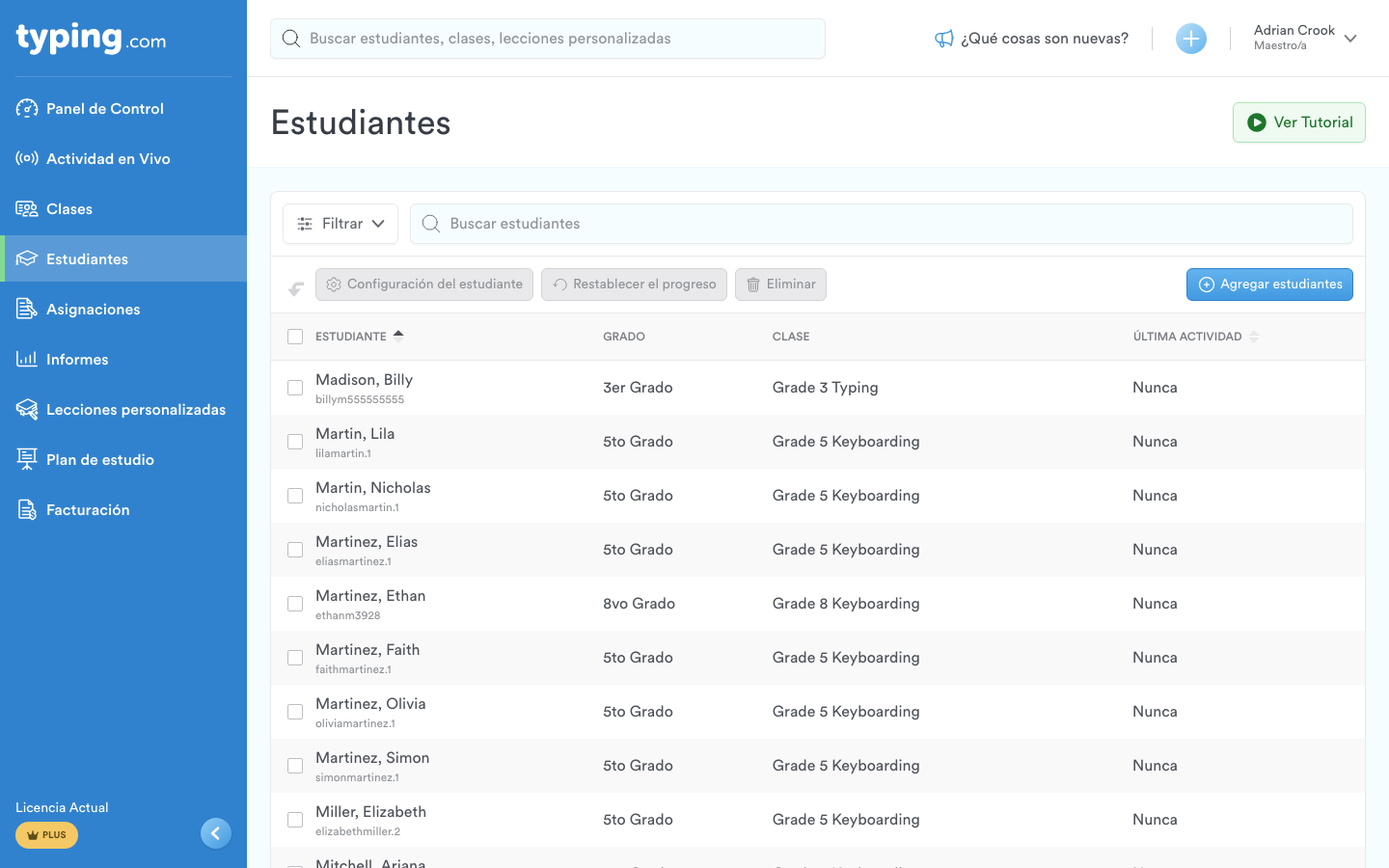
La página muestra 50 estudiantes a la vez. El conteo de elementos y los controles de página van debajo de la tabla, y la lista Show junto a ellos lo sube a 75, 100, 150 o 200.

Un signo de exclamación verde junto a un nombre significa que la configuración de ese estudiante difiere de los valores por defecto de la clase. Pasa el cursor por encima y lo dice: "Esta configuración de usuario se ha modificado de forma exclusiva para este estudiante."
Encontrar a un estudiante
La caja Buscar estudiantes acota la tabla mientras escribes, así que el apellido suele bastar para llegar a una sola fila.
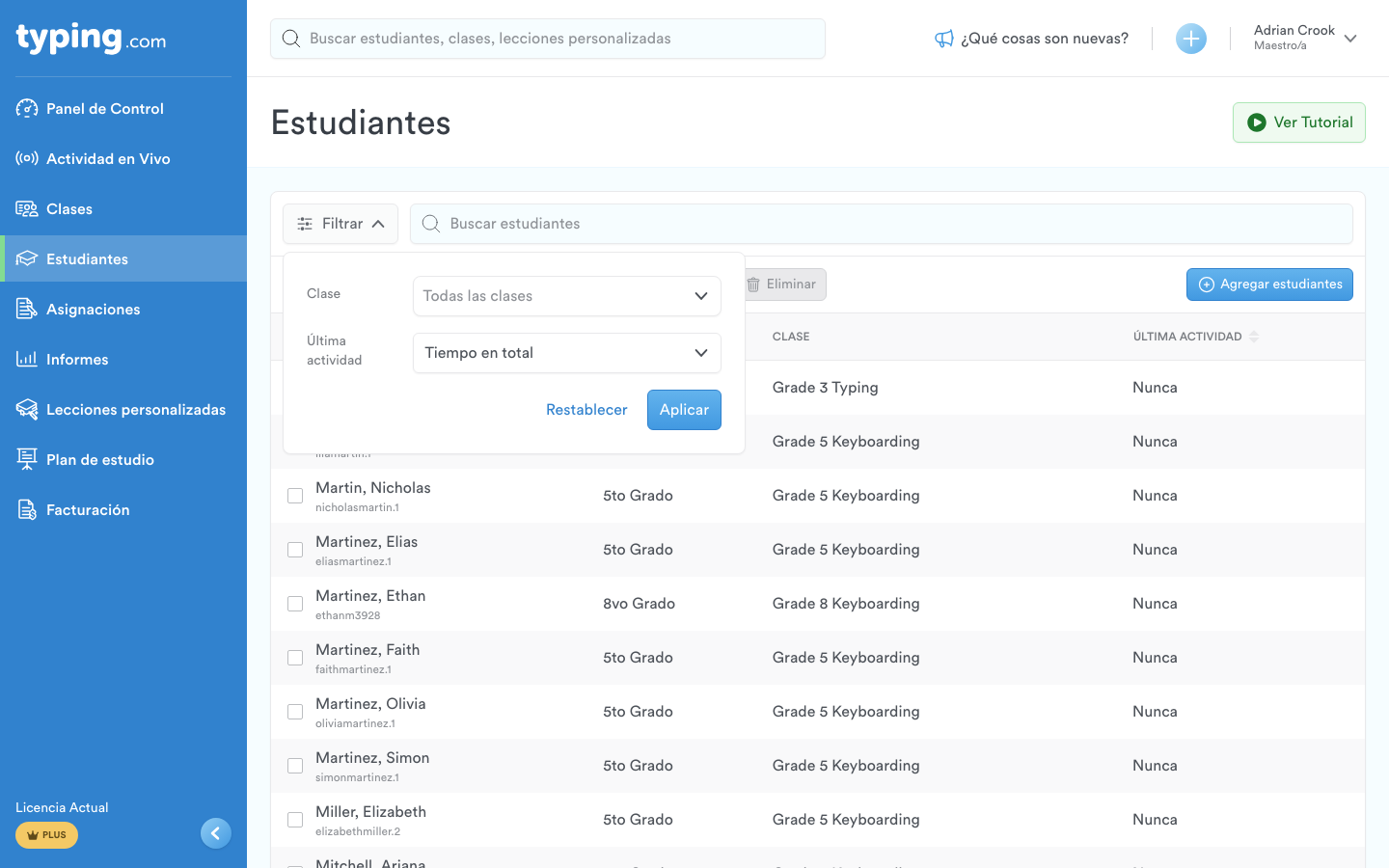
Filtrar, en el extremo izquierdo de la barra de herramientas, abre un panel con dos listas - Clase y Última Actividad - y un Restablecer y un Aplicar debajo de ellas.
Elegir sobre quién actuar
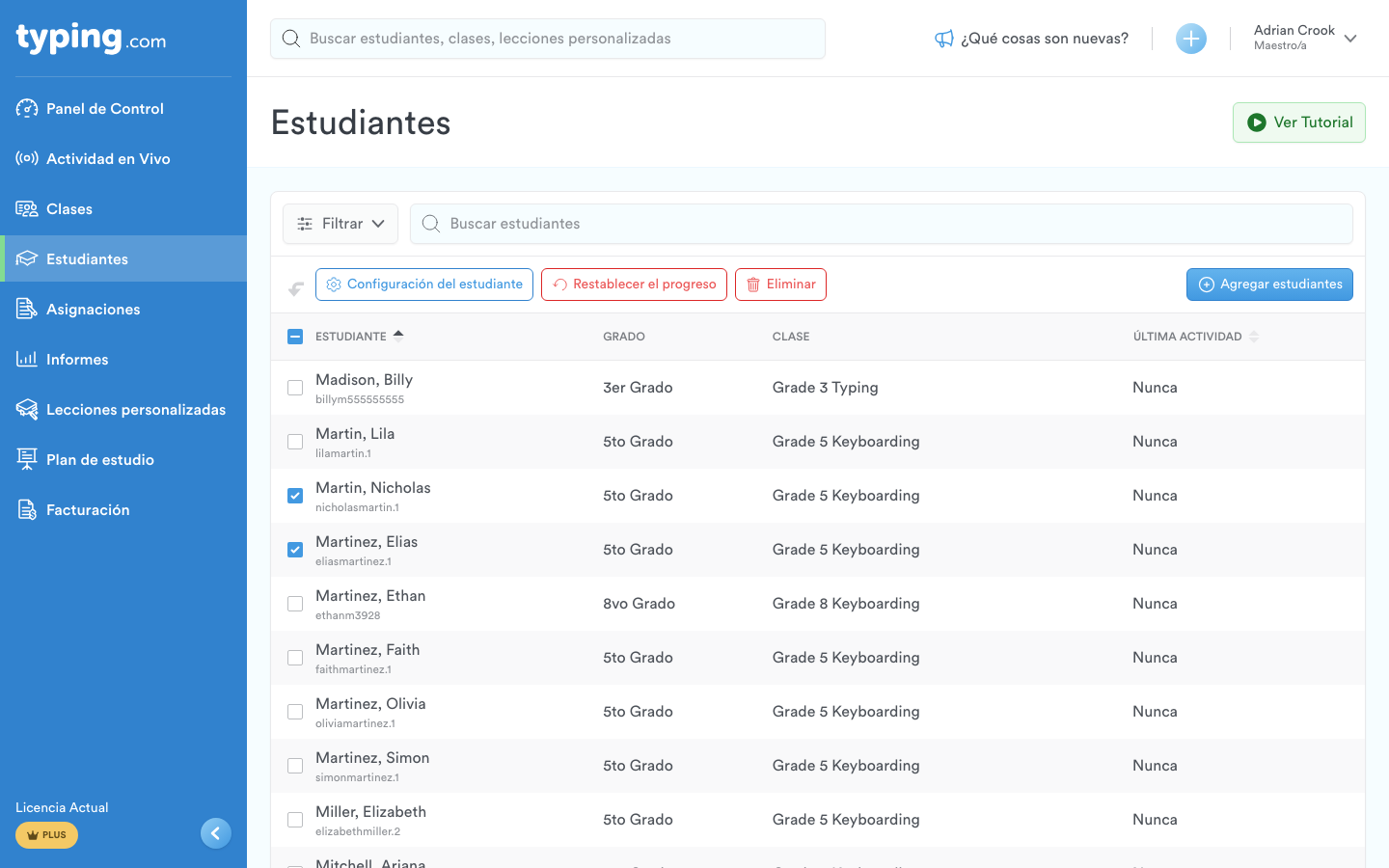
Marca la casilla a la izquierda de la fila de un estudiante para elegirlo, o usa la casilla de la fila de encabezado para seleccionarlos a todos. Configuración del estudiante, Restablecer el progreso y Eliminar se quedan en gris hasta que haya al menos un estudiante marcado; Filtrar, la caja de búsqueda y Agregar estudiantes funcionan de cualquier modo.
Configuración del estudiante
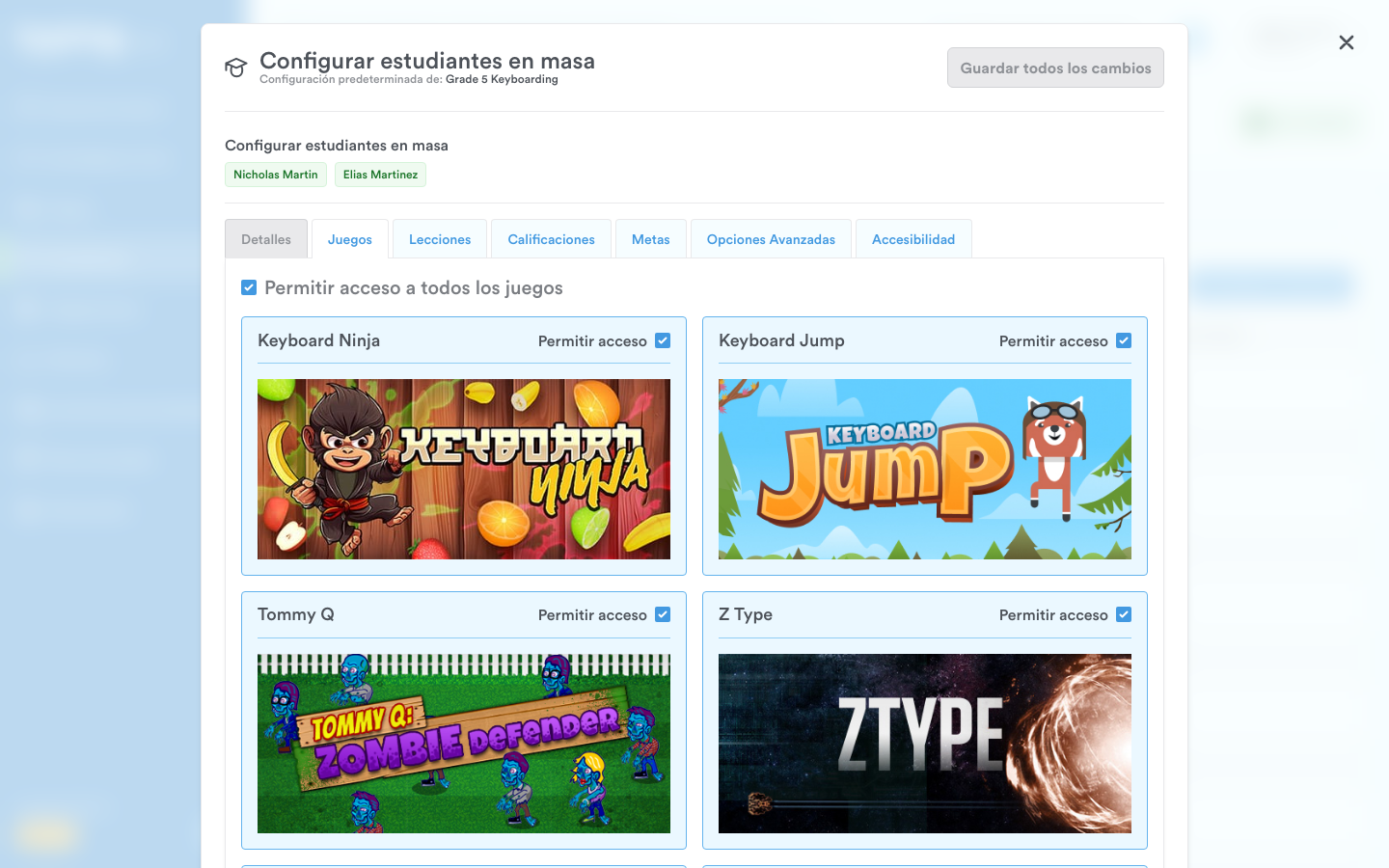
Configuración del estudiante abre Configurar estudiantes en masa, que lista los estudiantes que marcaste y lleva las pestañas Detalles, Juegos, Lecciones, Calificaciones, Metas, Opciones Avanzadas y Accesibilidad. Lo que cambies ahí se aplica a todos los estudiantes de esa lista. Cambiar la configuración de un estudiante en particular cubre la configuración en sí.
Restablecer el progreso
Restablecer el progreso abre una ventana con una lista de planes de estudio y cinco casillas en dos grupos. Bajo Para el plan de estudios seleccionado están Progreso de Lecciones y Puebas de Tecleo, que se borran solo para el plan de estudios que elijas encima de ellas. Bajo Para todos los planes de estudio están Progreso de Juegos, Progreso de Logros y Actividad de Tecleo, que se borran en todos los planes de estudio sea cual sea el elegido. La ventana lo dice de sí misma: "Esta acción es final y no se podrá deshacer."
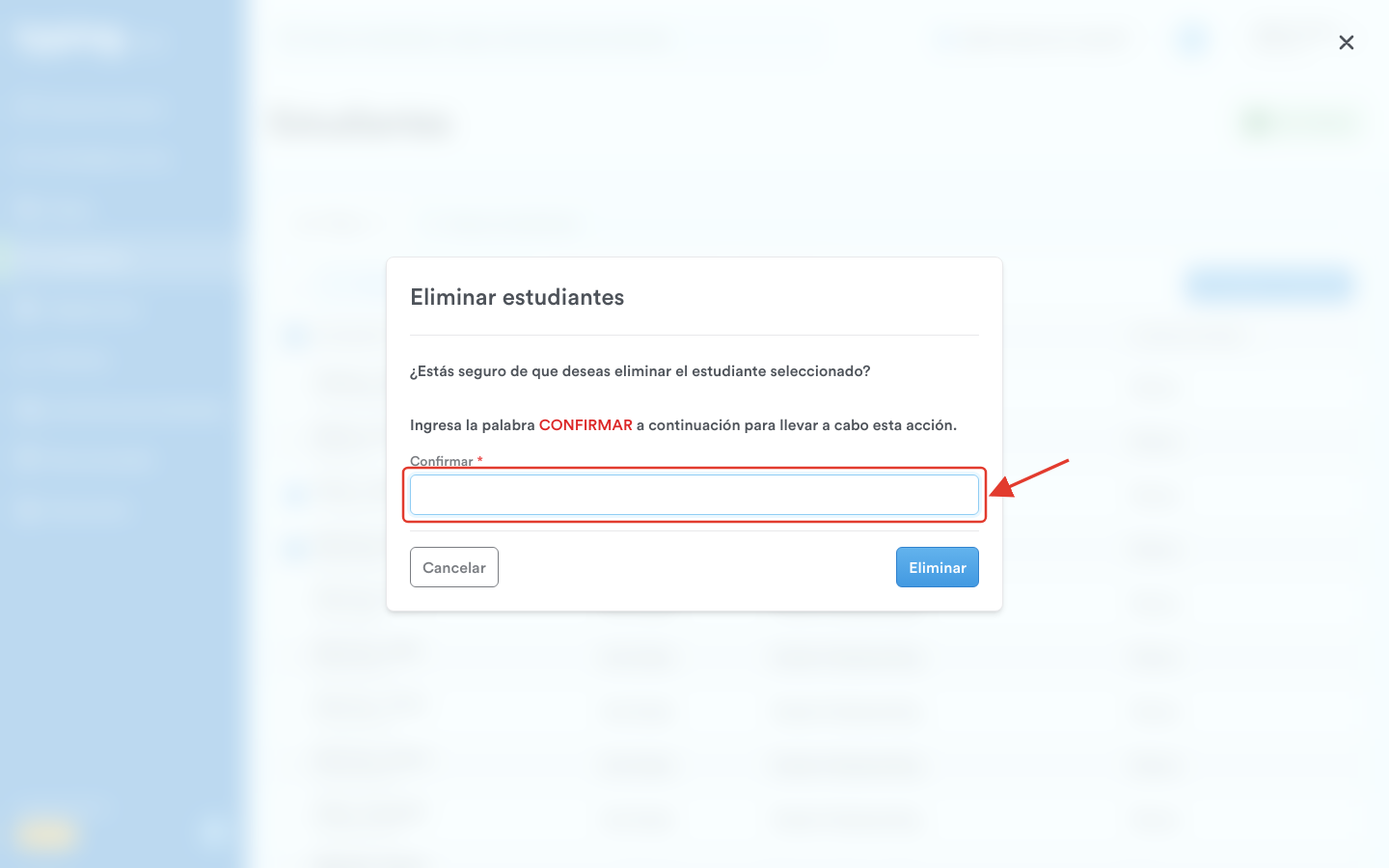
Tanto Restablecer el progreso como Eliminar te piden escribir la palabra CONFIRMAR en un campo Confirmar antes de ejecutarse, y ambos ofrecen Cancelar.

Para saber qué le hace un restablecimiento a la cuenta de un estudiante, mira Restablecer el progreso del estudiante (maestros).
Eliminar
Eliminar abre una ventana titulada Eliminar estudiantes, que pregunta "¿Estás seguro de que deseas eliminar el estudiante seleccionado?"
Cómo eliminar estudiantes de tu clase (maestros) lo explica paso a paso.
Agregar estudiantes desde esta página
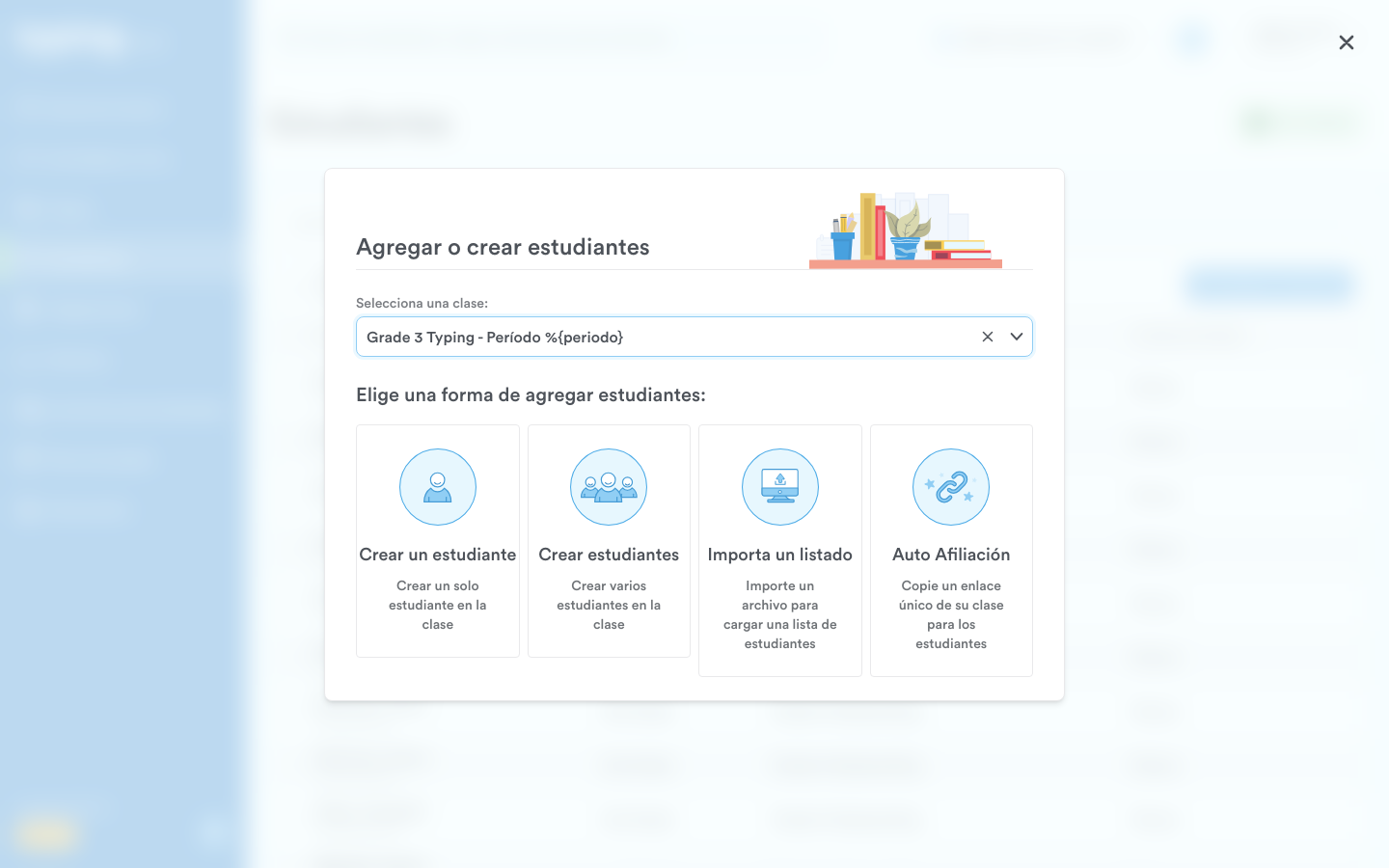
Agregar estudiantes, en el extremo derecho de la barra de herramientas, abre Agregar o crear estudiantes.

Elige una clase en Selecciona una clase primero; las cuatro tarjetas de abajo se quedan inactivas hasta que lo hagas. Luego elige una de ellas: Crear un estudiante, Crear estudiantes, Importa un listado o Auto Afiliación. Cómo saber cuál es la mejor manera de agregar estudiantes las compara.
Ver Tutorial, en la parte de arriba de la página, abre un video corto que cubre lo mismo.