

La página de la clase: Estudiantes, Maestros, Asignaciones, Informes y Marcador
Al hacer clic en una clase, se abre en su pestaña Estudiantes - la lista de los estudiantes de esa clase - con cinco pestañas en la parte superior. Este artículo explica para qué sirve cada una de esas pestañas y qué hay en el encabezado de la clase, arriba de ellas. Para ver en una sola lista a todos los estudiantes de todas tus clases, usa Estudiantes en el menú de la izquierda.
Abrir una clase
Paso 1: Haz clic en Clases en el menú de la izquierda.
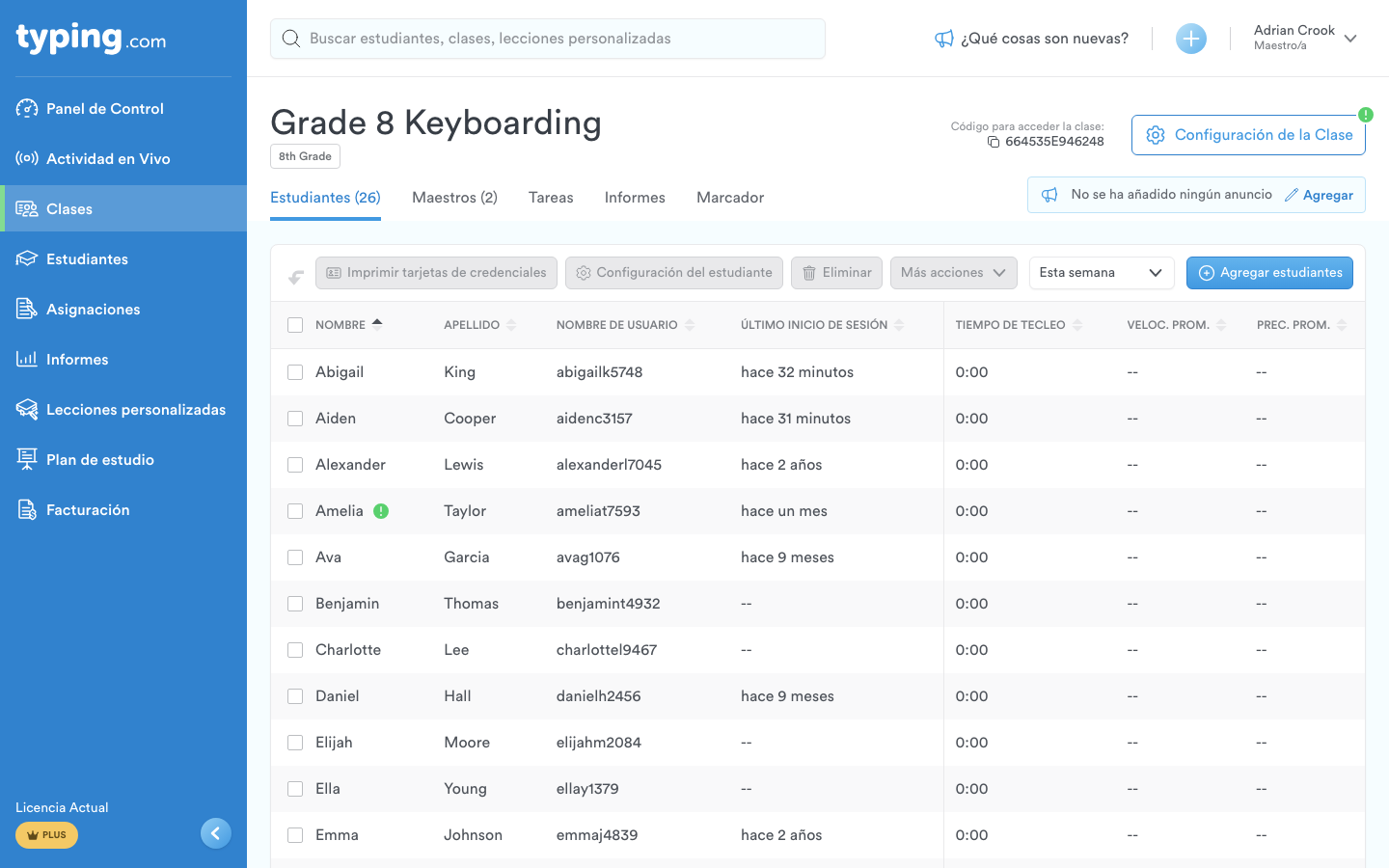
Paso 2: Haz clic en la clase que quieres. La clase se abre en su pestaña Estudiantes, con la lista de estudiantes justo debajo del encabezado.
El encabezado de la clase
El nombre de la clase está arriba a la izquierda, con su plan de estudios en una insignia debajo. A la derecha están Código para acceder la clase, que muestra el código bajo su propia etiqueta y copia el enlace de auto afiliación de la clase cuando haces clic en él, y Configuración de la Clase. Consulta Enlace de auto afiliación VS Código para acceder la clase y Cómo ajustar la configuración de la clase.

A la derecha de las pestañas está la franja de anuncios, con Agregar al final. Al hacer clic ahí se abre Configuración de la Clase en la pestaña Anuncio, donde lo que escribas aparece en el tablero de tus estudiantes.

La pestaña Estudiantes
Estudiantes lleva un conteo en la pestaña misma y muestra la clase con Nombre, Apellido, Nombre de usuario, Último inicio de sesión, Tiempo de tecleo, Veloc. Prom. y Prec. Prom.. Las siete columnas se pueden ordenar.
El menú desplegable del extremo derecho de la barra de herramientas define el periodo con el que se miden las últimas tres columnas. Empieza en Esta semana, y también ofrece Hoy, Ayer, Semana pasada, Últimos 7 días, Este mes, Mes pasado, Últimos 30 días y Últimos 180 días.

El resto de la barra de herramientas actúa sobre los estudiantes que marcas. Imprimir tarjetas de credenciales, Configuración del estudiante, Eliminar y Más acciones se activan en cuanto marcas una fila, y Agregar estudiantes está activo de todos modos. Cada uno tiene su propio artículo: Imprimir tarjetas de credenciales, Cambiar la configuración de un estudiante, Cómo eliminar estudiantes de tu clase, y dentro de Más acciones, Quitar estudiantes de tu clase sin eliminarlos, Mover estudiantes a otra clase, Edita fácilmente la contraseña, el nombre y el correo de un estudiante y Restablecer el progreso de un estudiante.

Un signo de exclamación verde junto al nombre de un estudiante significa que su configuración es distinta de la predeterminada de la clase. Pasa el cursor sobre él y te lo dice: "Esta configuración de usuario se ha modificado de forma exclusiva para este estudiante."
La pestaña Maestros
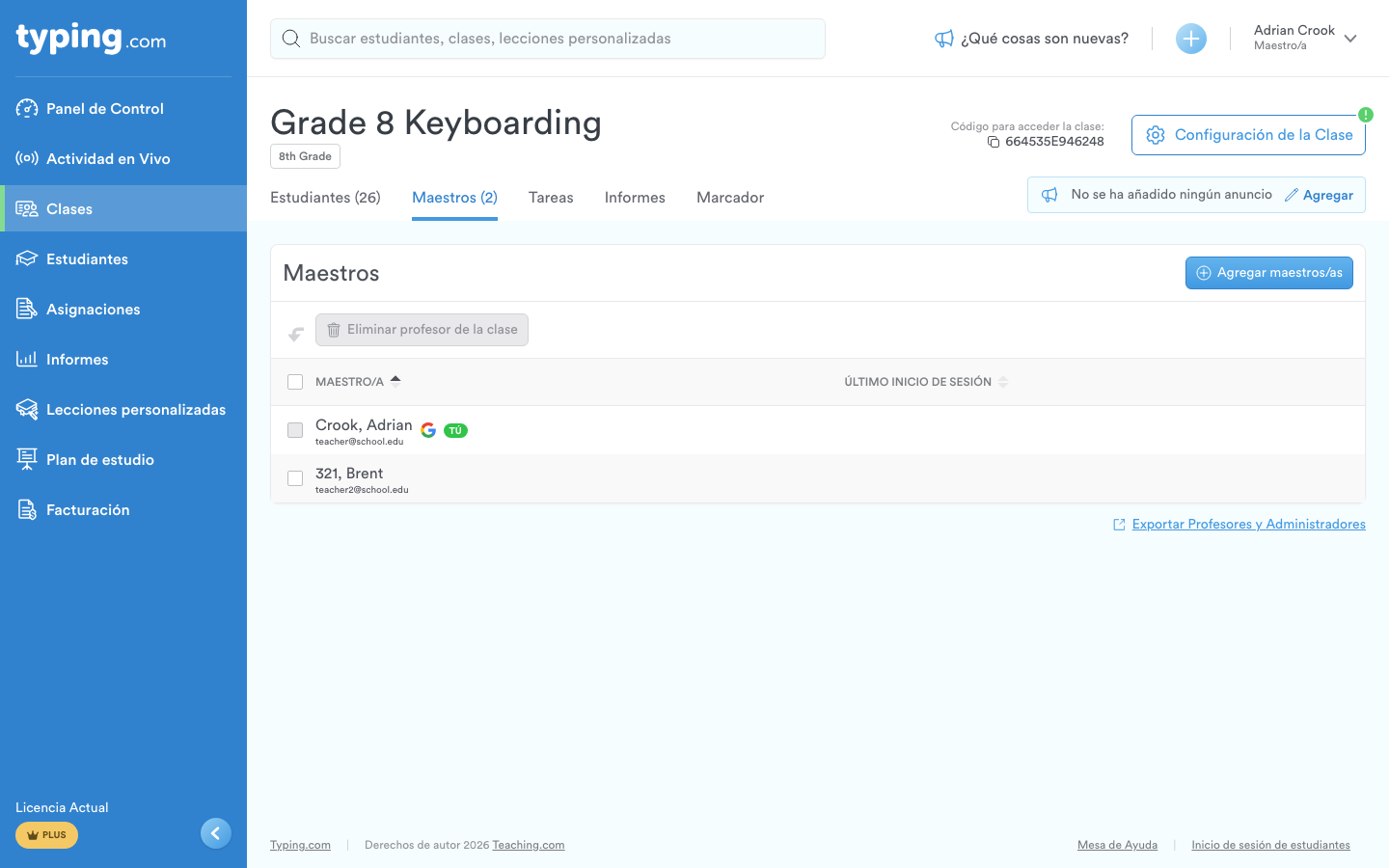
Maestros muestra a todas las personas que dan la clase, con una columna Último inicio de sesión, y marca tu propia fila con TÚ. Agregar maestros/as y Eliminar profesor de la clase están arriba de la tabla, y Exportar Profesores y Administradores debajo. Agregar co-maestros a una clase explica cómo sumar a alguien.
La pestaña Tareas
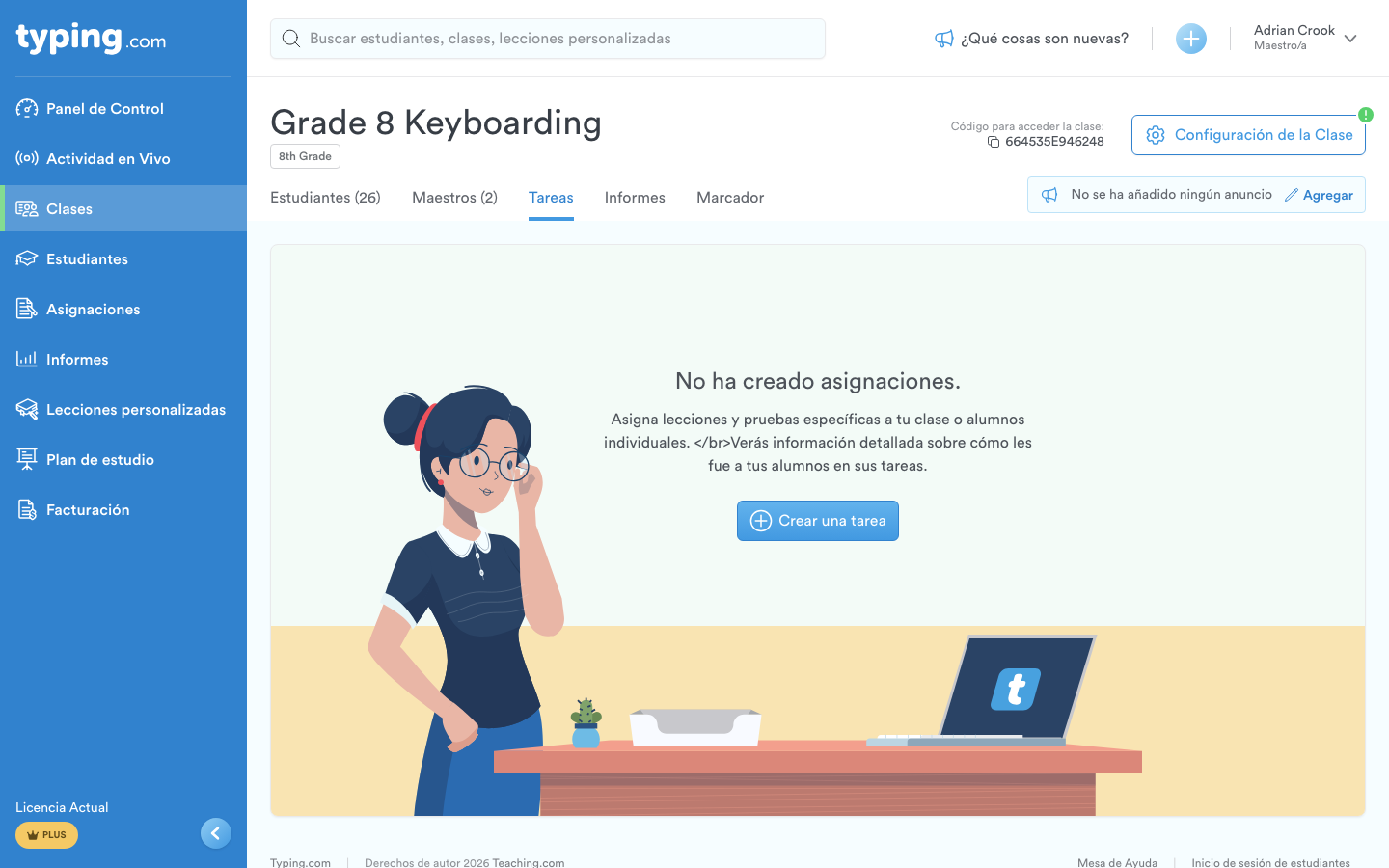
Tareas reúne las tareas que le has puesto a esta clase. En una clase que todavía no tiene ninguna, la pestaña ofrece Crear una tarea, y Cómo crear una tarea sigue desde ahí.
La pestaña Informes
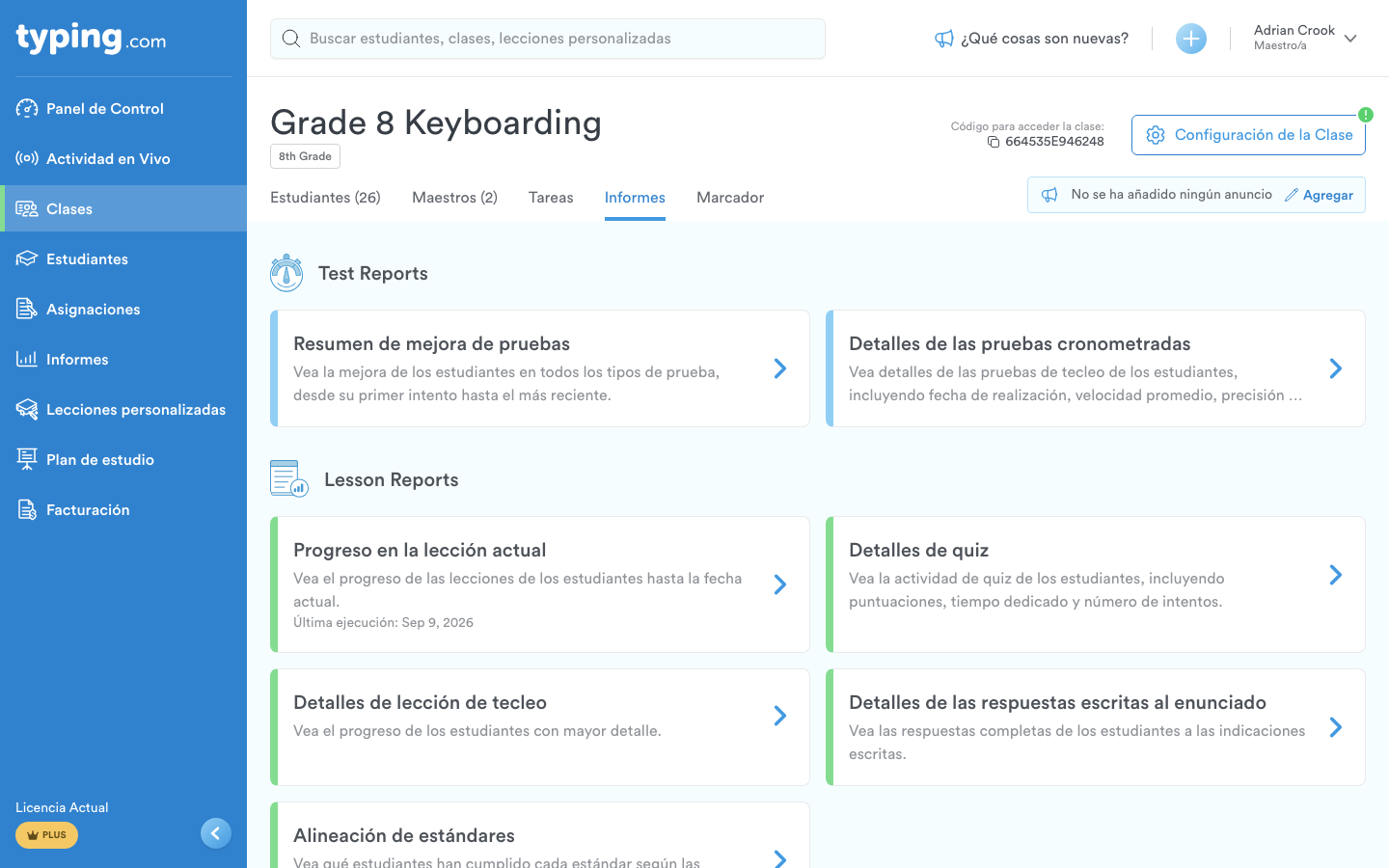
Informes es el catálogo de informes, acotado a esta clase, en cinco grupos: Test Reports, Lesson Reports, Activity Reports, Game Reports y Usage Reports. Informes sobre el progreso de los estudiantes explica qué contiene cada informe.
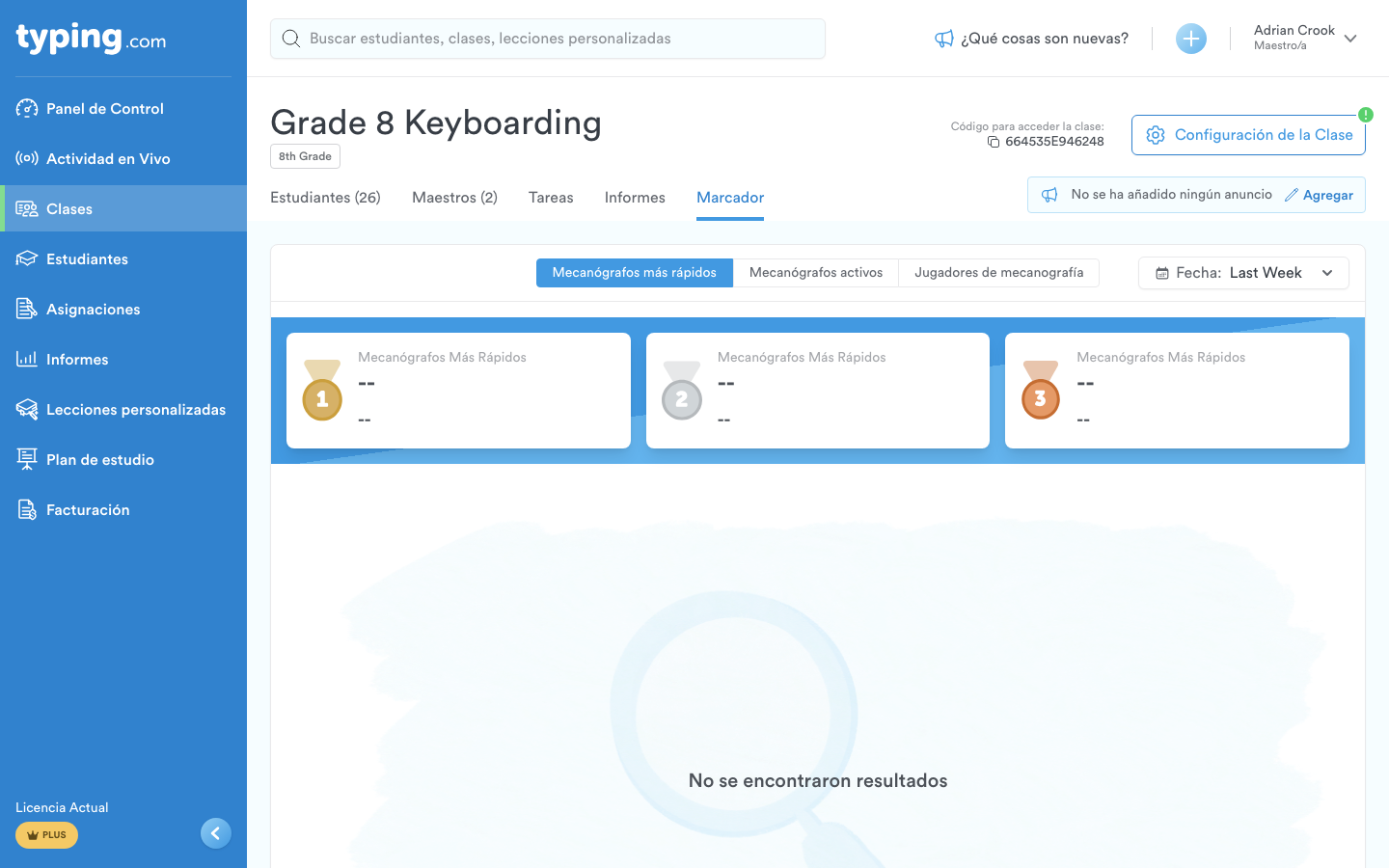
La pestaña Marcador
Marcador tiene tres tableros - Mecanógrafos más rápidos, Mecanógrafos activos y Jugadores de mecanografía - y un menú desplegable Fecha para el periodo que abarcan. ¿Qué muestra el Marcador? explica qué mide cada tablero.
Consejo: En una clase cuya lista viene de un proveedor como Google Classroom, la lista se administra en esa plataforma, así que la barra de herramientas de arriba ofrece únicamente Más acciones. Consulta No veo las opciones para agregar estudiantes nuevos.